Cara Mengatasi Razer BlackShark V2 Pro Mic Berisik dan Suara Statis
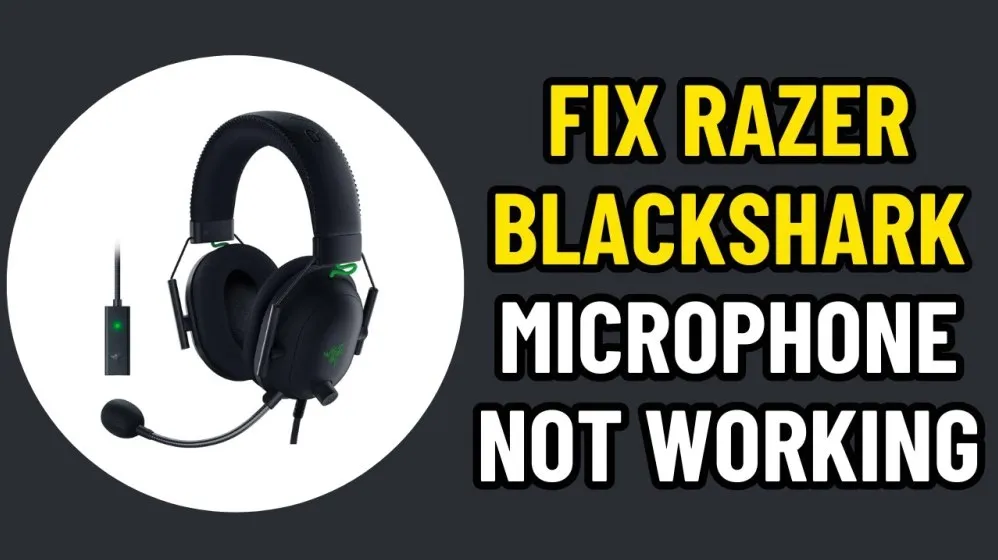
Razer BlackShark V2 Pro merupakan salah satu headset gaming nirkabel terpopuler yang digunakan oleh para gamer profesional dan pembuat konten. Headset ini menawarkan kenyamanan luar biasa, kualitas suara yang presisi, serta kebebasan bergerak tanpa kabel.
Namun, beberapa pengguna terkadang mengalami kendala teknis berupa mikrofon yang mengeluarkan suara berisik, buzzing, atau hissing. Kendala suara latar yang mengganggu ini tentu menurunkan kualitas komunikasi saat bermain game multiplayer maupun saat melakukan panggilan suara.
Artikel ini akan membahas secara mendalam langkah-langkah cara mengatasi razer blackshark v2 pro mic berisik mulai dari solusi dasar hingga pengaturan tingkat lanjut. Dengan mengikuti panduan ini, Anda dapat mengembalikan kejernihan suara mikrofon Razer BlackShark V2 Pro secara optimal.
Mengapa Mikrofon Razer BlackShark V2 Pro Berisik?
Sebelum masuk ke tahap perbaikan, penting untuk memahami faktor penyebab munculnya suara berisik pada mikrofon. Masalah ini umumnya tidak selalu disebabkan oleh kerusakan hardware secara permanen.
Sebagian besar kasus suara mikrofon yang grounding atau berisik bersumber dari konfigurasi perangkat lunak yang kurang pas, gangguan sinyal nirkabel, atau port USB yang tidak stabil.
1. Gangguan Sinyal Nirkabel (Wireless Interference)
Razer BlackShark V2 Pro menggunakan koneksi nirkabel 2.4GHz melalui USB dongle. Sinyal ini dapat terganggu oleh perangkat elektronik lain di sekitar meja kerja Anda, seperti router Wi-Fi atau perangkat Bluetooth.
2. Pengaturan Gain Mikrofon Terlalu Tinggi
Sensitivitas mikrofon yang diatur terlalu tinggi akan menangkap seluruh suara di sekitar ruangan. Suara kipas angin, AC, hingga ketikan keyboard mekanis dapat terdeteksi sebagai suara berisik (background noise).
3. Masalah Driver Audio dan Software
Penggerak perangkat (driver) audio yang kadaluarsa atau konflik pada software Razer Synapse sering kali menjadi pemicu gangguan suara. Bug pada pembaruan sistem operasi Windows juga dapat mengubah profil audio secara otomatis.
Cara Mengatasi Razer BlackShark V2 Pro Mic Berisik Secara Efektif
Berikut adalah panduan langkah demi langkah yang teruji untuk membasmi masalah suara berisik pada mikrofon headset Anda.
1. Periksa Pemasangan Fisik Mikrofon
Langkah awal dalam mencari cara mengatasi razer blackshark v2 pro mic berisik adalah mengecek koneksi fisik detachable mic. Razer BlackShark V2 Pro menggunakan mikrofon yang dapat dilepas pasang melalui jack 3,5mm pada earcup kiri.
Pastikan Anda telah menancapkan mikrofon hingga terdengar bunyi klik yang menandakan posisinya sudah terkunci sempurna. Jack mikrofon yang longgar sering kali menyebabkan suara statis, dengung listrik, atau bahkan suara hilang-timbul.
Selain itu, bersihkan port jack mikrofon dari debu halus menggunakan udara bertekanan (canned air) atau kain micro-fiber kering. Debu yang menumpuk di dalam port dapat menghambat hantaran sinyal analog dari mikrofon ke earcup.
2. Pindahkan USB Dongle ke Port Lain
Penggunaan port USB yang tepat sangat memengaruhi kestabilan penerimaan sinyal nirkabel dari headset. Hindari mengolok USB dongle pada USB hub tanpa daya tambahan atau port USB di bagian depan casing komputer.
Colokkan USB dongle Razer langsung ke port USB di bagian belakang motherboard PC Anda. Port di bagian belakang motherboard memberikan daya listrik yang jauh lebih stabil dan minim gangguan arus statis.
Jika Anda menggunakan komputer meja, usahakan jarak antara USB dongle dan headset tidak terhalang oleh casing PC berstruktur logam tebal. Logam dapat memblokir penyebaran gelombang frekuensi 2.4GHz.
3. Jauhkan USB Dongle dari Router Wi-Fi
Frekuensi 2.4GHz merupakan jalur umum yang digunakan oleh banyak perangkat elektronik, termasuk Wi-Fi router dan mouse nirkabel. Jika dongle berada terlalu dekat dengan router, interferensi frekuensi tidak dapat dihindari.
Dampak dari interferensi ini adalah munculnya suara papping, crackling, atau hissing pada mikrofon Anda. Jauhkan posisi PC atau dongle setidaknya 1 hingga 2 meter dari router Wi-Fi.
Anda juga bisa menggunakan kabel perpanjangan USB (USB extension cable) untuk menempatkan dongle lebih dekat ke area headset. Cara ini efektif meningkatkan kualitas sinyal nirkabel sekaligus meredam kebisingan sinyal.
Konfigurasi Pengaturan Audio pada Windows
Pengaturan sistem bawaan Windows sering kali menjadi penyebab utama mikrofon menangkap kebisingan latar belakang. Mengubah profil audio di Windows dapat menjadi solusi cara mengatasi razer blackshark v2 pro mic berisik yang sangat ampuh.
-> -> -> -> 1. Sesuaikan Tingkat Audio (Mic Level)
Buka menu Control Panel, lalu pilih opsi Sound. Klik pada tab Recording, temukan perangkat Razer BlackShark V2 Pro, lalu klik kanan dan pilih Properties.
Pindah ke tab Levels, kemudian turunkan tingkat volume mikrofon ke kisaran 70% hingga 80%. Pengaturan level pada angka 100% akan memicu kebisingan latar (white noise) karena mikrofon bekerja pada batas sensitivitas maksimal.
2. Atur Sample Rate Format Suara
Masih di jendela Properties, berpindahlah ke tab Advanced. Pada bagian Default Format, ubah frekuensi sampel audio menjadi 1 channel, 16-bit, 48000 Hz (DVD Quality).
Format 48000 Hz merupakan standar pemrosesan audio digital yang paling stabil untuk aplikasi komunikasi dan game modern. Pengaturan yang terlalu tinggi terkadang menciptakan ketidaksesuaian pemrosesan data pada driver.
3. Matikan Opsi Allow Applications to Take Exclusive Control
Di bawah opsi Default Format, Anda akan menemukan bagian Exclusive Mode. Hapus centang pada opsi Allow applications to take exclusive control of this device.
Langkah ini mencegah aplikasi pihak ketiga seperti Discord, Zoom, atau Skype mengubah sensitivitas mikrofon secara sepihak. Perubahan otomatis dari aplikasi lain sering kali menaikkan gain mikrofon tanpa disadari pengguna.
Optimasi Pengaturan Razer Synapse 3
Razer Synapse 3 adalah perangkat lunak resmi yang menyediakan fitur pemrosesan audio berbasis digital untuk headset Razer. Penerapan konfigurasi yang tepat pada Razer Synapse merupakan kunci utama cara mengatasi razer blackshark v2 pro mic berisik.
-> -> -> 1. Aktifkan Fitur Volume Normalization
Fitur Volume Normalization berfungsi menjaga kestabilan tingkat volume suara Anda agar tidak melonjak secara drastis saat Anda berbicara keras. Fitur ini juga membantu menahan kenaikan suara mendadak yang bisa memicu distorsi.
Setel tingkat Volume Normalization pada angka 30 hingga 50. Angka yang terlalu tinggi dapat membuat suara Anda terdengar seperti tertekan atau tidak alami (muffled).
2. Atur Ambient Noise Reduction
Ambient Noise Reduction adalah fitur peredam bising berbasis software yang dirancang khusus untuk memfilter suara berfrekuensi rendah. Suara dengung kipas PC atau suara pendingin udara dapat dieliminasi menggunakan fitur ini.
Aktifkan fitur ini dan geser persentase ke kisaran 20% hingga 40%. Hindari mengatur Ambient Noise Reduction hingga 100% karena dapat merusak kejelasan artikulasi suara vokal Anda.
3. Gunakan Fitur Voice Gate
Voice Gate berfungsi sebagai gerbang batas bawah untuk sinyal suara yang masuk ke mikrofon. Mikrofon hanya akan aktif dan merekam suara apabila tingkat volume suara Anda melebihi ambang batas (threshold) yang ditentukan.
Aktifkan Voice Gate dan atur threshold secara perlahan sambil mencoba berbicara. Atur batas tersebut tepat di atas tingkat suara berisik ruangan Anda, sehingga saat Anda diam, mikrofon akan berada dalam posisi senyap (mute) secara otomatis.
4. Sesuaikan Equalizer Mikrofon (Mic EQ)
Razer Synapse menyediakan fitur Mic Equalizer dengan beberapa pilihan preset serta opsi custom. Pilih preset Broadcast atau Default untuk mendapatkan keseimbangan frekuensi vokal yang bersih.
Jika Anda ingin mengaturnya secara manual, turunkan sedikit frekuensi tinggi (sekitar 4kHz – 8kHz) untuk mengurangi suara hissing. Naikkan sedikit frekuensi menengah (mid-range) agar karakter vokal Anda tetap terdengar jelas dan tebal.
Pembaruan Firmware dan Driver Perangkat
Masalah teknis berupa bug bawaan pabrik sering kali diselesaikan oleh Razer melalui rilis pembaruan firmware. Memperbarui firmware secara berkala adalah prosedur penting dalam cara mengatasi razer blackshark v2 pro mic berisik.
Langkah Memperbarui Firmware Razer BlackShark V2 Pro:
- Kunjungi situs dukungan resmi (Razer Support) dan cari Firmware Updater khusus untuk Razer BlackShark V2 Pro.
- Hubungkan headset ke komputer menggunakan kabel pengisi daya USB sekaligus colokkan USB dongle-nya.
- Jalankan aplikasi Firmware Updater yang telah diunduh dan ikuti instruksi di layar hingga proses instalasi selesai.
- Jangan melepaskan kabel atau dongle selama proses pembaruan berlangsung untuk menghindari kerusakan sistem firmware.
Selain pembaruan firmware, lakukan instalasi ulang driver audio pada Windows melalui menu Device Manager. Klik kanan pada tombol Start Windows, pilih Device Manager, lalu perluas bagian Audio inputs and outputs.
Klik kanan pada Razer BlackShark V2 Pro Mic, pilih opsi Uninstall device, kemudian reboot komputer Anda. Windows akan mengunduh dan memasang kembali driver yang bersih secara otomatis saat PC menyala kembali.
Menggunakan Perangkat Lunak Peredam Bising Pihak Ketiga
Jika pemrosesan bawaan Windows dan Razer Synapse masih menyisakan sedikit kebisingan, Anda dapat memanfaatkan teknologi kecerdasan buatan (AI Noise Cancellation) dari pihak ketiga.
1. NVIDIA Broadcast
Bagi Anda pengguna kartu grafis NVIDIA RTX, aplikasi NVIDIA Broadcast menyediakan fitur Noise Removal dan Room Echo Removal yang sangat ampuh. Aplikasi ini memanfaatkan Tensor Core pada GPU untuk memisahkan suara vokal manusia dari segala jenis kebisingan latar belakang.
Pilih mikrofon Razer BlackShark V2 Pro sebagai Input Device di dalam NVIDIA Broadcast, lalu aktifkan efek Noise Removal. Setelah itu, pilih Nvidia Broadcast Microphone sebagai perangkat input utama di aplikasi komunikasi seperti Discord.
2. Krisp
Krisp merupakan software peredam bising berbasis AI yang sangat populer dan terintegrasi secara langsung dengan aplikasi Discord. Krisp mampu mengenali dan menghilangkan suara tangisan bayi, gonggongan anjing, hingga ketikan keyboard secara real-time.
Fitur ini dapat diaktifkan secara gratis langsung dari dalam menu pengaturan suara Discord. Penggunaan Krisp merupakan cara praktis mengatasi masalah kebisingan tanpa harus mengubah banyak konfigurasi pada Razer Synapse.
Panduan Perawatan dan Pencegahan Masalah Mikrofon
Agar masalah suara berisik tidak kembali terjadi di masa mendatang, perhatikan beberapa langkah perawatan perangkat keras berikut ini:
- Gunakan Foam Windscreen: Pastikan busa penutup mikrofon (foam windscreen) bawaan Razer selalu terpasang. Busa ini berfungsi meredam hembusan napas dan letupan angin saat menyebutkan konsonan keras (plosive sounds).
- Posisi Mikrofon yang Tepat: Atur jarak mikrofon sekitar 2 hingga 3 sentimeter dari sudut bibir Anda. Jangan menempatkan kapsul mikrofon persis di depan lubang hidung atau mulut untuk menghindari hembusan angin langsung.
- Jaga Kebersihan Pin Konektor: Lepas mikrofon secara berkala dan bersihkan bagian jack 3,5mm menggunakan sedikit cairan alkohol isopropil 99% dan cotton bud. Ini mencegah korosi yang memicu kebocoran arus listrik statis.
- Hindari Pengisian Daya Saat Digunakan: Menggunakan headset sambil mengisi daya baterai melalui port USB terkadang mengalirkan arus grounding dari PC yang menciptakan suara dengung (humming).
Ringkasan Langkah Perbaikan (Troubleshooting Checklist)
Tabel berikut memberikan gambaran singkat mengenai langkah cepat dalam cara mengatasi razer blackshark v2 pro mic berisik berdasarkan gejala yang timbul:
| Gejala Suara | Kemungkinan Penyebab | Solusi Cepat |
|---|---|---|
| Dengung Listrik / Statis | Jack mikrofon longgar / Kebocoran arus USB | Tancapkan ulang jack mic, pindahkan dongle ke port USB belakang motherboard. |
| Hissing / White Noise | Sensitivity & Mic Level terlalu tinggi | Turunkan Mic Level di Windows ke 70-80%, sesuaikan Mic Gain di Razer Synapse. |
| Suara Kipas / AC Masuk | Background noise lingkungan | Aktifkan Ambient Noise Reduction dan Voice Gate di Razer Synapse. |
| Suara Putus-Putus / Pop | Interferensi sinyal 2.4GHz | Jauhkan dongle dari router Wi-Fi, gunakan kabel perpanjangan USB. |
| Gema / Echo | Pengaturan exclusive mode Windows | Matikan Allow applications to take exclusive control pada Properties Sound Windows. |
Kapan Harus Menghubungi Layanan Pelanggan Razer?
Jika Anda telah menerapkan seluruh langkah dalam panduan cara mengatasi razer blackshark v2 pro mic berisik di atas namun suara statis tetap muncul, ada kemungkinan terjadi kerusakan pada komponen fisik (hardware fault).
Kerusakan ini bisa terjadi pada kapsul mikrofon, modul penerima sinyal nirkabel pada USB dongle, atau sirkuit internal earcup headset. Coba uji headset Anda pada PC atau laptop lain tanpa menginstal Razer Synapse untuk memastikan sumber masalahnya.
Apabila masalah suara berisik tetap terjadi di komputer lain, segera hubungi pusat layanan pelanggan Razer (Razer Support) atau distributor resmi tempat Anda membeli headset tersebut. Jika masa garansi masih berlaku, Anda berhak mendapatkan penggantian unit mikrofon baru atau klaim perbaikan perangkat.
Kesimpulan
Suara mikrofon yang berisik pada Razer BlackShark V2 Pro umumnya disebabkan oleh kombinasi masalah interferensi sinyal, jack yang kurang rapat, serta pengaturan pemrosesan audio yang kurang presisi. Masalah ini sebagian besar dapat diselesaikan sendiri di rumah tanpa perlu membeli perangkat tambahan.
Dengan melakukan pemeriksaan fisik, memindahkan posisi USB dongle, serta mengoptimalkan fitur-fitur pada Razer Synapse 3 seperti Voice Gate dan Ambient Noise Reduction, mikrofon Anda akan kembali menghasilkan suara yang jernih dan profesional.
Semoga panduan mengenai cara mengatasi razer blackshark v2 pro mic berisik ini membantu Anda menikmati pengalaman berkomunikasi yang lancar dan nyaman saat bermain game maupun beraktivitas harian.