Cara Mengatasi npm run dev Error Module Not Found: Panduan Lengkap dan Solusi Praktis
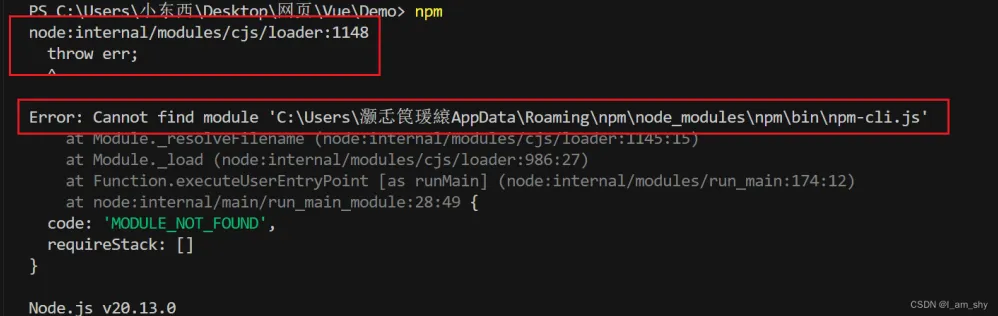
Proses pengembangan aplikasi berbasis JavaScript sering kali melibatkan penggunaan Node Package Manager (NPM) untuk mengelola dependensi dan menjalankan server lokal. Namun, salah satu kendala yang paling sering ditemui oleh pengembang web adalah munculnya pesan kesalahan saat menjalankan perintah perintah lokal. Pesan tersebut umumnya berbunyi Error: Cannot find module atau indikasi serupa yang menghentikan proses build.
Kondisi ini tentu dapat menghambat produktivitas, terutama jika proyek sedang berada dalam tenggat waktu yang ketat. Memahami cara mengatasi npm run dev error module not found secara sistematis merupakan keahlian krusial bagi setiap developer, baik pada tingkat pemula maupun menengah.
Artikel ini akan mengulas secara mendalam berbagai penyebab utama munculnya kesalahan tersebut. Selain itu, Anda akan menemukan langkah-langkah solutif yang praktis, logis, dan mudah diterapkan pada berbagai framework seperti React, Next.js, Vue, maupun Vite.
Mengapa Error "Module Not Found" Terjadi Saat Executing npm run dev?
Sebelum masuk ke tahap perbaikan, penting untuk memahami akar permasalahan yang menyebabkan Node.js tidak dapat menemukan modul yang diminta. Kesalahan ini biasanya terjadi ketika sistem berusaha memuat direktori atau paket yang tidak terdaftar atau tidak terdeteksi pada jalur yang ditentukan.
Penyebab dari masalah ini sangat bervariasi, mulai dari kelalaian sederhana hingga konflik konfigurasi dependensi yang kompleks. Berikut adalah beberapa faktor utama yang sering menjadi pemicunya.
Node Modules Belum Terinstal atau Corrupt
Penyebab paling umum dari masalah ini adalah belum diinstalnya direktori node_modules di dalam direktori proyek Anda. Hal ini sering terjadi ketika Anda baru saja melakukan cloning repositori dari GitHub atau memindahkan proyek ke perangkat baru.
Selain itu, file di dalam folder node_modules dapat mengalami kerusakan (corrupt) akibat proses instalasi yang terhenti di tengah jalan. Jika ada satu modul utama yang hilang, skrip server lokal tidak akan dapat berjalan dengan sempurna.
Jalur Impor (Import Path) Salah atau Tipografi
Penggunaan jalur impor relatif yang kurang tepat sering kali menyebabkan Node.js gagal menemukan file target. Kesalahan kecil seperti lupa menambahkan titik dua (../) atau salah menuliskan ekstensi file dapat menggagalkan seluruh proses pemanggilan modul.
Selain masalah tipografi, perbedaan penggunaan huruf besar dan kecil (case sensitivity) juga sangat berpengaruh. Sistem operasi Linux dan macOS bersifat case-sensitive, sedangkan Windows secara umum tidak, sehingga kesalahan penulisan nama file sering baru terdeteksi saat proyek dijalankan di lingkungan tertentu.
Versi Node.js atau Package Tidak Kompatibel
Penggunaan versi Node.js yang tidak sesuai dengan kebutuhan paket dalam proyek dapat memicu ketidakcocokan dependensi. Beberapa pustaka (library) terbaru membutuhkan versi Node.js tingkat lanjut agar pustaka tersebut dapat bekerja dengan optimal.
Ketika versi lingkungan pengembang (development environment) terlalu lama, pustaka yang diimpor tidak dapat diurai dengan benar. Akibatnya, perintah eksekusi server akan memberikan laporan bahwa modul tidak ditemukan.
File Konfigurasi atau package.json Rusak
File package.json bertindak sebagai peta jalan utama yang memberi tahu NPM tentang paket apa saja yang harus dimuat. Jika struktur JSON dalam file ini mengalami kesalahan sintaksis, NPM tidak akan mampu membaca dependensi dengan benar.
Begitu pula jika skrip dev di dalam bagian scripts tidak mengarah ke eksekutabel yang benar. Hal ini akan langsung menggagalkan perintah saat Anda mencoba menyalakan development server.
Langkah demi Langkah Cara Mengatasi npm run dev Error Module Not Found
Jika Anda sedang mengalami kendala ini, tidak perlu panik atau langsung menghapus seluruh folder proyek Anda. Ada serangkaian prosedur standar yang dapat dilakukan untuk mengembalikan fungsi lingkungan pengembangan Anda ke kondisi normal.
Berikut adalah panduan cara mengatasi npm run dev error module not found melalui metode yang paling efektif dan teruji.
1. Memeriksa dan Memasang Ulang Node Modules
Langkah pertama yang paling mendasar adalah memastikan bahwa seluruh dependensi telah terpasang dengan lengkap di dalam folder proyek. Buka terminal Anda, pastikan posisi direktori sudah sesuai, lalu jalankan perintah instalasi ulang.
npm installJika masalah masih berlanjut, kemungkinan besar folder node_modules yang ada mengalami kerusakan. Anda disarankan untuk menghapus folder tersebut beserta file kunci dependensi, kemudian melakukan instalasi bersih (clean install).
Untuk pengguna Linux atau macOS, Anda dapat menjalankan perintah berikut di terminal:
rm -rf node_modules package-lock.json
npm install
Bagi pengguna Windows PowerShell, gunakan perintah berikut untuk menghapus folder dan menginstalnya kembali:
Remove-Item -Recurse -Force node_modules, package-lock.json
npm install
Proses ini akan mengunduh ulang seluruh pustaka dari awal sesuai dengan daftar yang tercatat pada file konfigurasi proyek Anda.
2. Memvalidasi Penulisan Jalur Impor (Import Path)
Langkah berikutnya adalah memeriksa kode sumber pada baris tempat error tersebut dilaporkan oleh terminal. Perhatikan dengan teliti bagaimana Anda mengimpor modul atau komponen terkait.
Sebagai contoh, jika Anda menggunakan impor relatif, pastikan struktur direktorinya sudah benar:
// Salah (jika file berada dua tingkat di luar)
import Header from './components/Header';

// Benar
import Header from '../../components/Header';
Jika proyek Anda menggunakan fitur path alias (seperti @/components/Header), pastikan konfigurasi pada tsconfig.json atau jsconfig.json telah diatur dengan benar. Tanpa konfigurasi alias yang valid, Node.js tidak akan mengenali simbol @ sebagai penunjuk direktori utama.
3. Menghapus Cache NPM
Terkadang, NPM menyimpan data cache yang rusak atau usang, sehingga mencegah pengunduhan versi modul yang benar. Membersihkan cache secara paksa dapat membantu menyelesaikan konflik dependensi yang tersembunyi.
Jalankan perintah berikut pada terminal Anda untuk membersihkan cache NPM:
npm cache clean --forceSetelah proses pembersihan cache selesai, coba jalankan kembali proses instalasi dependensi dengan perintah npm install. Cara ini sangat efektif untuk memperbarui indeks pustaka lokal yang sempat terganggu.
4. Memeriksa File package.json dan Skrip Server
Buka file package.json yang terletak di akar direktori proyek Anda. Perhatikan bagian dependencies, devDependencies, dan scripts untuk memastikan tidak ada kesalahan struktur.
Pastikan skrip untuk menjalankan server pengembangan sudah tertulis dengan benar pada bagian scripts:
"scripts":
  "dev": "vite",
  "build": "vite build",
  "preview": "vite preview"
Jika pustaka utama seperti vite, next, atau react-scripts tidak terdaftar di dalam dependencies atau devDependencies, Anda harus menginstalnya secara manual. Contohnya, jika modul Vite hilang, jalankan perintah berikut:
npm install vite --save-dev5. Menyesuaikan Versi Node.js Menggunakan NVM
Ketidakcocokan versi Node.js sering kali menjadi alasan tersembunyi di balik kegagalan pemanggilan modul. Penggunaan Node Version Manager (NVM) sangat dianjurkan agar Anda dapat berpindah versi Node.js dengan mudah sesuai kebutuhan proyek.
Untuk memeriksa versi Node.js yang sedang aktif, gunakan perintah:
node -vJika proyek Anda membutuhkan Node.js versi LTS terbaru, Anda dapat menginstal dan berpindah versi menggunakan NVM melalui perintah berikut:
nvm install --lts
nvm use --lts
Setiap kali Anda mengganti versi Node.js utama, sangat disarankan untuk menghapus folder node_modules dan menjalankan npm install kembali agar biner modul disesuaikan dengan versi Node yang baru.
6. Mengatasi Masalah Case Sensitivity pada Nama File
Perbedaan penulisan huruf besar dan kecil pada sistem operasi sering kali menyebabkan error yang membingungkan. Misalnya, sebuah file diberi nama Header.jsx, tetapi diimpor dengan penulisan import Header from './header'.
Di lingkungan Windows, kode tersebut mungkin dapat berjalan tanpa kendala. Namun, saat proyek dijalankan menggunakan bundler tertentu atau dipindahkan ke sistem operasi lain, kesalahan module not found akan langsung muncul.
Gunakan standar penulisan yang konsisten di seluruh proyek. Jika nama file menggunakan huruf kapital di awalnya (PascalCase), pastikan jalur pada pernyataan import juga menggunakan huruf kapital yang sama persis.
Solusi Khusus Berdasarkan Framework dan Bundler
Beberapa framework modern memiliki cara kerja khusus dalam mengelola modul dan proses build. Mengetahui cara mengatasi npm run dev error module not found berdasarkan ekosistem yang digunakan akan mempercepat proses perbaikan masalah.
Masalah Module Not Found di Next.js
Pada ekosistem Next.js, kesalahan ini sering berkaitan dengan direktori internal .next yang mengalami penumpukan cache pembentukan halaman (build cache).
Jika Anda mengalami masalah ini di Next.js, langkah terbaik adalah menghapus folder .next terlebih dahulu:
rm -rf .next
npm run dev
Next.js akan membuat ulang folder .next dari awal saat server pengembangan mulai dijalankan. Selain itu, pastikan paket seperti next, react, dan react-dom terinstal pada versi yang saling mendukung.
Error Dependensi di Vite dan React
Vite dikenal sangat cepat karena menggunakan Native ES Modules. Namun, Vite mewajibkan penulisan ekstensi file secara jelas pada kondisi tertentu jika tidak dikonfigurasi dengan benar.
Jika Anda mendapati pesan error modul tidak ditemukan pada proyek Vite, periksa file vite.config.js. Pastikan konfigurasi resolve alias telah dikonfigurasi jika Anda menggunakannya:
import  defineConfig  from 'vite';
import react from '@vitejs/plugin-react';
import path from 'path';

export default defineConfig(
  plugins: ,
  resolve:
    alias:
      '@': path.resolve(__dirname, './src'),
    ,
  ,
);
Setelah mengubah file konfigurasi Vite, selalu hentikan proses terminal (Ctrl + C) dan jalankan kembali perintah npm run dev agar konfigurasi baru dapat dimuat sempurna.
Tabel Ringkasan Masalah dan Solusi Cepat
Untuk memudahkan identifikasi, tabel berikut merangkum berbagai jenis pesan kesalahan yang sering muncul beserta tindakan perbaikan cepat yang dapat Anda ambil.
| Indikasi Pesan Error | Kemungkinan Penyebab | Solusi Cepat |
|---|---|---|
Cannot find module 'express' |
Paket belum terinstal di proyek. | Jalankan npm install express. |
ERR_MODULE_NOT_FOUND |
Jalur impor relatif atau ekstensi file salah. | Periksa penulisan jalur impor di kode sumber. |
command not found: vite |
Package biner lokal belum ada di node_modules. |
Jalankan npm install atau hapus folder lalu instal ulang. |
Module parse failed |
Konflik versi Node.js atau kekurangan loader. | Perbarui versi Node.js menggunakan NVM. |
UNMET DEPENDENCY |
Konflik versi antar paket pustaka. | Jalankan npm install --legacy-peer-deps. |
Praktik Terbaik (Best Practices) untuk Mencegah Error Terulang
Mencegah timbulnya masalah tentu jauh lebih baik daripada harus menghabiskan waktu untuk melakukan pemecahan masalah (troubleshooting). Ada beberapa kebiasaan baik dalam alur kerja pengembangan perangkat lunak yang dapat menekan risiko terjadinya kesalahan modul.
1. Memanfaatkan File .gitignore dengan Tepat
Folder node_modules memiliki ukuran yang sangat besar dan berisi ribuan file kecil yang tidak seharusnya diunggah ke dalam sistem kendali versi seperti Git. Memasukkan node_modules ke dalam repositori dapat menyebabkan masalah sinkronisasi antar perangkat.
Pastikan file .gitignore di akar proyek Anda selalu mencantumkan entri berikut:
node_modules/
.next/
dist/
build/
.env
Dengan mengabaikan direktori tersebut, setiap pengembang yang mengerjakan proyek wajib menjalankan npm install secara mandiri di lingkungan lokal masing-masing.
2. Memanfaatkan File Lock (package-lock.json)
File package-lock.json berfungsi untuk mengunci versi persis dari setiap dependensi dan sub-dependensi yang diunduh. Jangan pernah menghapus file ini tanpa alasan yang jelas, dan selalu sertakan file ini ke dalam repositori Git.
Saat bekerja dalam tim, gunakan perintah npm ci (Clean Install) alih-alih npm install di lingkungan produksi atau pengujian. Perintah npm ci akan menginstal paket secara ketat berdasarkan package-lock.json, sehingga meminimalkan perbedaan versi antar perangkat.
3. Melakukan Pemeliharaan Routine pada Paket Proyek
Lakukan pemeriksaan berkala terhadap paket-paket yang sudah tidak digunakan lagi dalam proyek Anda. Paket yang usang atau tidak terpakai hanya akan menambah beban proyek dan meningkatkan potensi terjadinya konflik dependensi.
Anda dapat memeriksa paket mana saja yang membutuhkan pembaruan dengan menjalankan perintah:
npm outdatedJika ada paket yang tidak lagi diperlukan, hapus paket tersebut secara bersih menggunakan perintah:
npm uninstall nama-paket4. Menggunakan Dokumentasi Penggunaan Alias yang Konsisten
Jika proyek Anda berukuran besar dan menggunakan banyak struktur folder bersarang, manfaatkan fitur path alias sejak awal pembuatan proyek. Penggunaan alias seperti @/components atau @/utils membuat kode lebih rapi dan mengurangi kesalahan perhitungan kedalaman folder relatif.
Pastikan seluruh anggota tim memahami dan menerapkan standar penulisan jalur impor yang sama untuk menghindari ketidakcocokan kode saat melakukan penggabungan (merge) di Git.
Kesimpulan
Pesan kesalahan saat menjalankan server lokal merupakan bagian tak terpisahkan dari alur kerja pengembangan aplikasi modern. Meskipun terkadang terasa mengganggu, sebagian besar masalah ini disebabkan oleh hal-hal mendasar seperti pustaka yang belum terpasang, jalur impor yang kurang tepat, atau penumpukan cache.
Dengan menerapkan cara mengatasi npm run dev error module not found secara terstruktur—mulai dari memeriksa folder node_modules, memvalidasi jalur impor, membersihkan cache, hingga menyesuaikan konfigurasi framework—Anda dapat menyelesaikan kendala ini dengan cepat dan efisien.
Selalu terapkan praktik terbaik seperti penggunaan file .gitignore yang tepat dan konsistensi penulisan nama file. Lingkungan pengembangan yang bersih dan teratur akan membuat proses pembuatan aplikasi berjalan jauh lebih lancar dan bebas dari kendala teknis yang tidak perlu.