Panduan Lengkap Cara Flashing BIOS Laptop ASUS Tanpa Masuk Windows
Basic Input/Output System atau yang lebih dikenal dengan sebutan BIOS merupakan salah satu komponen perangkat lunak tingkat rendah paling krusial pada sebuah perangkat komputer. Komponen ini bertugas mengatur komunikasi dasar antara perangkat keras seperti prosesor, memori, dan media penyimpanan sebelum sistem operasi dimuat.
Ketika sistem operasi mengalami kendala atau gagal melakukan booting, memperbarui atau memulihkan BIOS menjadi langkah teknis yang sangat diperlukan. Mengetahui cara flashing bios laptop asus tanpa masuk windows merupakan solusi efektif bagi pengguna yang menghadapi masalah kerusakan sistem operasi maupun kegagalan booting.
Panduan ini akan membahas secara mendalam mengenai prosedur pembaruan firmware BIOS pada laptop ASUS secara mandiri. Seluruh langkah disajikan secara berurutan agar dapat diikuti oleh pengguna tingkat pemula hingga menengah dengan aman.
Mengapa Harus Melakukan Flashing BIOS Tanpa Masuk Windows?
Proses pembaruan firmware BIOS langsung dari lingkungan sistem operasi Windows memiliki risiko tersendiri. Potensi sistem mengalami crash, gangguan aplikasi latar belakang, atau blue screen saat proses pembaruan berjalan dapat menyebabkan kegagalan total pada sistem BIOS.
Oleh karena itu, menerapkan cara flashing bios laptop asus tanpa masuk windows dianggap sebagai metode yang jauh lebih stabil dan minim risiko. Lingkungan UEFI/BIOS bekerja secara mandiri tanpa terpengaruh oleh beban kerja sistem operasi yang tidak stabil.
Indikasi BIOS Mengalami Masalah
Ada beberapa kondisi yang menandakan bahwa sistem BIOS pada laptop ASUS Anda membutuhkan pembaruan atau pemulihan firmware. Indikasi paling umum adalah laptop mengalami boot loop, yaitu kondisi di mana perangkat terus dinyalakan ulang sebelum berhasil masuk ke desktop.
Selain itu, ketidakmampuan sistem dalam mengenali komponen perangkat keras baru seperti RAM atau SSD juga sering kali bersumber dari masalah pada BIOS. Masalah lain meliputi kegagalan pembaruan Windows yang berdampak pada stabilitas firmware, atau laptop yang menyala namun layar tetap gelap.
Keuntungan Memperbarui BIOS Lewat Fitur Bawaan
Memanfaatkan fitur pembaruan bawaan di luar Windows seperti ASUS EZ Flash memberikan tingkat keamanan data firmware yang jauh lebih tinggi. Sistem akan melakukan validasi berkas secara langsung sebelum penulisan ulang data dimulai.
Proses ini meminimalkan risiko kecacatan berkas akibat interupsi dari perangkat lunak pihak ketiga atau virus. Selain itu, metode ini dapat diandalkan ketika sistem operasi Windows sudah rusak total dan tidak bisa diakses sama sekali.
Persiapan Sebelum Melakukan Proses Flashing BIOS
Sebelum memulai langkah teknis pembaruan, terdapat beberapa persiapan penting yang wajib dilakukan dengan teliti. Kesalahan pada tahap persiapan dapat menyebabkan kegagalan proses flashing atau bahkan kerusakan permanen pada motherboard.
Pastikan Anda memiliki akses ke komputer lain yang normal dan koneksi internet yang stabil untuk mengunduh berkas firmware resmi. Jangan pernah menggunakan berkas dari sumber yang tidak resmi untuk menjaga keamanan perangkat Anda.
Menyiapkan Flashdisk yang Tepat (FAT32)
Media penyimpanan eksternal seperti flashdisk merupakan sarana utama untuk menyimpan berkas firmware BIOS baru. Gunakan flashdisk dengan kapasitas tidak terlalu besar, seperti 4GB hingga 16GB, untuk memastikan kompatibilitas sistem pembacaan.
Format flashdisk tersebut ke dalam sistem berkas FAT32, bukan NTFS atau exFAT. Format FAT32 adalah standar universal yang disupport penuh oleh antarmuka UEFI BIOS ASUS saat membaca media eksternal.
Format File System: FAT32
Kapasitas Disarankan: 4 GB - 16 GB
Status: Kosongkan isi flashdisk dari berkas lain
Memeriksa Tipe Laptop dan Mengunduh Firmware Resmi
Setiap model laptop ASUS memiliki nomor seri dan tipe motherboard yang sangat spesifik. Anda harus memastikan tipe laptop secara akurat, misalnya ASUS Vivobook A412DA, ROG Strix G512LI, atau TUF Gaming FX505.
Kunjungi situs resmi ASUS Support melalui peramban web di perangkat komputer lain. Masukkan nama model laptop Anda pada kolom pencarian, lalu navigasikan ke bagian Driver & Utility untuk mengunduh berkas BIOS paling mutakhir.
Unduh berkas BIOS yang diperuntukkan bagi utilitas EZ Flash. Berkas biasanya dikompresi dalam format ZIP dan harus diekstrak terlebih dahulu sebelum dipindahkan ke flashdisk.
Memastikan Daya Baterai dan Pengisian Daya
Proses flashing BIOS membutuhkan suplai listrik yang sangat stabil dan tidak boleh terputus sama sekali. Matikan seluruh perangkat eksternal lain yang tersambung ke laptop seperti mouse nirkabel, harddisk eksternal, atau printer.
Hubungkan adaptor pengisi daya (charger) ke laptop dan pastikan baterai terisi setidaknya 50 persen. Langkah antisipasi ini sangat penting untuk mencegah laptop mati secara mendadak apabila terjadi pemadaman listrik secara tiba-tiba.
Cara Flashing BIOS Laptop ASUS Tanpa Masuk Windows Menggunakan ASUS EZ Flash
ASUS EZ Flash merupakan utilitas terintegrasi yang ditanamkan pada papan induk laptop ASUS untuk memfasilitasi pembaruan firmware secara langsung. Fitur ini sangat andal dan dapat diakses dengan mudah tanpa membutuhkan sistem operasi.
Berikut adalah panduan bertahap dalam menerapkan cara flashing bios laptop asus tanpa masuk windows menggunakan antarmuka utilitas ASUS EZ Flash 3.
+-------------------------------------------------------+
|                SKEMA PROSES FLASHING                  |
|                                                       |
|  ->  ->    |
|                                         |             |
|  <-  <-  |
+-------------------------------------------------------+
Langkah 1: Ekstraksi dan Pemindahan File BIOS
Setelah mengunduh berkas ZIP BIOS dari situs resmi ASUS, buka folder tersebut dan lakukan ekstraksi. Di dalam folder hasil ekstraksi, Anda akan menemukan sebuah berkas utama dengan ekstensi khusus seperti .CAP, .BIN, atau kode angka sesuai model laptop.
Pindahkan berkas firmware tersebut langsung ke direktori utama (root directory) flashdisk yang telah diformat ke FAT32. Hindari menyimpan berkas di dalam sub-folder agar sistem EZ Flash dapat mendeteksi berkas tersebut secara otomatis tanpa hambatan.
Langkah 2: Mengakses Menu Utility BIOS ASUS
Tancapkan flashdisk yang telah berisi berkas BIOS ke salah satu port USB pada laptop ASUS yang akan diperbarui. Pastikan port USB yang digunakan dalam kondisi baik dan tidak longgar.
Nyalakan laptop ASUS Anda, lalu tekan tombol F2 secara berulang-ulang dengan cepat sesaat setelah menekan tombol daya. Pada beberapa tipe laptop ASUS, tombol akses alternatif yang digunakan adalah tombol Delete atau Fn + F2.
Jika berhasil, layar akan beralih dari logo ASUS menuju ke tampilan antarmuka UEFI BIOS Utility. Jika sistem tetap masuk ke Windows atau menampilkan pesan kesalahan, matikan laptop dan ulangi penekanan tombol F2 lebih cepat.
Langkah 3: Mengoperasikan Menu ASUS EZ Flash 3
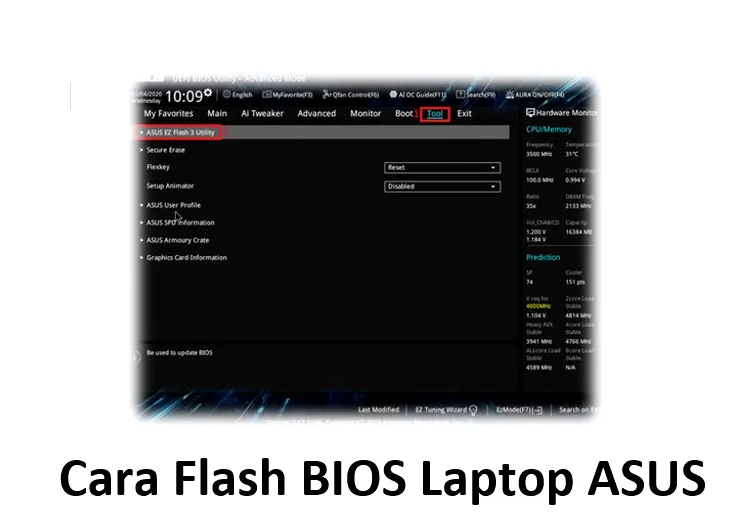
Setelah berada di dalam menu utama BIOS, ubah mode tampilan ke Advanced Mode dengan menekan tombol F7 pada papan ketik. Tampilan ini menyediakan opsi pengaturan teknis yang lebih lengkap dibanding EZ Mode.
Pilih tab Tool yang berada di bagian atas antarmuka menggunakan tombol panah pada keyboard. Cari dan pilih menu ASUS EZ Flash 3 Utility, lalu tekan tombol Enter untuk membuka aplikasi pembaruan bawaan tersebut.
+-----------------------------------------------------------+
| Main | Advanced | Monitor | Boot | Tool | Save & Exit     |
+-----------------------------------------------------------+
| > ASUS EZ Flash 3 Utility                                 |
| > ASUS User Profile                                       |
| > SPD Information                                         |
+-----------------------------------------------------------+
Antarmuka EZ Flash akan menampilkan daftar media penyimpanan yang terhubung ke laptop Anda. Gunakan tombol panah untuk memilih drive flashdisk USB Anda, yang biasanya ditandai dengan kode fs0, fs1, atau direktori nama flashdisk.
Langkah 4: Memulai dan Menyelesaikan Proses Flashing
Setelah memilih drive flashdisk, daftar berkas di dalamnya akan muncul pada panel sebelah kanan. Pilih berkas firmware BIOS yang telah diunduh sebelumnya, lalu tekan tombol Enter.
Sistem akan menampilkan pop-up konfirmasi untuk memverifikasi apakah Anda yakin ingin membaca dan memasang berkas BIOS tersebut. Pilih opsi Yes untuk melanjutkan ke tahap verifikasi integritas data berkas.
Sistem akan kembali menampilkan konfirmasi akhir yang menanyakan persetujuan untuk mulai memperbarui BIOS. Pilih opsi Yes untuk memulai proses pembaruan secara otomatis.
+---------------------------------------------------+
|               VERIFIKASI SISTEM                   |
| Do you want to update the BIOS using this file?   |
|                                                   |
|                                      |
+---------------------------------------------------+
Selama proses pembaruan berlangsung, Anda akan melihat bilah kemajuan (progress bar) berjalan dari 0% hingga 100%. Jangan menyentuh tombol apa pun pada papan ketik, jangan menutup layar laptop, dan jangan melepaskan kabel daya selama indikator ini berjalan.
Setelah proses flashing selesai mencapai 100%, laptop akan melakukan muat ulang (restart) secara otomatis. Pada muat ulang pertama ini, proses booting biasanya memakan waktu sedikit lebih lama dari biasanya, yang merupakan hal normal karena sistem sedang melakukan konfigurasu ulang hardware.
Metode Alternatif: Menggunakan Fitur CrashFree BIOS (Jika Laptop Tidak Bisa Booting)
Dalam situasi tertentu, kerusakan BIOS mungkin sangat parah hingga laptop tidak bisa menampilkan gambar sama sekali atau gagal masuk ke antarmuka BIOS Utility. Untuk mengatasi kondisi darurat ini, ASUS menyediakan teknologi pemulihan mandiri bernama ASUS CrashFree BIOS 3.
Fitur pemulihan otomatis ini memungkinkan perangkat melakukan ekstraksi dan penulisan ulang BIOS secara independen tanpa memerlukan navigasi manual melalui layar antarmuka.
Cara Kerja ASUS CrashFree BIOS 3
ASUS CrashFree BIOS 3 adalah fitur pemulihan otomatis yang tertanam pada blok boot-loader awal papan induk ASUS. Fitur ini akan aktif secara otomatis ketika sistem mendeteksi bahwa kode utama BIOS mengalami kecacatan atau data terkorupsi.
Teknologi ini akan memindai port USB secara mandiri untuk mencari keberadaan berkas BIOS yang valid. Apabila berkas yang sesuai ditemukan, sistem akan langsung menjalankan pemulihan tanpa memerlukan perintah input dari pengguna.
Langkah Pemulihan BIOS yang Rusak
Persiapkan flashdisk FAT32 pada komputer lain seperti pada panduan sebelumnya. Unduh berkas BIOS resmi sesuai model laptop, kemudian ubah nama berkas (rename) mengikuti format standar nama pemulihan model laptop Anda, atau gunakan utilitas BIOS Renamer yang sering kali disediakan di dalam paket unduhan ASUS.
Tancapkan flashdisk ke port USB laptop yang bermasalah dalam kondisi daya mati total. Hubungkan pengisi daya, kemudian nyalakan laptop.
Sistem akan mendeteksi kerusakan dan secara otomatis mencari berkas pemulihan di dalam flashdisk. Jika berhasil, layar akan menyala dan menampilkan proses pemulihan CrashFree BIOS, lalu melakukan booting ulang setelah pemulihan selesai dilakukan.
Perbandingan Metode Flashing BIOS ASUS
Untuk membantu Anda menentukan metode yang paling sesuai dengan kondisi perangkat Anda saat ini, berikut adalah tabel perbandingan antara metode EZ Flash dan CrashFree BIOS:
| Parameter | ASUS EZ Flash 3 | ASUS CrashFree BIOS 3 |
|---|---|---|
| Kondisi Laptop | Masih bisa masuk ke layar BIOS | Layar gelap / Gagal booting ke BIOS |
| Interaksi Pengguna | Manual (Navigasi via Keyboard/Mouse) | Otomatis (Auto-detection) |
| Kebutuhan Berkas | Berkas BIOS standar (.CAP/.BIN) | Berkas BIOS yang telah di-rename |
| Format Storage | FAT32 / FAT16 | FAT32 / FAT16 |
| Tingkat Kesulitan | Pemula – Menengah | Menengah – Lanjut |
Hal yang Harus Dihindari Saat Memperbarui BIOS Laptop
Melakukan pembaruan firmware memiliki tingkat risiko teknis yang tinggi apabila tidak dikerjakan sesuai prosedur standar keselamatan komputer. Ada beberapa tindakan fatal yang wajib dihindari selama eksekusi penulisan ulang BIOS berlangsung.
- Mematikan Paksa Daya Laptop: Jangan pernah menekan tombol power atau mencabut adaptor charger saat indikator flashing sedang berjalan. Mematikan daya secara mendadak akan menyebabkan BIOS terhenti di tengah penulisan data, yang mengakibatkan motherboard mati total (brick).
- Menggunakan File BIOS yang Salah Tipe: Mengunduh berkas BIOS dari varian model laptop yang berbeda dapat menyebabkan kegagalan sistem booting total. Pastikan kode produk dan revisi papan induk sesuai secara presisi sebelum melakukan tindakan flash.
- Menggunakan Flashdisk yang Rusak: Flashdisk dengan klaster memori yang rusak (bad sector) dapat merusak integritas berkas saat proses pembacaan data. Gunakan media penyimpanan yang sehat dan sudah diuji transfer datanya.
- Membiarkan Baterai Laptop Kosong: Membiarkan laptop berjalan hanya menggunakan baterai yang minim kapasitas tanpa menyambungkan charger sangat berisiko. Jika suplai listrik turun di bawah ambang batas minimum, prosedur flashing akan dibatalkan otomatis atau terhenti di tengah jalan.
Troubleshooting: Masalah Umum dan Solusinya
Meskipun panduan teknis telah diikuti dengan cermat, beberapa kendala terkadang masih dapat muncul akibat variasi kondisi perangkat keras. Berikut adalah beberapa masalah umum beserta langkah penyelesaian masalah (troubleshooting) yang praktis.
File BIOS Tidak Terbaca oleh EZ Flash
Masalah ini ditandai dengan tidak munculnya berkas BIOS pada direktori flashdisk saat diakses melalui antarmuka utilitas EZ Flash. Penyebab utamanya biasanya adalah kesalahan format sistem berkas pada flashdisk yang digunakan.
Penyebab 1: Flashdisk diformat ke NTFS/exFAT
Solusi    : Format ulang flashdisk ke FAT32.

Penyebab 2: Berkas BIOS masih berada dalam format kompresi (.ZIP)
Solusi    : Ekstrak berkas terlebih dahulu hingga menghasilkan berkas ekstensi BIOS.

Penyebab 3: Berkas diletakkan di dalam folder yang terlalu dalam
Solusi    : Pindahkan berkas BIOS ke luar folder (Root Directory).
Laptop Tetap Mati Selesai Proses Flashing
Jika setelah proses pembaruan selesai laptop melakukan muat ulang namun layar tetap mati dan kipas berputar kencang, jangan panik secara berlebihan. Kondisi ini sering kali disebabkan oleh reset konfigurasi memori utama (RAM) dan pengaturan CMOS.
Cabut adaptor pengisi daya dan seluruh aksesori USB yang terhubung. Tekan dan tahan tombol daya (power) selama 40 detik untuk melakukan reset siklus daya (hard power cycle), kemudian hubungkan kembali charger dan nyalakan laptop seperti biasa.
Jika sistem masih belum menampilkan gambar setelah ditunggu selama 5-10 menit, coba lepas baterai CMOS jika memungkinkan, atau jalankan prosedur CrashFree BIOS yang telah dijelaskan pada bagian sebelumnya.
Kesimpulan
Penerapan cara flashing bios laptop asus tanpa masuk windows merupakan metode yang sangat efektif, aman, dan efisien untuk memulihkan maupun meningkatkan kinerja firmware laptop ASUS Anda. Menggunakan utilitas terintegrasi seperti ASUS EZ Flash 3 memberikan tingkat keberhasilan yang tinggi dibanding melakukan flashing melalui lingkungan Windows.
Kunci utama keberhasilan proses ini terletak pada ketelitian persiapan awal. Memastikan format flashdisk FAT32, kesesuaian berkas firmware resmi, serta ketersediaan daya listrik yang stabil adalah syarat mutlak yang tidak boleh diabaikan.
Dengan mengikuti panduan langkah demi langkah ini secara cermat, masalah-masalah teknis seperti kegagalan booting, ketidakstabilan sistem, atau ketidaksesuaian perangkat keras pada laptop ASUS Anda dapat diatasi secara mandiri dengan aman dan profesional.