Panduan Lengkap Cara Mengatasi Laptop Lenovo IdeaPad 3 Mati Total
Laptop Lenovo IdeaPad 3 merupakan salah satu perangkat yang populer digunakan untuk kebutuhan harian, mulai dari pekerjaan kantor, sekolah, hingga hiburan ringan. Perangkat ini dikenal memiliki performa yang andal di kelasnya dengan harga yang terjangkau.
Namun, seperti perangkat elektronik pada umumnya, pengguna Lenovo IdeaPad 3 terkadang mengalami kendala teknis yang serius. Salah satu masalah yang paling mengkhawatirkan adalah kondisi laptop mati total dan tidak menunjukkan tanda-tanda kehidupan sama sekali.
Ketika perangkat tiba-tiba mati dan tidak merespons saat tombol daya ditekan, banyak pengguna langsung berasumsi bahwa terjadi kerusakan fatal. Padahal, ada berbagai penanganan awal yang dapat dilakukan sendiri di rumah sebelum memutuskan untuk membawanya ke pusat perbaikan.
Memahami Penyebab Utama Laptop Lenovo IdeaPad 3 Mati Total
Sebelum menerapkan cara mengatasi laptop lenovo ideapad 3 mati total, penting bagi Anda untuk memahami faktor-faktor yang menyebabkan masalah ini terjadi. Mengetahui akar permasalahan akan mempermudah Anda dalam menentukan langkah perbaikan yang paling tepat.
Kerusakan pada sistem daya tidak selalu berarti komponen utama laptop mengalami kerusakan permanen. Berikut adalah beberapa penyebab umum yang sering membuat Lenovo IdeaPad 3 mati total.
Masalah pada Perangkat Pengisi Daya (Charger & Adapter)
Kerusakan pada adapter pengisi daya atau kabel yang putus di bagian dalam sering kali menjadi penyebab utama laptop tidak dapat menyala. Ketika pengisi daya tidak mengalirkan arus listrik, baterai laptop akan habis sepenuhnya hingga perangkat mati total.
Selain itu, kerusakan pada port daya (DC Jack) di dalam laptop juga dapat menghambat aliran listrik masuk. Akibatnya, sistem tidak menerima daya listrik yang dibutuhkan untuk memulai proses booting.
Penumpukan Listrik Statis pada Komponen Internal
Listrik statis yang terperangkap pada komponen internal seperti kabel fleksibel atau motherboard dapat mengganggu jalur sinyal daya. Kondisi ini memicu fitur proteksi otomatis pada laptop untuk mematikan aliran listrik demi mencegah kerusakan lebih lanjut.
Masalah penumpukan listrik statis ini sangat umum terjadi pada laptop modern berspesifikasi tinggi maupun kasual. Penanganan masalah ini tergolong sederhana dan tidak membutuhkan penggantian komponen fisik.
Kerusakan atau Kegagalan Baterai
Laptop yang menggunakan baterai tanam (integrated battery) seperti Lenovo IdeaPad 3 sangat bergantung pada kondisi kesehatan baterai. Jika sel baterai mengalami korsleting atau kegagalan daya total, arus listrik dari pengisi daya terkadang terhambat untuk mencapai motherboard.
Dalam beberapa kasus, baterai yang rusak secara ekstrem dapat menyebabkan sistem proteksi memblokir seluruh akses daya. Laptop pun akan tetap mati total meskipun charger telah dihubungkan selama berjam-jam.
Gangguan pada BIOS atau Firmware
BIOS (Basic Input/Output System) bertugas menginisialisasi komponen perangkat keras saat laptop pertama kali dinyalakan. Jika terjadi kegagalan sistem pada BIOS akibat update yang terputus atau corrupt, laptop tidak akan bisa melewati proses POST (Power-On Self-Test).
Kondisi ini membuat laptop tampak mati total atau hanya menyalakan lampu indikator sejenak lalu mati kembali. Masalah firmware memerlukan pendekatan khusus agar kontroler daya dapat diatur ulang ke kondisi awal.
Kerusakan Hardware (Motherboard & IC Power)
Penyebab paling berat dari kondisi mati total adalah kerusakan pada komponen fisik motherboard, khususnya Integrated Circuit (IC) Power. Komponen ini berfungsi membagi arus listrik ke seluruh bagian laptop sesuai dengan kebutuhannya.
Jika IC Power terbakar akibat lonjakan arus listrik (overvoltage) atau overheating, arus listrik tidak akan tersalurkan sama sekali. Untuk kondisi ini, perbaikan mandiri biasanya tidak direkomendasikan tanpa peralatan teknis yang memadai.
Langkah Awal Diagnosis Sebelum Melakukan Perbaikan
Sebelum melangkah ke panduan teknis mengenai cara mengatasi laptop lenovo ideapad 3 mati total, Anda perlu melakukan beberapa pemeriksaan awal. Diagnosis sederhana ini berguna untuk memetakan titik masalah secara presisi.
Memeriksa Indikator Lampu LED Charging
Coba hubungkan pengisi daya ke laptop Anda dan amati lampu indikator LED yang terletak di dekat port pengisian daya. Lampu indikator ini memberikan petunjuk visual yang sangat penting mengenai status aliran listrik pada perangkat.
Jika lampu indikator menyala (baik berwarna putih maupun amber/oranye), berarti arus listrik berhasil masuk ke dalam laptop. Namun, jika lampu indikator mati sepenuhnya, kemungkinan besar masalah terletak pada adapter charger, port pengisian daya, atau IC Power.
Memeriksa Kondisi Fisik Kabel dan Port Charger
Periksa seluruh panjang kabel pengisi daya untuk memastikan tidak ada bagian yang terkelupas, tertekuk ekstrem, atau digigit hewan peliharaan. Perhatikan pula bagian ujung konektor yang masuk ke laptop, pastikan tidak longgar atau bengkok.
Bersihkan port pengisian daya pada laptop dari debu atau kotoran yang mungkin menyumbat pin konektor. Kotoran yang menumpuk dapat menghalangi arus listrik mengalir dengan stabil ke dalam sistem daya laptop.
Cara Mengatasi Laptop Lenovo IdeaPad 3 Mati Total Mandiri
Berikut adalah langkah-langkah sistematis yang dapat Anda ikuti secara bertahap untuk menghidupkan kembali perangkat Lenovo IdeaPad 3 Anda. Solusi di bawah ini diurutkan dari metode yang paling mudah hingga langkah teknis tingkat menengah.
1. Melakukan Hard Reset atau Power Drain
Metode power drain merupakan teknik efektif untuk membuang sisa listrik statis yang tersimpan di dalam kapasitor motherboard. Langkah ini sangat aman dan sering kali menjadi solusi ampuh untuk laptop yang mati mendadak.
- Cabut pengisi daya dari laptop dan lepaskan semua perangkat eksternal yang terhubung, seperti flashdisk, mouse, atau kabel HDMI.
- Tekan dan tahan tombol daya (Power Button) selama 30 hingga 60 detik secara terus-menerus tanpa dilepas.
- Lepaskan tombol daya, kemudian hubungkan kembali pengisi daya ke laptop dan coba nyalakan perangkat seperti biasa.
Proses ini membantu melepaskan muatan listrik yang mengunci sistem daya laptop Anda. Banyak pengguna berhasil menggunakan metode ini sebagai cara mengatasi laptop lenovo ideapad 3 mati total tanpa perlu membongkar casing fisik.
2. Memanfaatkan Tombol Novo Button (Pin Hole)
Lenovo melengkapi lini laptop IdeaPad dengan fitur khusus bernama Novo Button. Tombol fisik kecil ini berfungsi untuk masuk ke menu pemulihan sistem atau mereset kendali daya saat laptop mengalami kegagalan booting.
- Pastikan kabel pengisi daya dilepaskan dan laptop dalam keadaan mati sepenuhnya.
- Cari lubang kecil bertanda ikon panah melengkung (Novo Button) yang biasanya terletak di samping kanan atau kiri bodi laptop.
- Masukkan klip kertas atau jarum kecil ke dalam lubang tersebut hingga terdengar suara klik perlahan, lalu tahan selama beberapa detik.
Jika berhasil, layar laptop akan menyala dan menampilkan Novo Button Menu. Dari menu ini, Anda dapat memilih opsi Normal Startup untuk menyalakan laptop secara normal ke dalam sistem operasi Windows.
3. Menguji Pengisian Daya dengan Adapter Lain
Kerusakan pada adapter charger sering kali tidak terlihat secara kasat mata dari luar. Adapter mungkin memunculkan tegangan listrik tetapi tidak memiliki arus yang cukup kuat untuk mengisi daya baterai atau menyalakan mesin.
Cobalah untuk meminjam atau menggunakan adapter pengisi daya Lenovo original lain yang memiliki spesifikasi daya (Voltase dan Ampere) yang setara. Hubungkan pengisi daya tersebut dan biarkan terhubung selama minimal 30 menit sebelum menekan tombol daya kembali.
Jangan pernah mencoba menggunakan charger universal dengan spesifikasi yang tidak sesuai karena dapat berisiko merusak sisa komponen motherboard.
4. Melakukan Reset Daya dengan Melepas Baterai Tanam
Jika langkah sederhana sebelumnya belum membuah hasil, Anda perlu melakukan pemeriksaan tingkat menengah dengan membuka penutup belakang laptop. Langkah ini memerlukan kehati-hatian agar tidak merusak segel garansi atau komponen internal lainnya.
- Buka seluruh baut pada bagian penutup bawah (bottom case) Lenovo IdeaPad 3 menggunakan obeng yang sesuai.
- Lepaskan penutup bawah secara perlahan menggunakan alat prying plastik agar pengait bodi tidak patah.
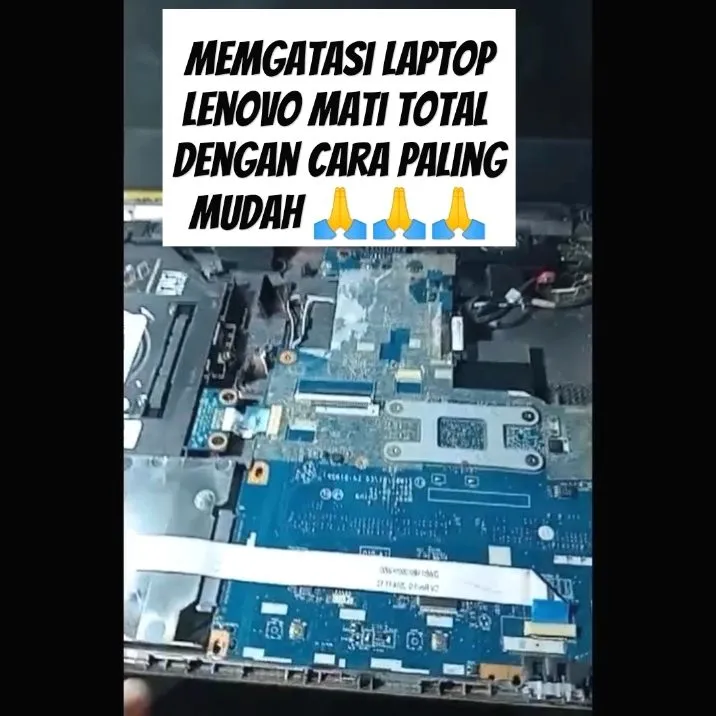
- Temukan soket baterai yang terhubung ke motherboard, lalu cabut konektor baterai tersebut secara hati-hati.
Setelah konektor baterai terlepas, tekan tombol power selama 30 detik untuk memastikan sisa daya terbuang habis. Selanjutnya, tancapkan charger ke laptop tanpa memasang baterai terlebih dahulu, lalu coba nyalakan laptop. Jika laptop menyala, dapat dipastikan bahwa baterai internal Anda mengalami masalah serius dan perlu diganti.
5. Melepas dan Membersihkan Modul RAM
Masalah pada modul RAM (Random Access Memory) yang longgar atau kotor juga dapat membuat sistem menolak untuk menyala. Meskipun masalah RAM biasanya ditandai dengan lampu indikator menyala tanpa tampilan di layar, pada beberapa kasus kondisi ini membuat laptop seperti mati total.
- Setelah penutup bawah terbuka dan baterai dilepas, temukan slot RAM pada motherboard.
- Lepaskan modul RAM dengan menekan pengait di kedua sisinya hingga modul terangkat.
- Bersihkan bagian kuningan pin RAM menggunakan penghapus pensil secara perlahan untuk menghilangkan lapisan oksidasi atau debu.
Pasang kembali modul RAM ke slotnya hingga terdengar suara terkunci dengan rapat. Pasang kembali konektor baterai, tutup casing penutup, dan coba nyalakan laptop Lenovo IdeaPad 3 Anda kembali.
6. Melakukan Reset BIOS via Jam CMOS
Sistem BIOS yang membeku (freeze) dapat menghentikan seluruh instruksi daya pada perangkat komputer. Mengatur ulang BIOS ke pengaturan pabrik melalui pelepasan daya CMOS dapat menjadi solusi cara mengatasi laptop lenovo ideapad 3 mati total yang efisien.
- Pada beberapa seri IdeaPad 3, baterai CMOS berbentuk baterai kancing kecil yang terhubung kabel, sementara pada seri lain terintegrasi dengan baterai utama.
- Jika terdapat baterai kancing terpisah, cabut konektor kabel baterai CMOS tersebut dari motherboard.
- Biarkan selama 10 hingga 15 menit agar memori BIOS terhapus secara sempurna dan kembali ke setelan bawaan.
Pasang kembali baterai CMOS dan coba jalankan kembali laptop Anda. Metode ini akan mereset konfigurasikan konfigurasi daya dan tingkat keamanan BIOS ke titik awal produksi pabrik.
Ringkasan Langkah Penanganan Mandiri
Untuk memudahkan Anda dalam mempraktikkan langkah-langkah di atas, tabel berikut merangkum diagnosis dan tindakan perbaikan awal yang dapat diambil:
| Gejala Masalah | Kemungkinan Penyebab | Tindakan Pertama |
|---|---|---|
| Lampu LED pengisian daya mati total | Adapter rusak atau port bermasalah | Ganti charger, periksa stopkontak listrik |
| Lampu LED menyala, layar mati total | Penumpukan listrik statis / RAM kotor | Lakukan Power Drain & bersihkan pin RAM |
| Laptop menyala sebentar lalu mati | Baterai rusak / overheating | Lepas konektor baterai internal & tes daya langsung |
| Tidak ada respon tombol power | Kerusakan firmware / BIOS terunci | Tekan Novo Button atau reset baterai CMOS |
Kapan Harus Membawa Laptop ke Pusat Perbaikan Profesional?
Melakukan tindakan perbaikan mandiri memiliki batasan tertentu, terutama jika masalah bersumber dari komponen elektronik mikro. Apabila semua metode cara mengatasi laptop lenovo ideapad 3 mati total di atas tidak membuahkan hasil, saatnya Anda menyerahkan perbaikan pada teknisi ahli.
Tanda-tanda Kerusakan IC Power atau Motherboard
Ada beberapa petunjuk teknis yang menandakan bahwa laptop mengalami kerusakan perangkat keras tingkat berat:
- Tercium bau gosong atau bau plastik terbakar dari area kisi-kisi pembuangan udara atau bagian bawah laptop.
- Charger terasa sangat panas secara instan saat dicolokkan, atau lampu indikator adapter langsung padam saat disambungkan ke laptop.
- Terdapat komponen fisik di motherboard yang terlihat kembung, hitam, atau korosif akibat terkena cairan.
Memaksa menyalakan laptop dalam kondisi jalur kelistrikan yang korslet dapat memperluas area kerusakan komponen lain. Oleh karena itu, menghentikan proses perbaikan mandiri adalah keputusan yang paling bijak.
Keuntungan Menggunakan Service Center Resmi Lenovo
Memilih pusat layanan resmi (Lenovo Service Center) memberikan berbagai keuntungan proteksi untuk perangkat Anda. Teknisi resmi memiliki peralatan khusus untuk mendeteksi jalur kelistrikan yang terputus menggunakan schematic diagram resmi.
Selain itu, penggantian komponen yang dilakukan di service center resmi dijamin menggunakan suku cadang original. Hal ini penting untuk menjaga stabilitas daya dan usia pakai laptop Lenovo IdeaPad 3 dalam jangka panjang.
Tips Mencegah Laptop Lenovo IdeaPad 3 Agar Tidak Mati Total Lagi
Setelah laptop Anda berhasil menyala kembali atau selesai diperbaiki, langkah pencegahan penting diterapkan agar masalah serupa tidak terulang di masa mendatang. Perawatan sistem daya yang baik dapat memperpanjang umur pakai komponen internal laptop.
Menjaga Sirkulasi Udara dan Suhu Laptop
Panas berlebih (overheating) adalah musuh utama komponen elektronik, terutama IC Power dan prosesor. Gunakan laptop di atas permukaan yang rata dan keras seperti meja kayu, serta hindari meletakkannya di atas kasur atau bantal.
Penggunaan alas kain atau kasur dapat menyumbat lubang sirkulasi udara di bagian bawah bodi laptop. Akibatnya, suhu panas terperangkap di dalam dan memicu kerusakan komponen akibat stres termal.
Menggunakan Stabilizer atau Surge Protector
Lonjakan arus listrik secara mendadak (power surge) saat pengisian daya dapat merusak adapter dan rangkaian daya internal laptop. Risiko ini semakin tinggi jika Anda sering mengisi daya saat terjadi badai atau di lokasi dengan kualitas jaringan listrik yang tidak stabil.
Gunakan perangkat Surge Protector atau Uninterruptible Power Supply (UPS) / Stabilizer pada colokan listrik rumah Anda. Perangkat ini akan menyerap lonjakan voltase berbahaya sebelum arus listrik masuk ke dalam adapter laptop.
Memperhatikan Kebiasaan Pengisian Daya
Hindari kebiasaan membiarkan baterai laptop terkuras hingga 0% secara berulang-ulang. Kondisi baterai yang terlalu kosong dapat memicu mode proteksi dalam (deep discharge protection) yang membuat baterai sulit diisi kembali.
Gunakan fitur Conservation Mode yang terdapat pada aplikasi Lenovo Vantage. Fitur ini akan membatasi pengisian daya baterai hanya sampai 55-60% atau 80%, sehingga baterai tidak cepat aus saat laptop digunakan sambil terus terhubung ke pengisi daya.
Kesimpulan
Menghadapi masalah perangkat elektronik yang mati mendadak memang memicu kekhawatiran tersendiri. Namun, kendala ini tidak selalu menandakan bahwa perangkat Anda telah rusak secara permanen atau tidak dapat diperbaiki lagi.
Berbagai penanganan sederhana seperti power drain, penggunaan tombol Novo Button, hingga pembersihan komponen internal merupakan cara mengatasi laptop lenovo ideapad 3 mati total yang sangat efektif dan teruji. Langkah-langkah tersebut dapat menghemat waktu dan biaya perbaikan yang tidak perlu.
Jika seluruh metode mandiri telah dilakukan dan laptop tetap tidak merespons, segera hubungi teknisi profesional atau pusat layanan resmi Lenovo. Dengan penanganan yang tepat dan langkah pencegahan yang konsisten, Lenovo IdeaPad 3 Anda dapat kembali bekerja secara optimal untuk menunjang produktivitas harian Anda.