

Panduan Lengkap Rumus Excel VLOOKUP dari Sheet Lain yang Berbeda File
Pengolahan data dalam skala besar sering kali menuntut pengoperasian beberapa dokumen sekaligus. Dalam aktivitas perkantoran harian, tidak jarang informasi yang dibutuhkan tersimpan pada lembar kerja dan dokumen terpisah.
Kemampuan untuk menghubungkan data antar dokumen menjadi keterampilan penting bagi pengguna Microsoft Excel. Artikel ini akan membahas secara mendalam penggunaan rumus Excel VLOOKUP dari sheet lain yang berbeda file guna meningkatkan efisiensi kerja Anda.
Melalui panduan ini, Anda akan mempelajari konsep dasar, sintaksis teknis, penanganan kendala, hingga praktek terbaik dalam mengelola data lintas file.
Memahami Konsep Dasar VLOOKUP Beda File
Fungsi VLOOKUP (Vertical Lookup) dirancang untuk mencari nilai tertentu dalam satu kolom dan mengembalikan nilai dari kolom lain pada baris yang sama. Ketika data terpisah dalam beberapa lembar kerja atau dokumen, fungsi ini tetap dapat dijalankan dengan memanfaatkan referensi eksternal.
Penggunaan fungsi ini sangat membantu ketika Anda bekerja dengan sistem database terdistribusi. Misalnya, data master produk disimpan oleh tim gudang, sementara data penjualan dicatat oleh tim keuangan pada dokumen berbeda.
Apa Itu VLOOKUP Eksternal?
VLOOKUP eksternal adalah penerapan fungsi VLOOKUP di mana argumen tabel acuan (table_array) berada di luar dokumen tempat rumus tersebut ditulis. Excel secara otomatis akan mencatat nama file dan nama lembar kerja sumber sebagai jalur acuan data.
Prinsip kerjanya tetap sama dengan VLOOKUP standar. Perbedaannya hanya terletak pada penulisan jalur alamat sel yang mencakup identitas dokumen sumber secara spesifik.
Mengapa Perlu Mengambil Data dari File Terpisah?
Pemisahan data ke dalam beberapa dokumen sering dilakukan untuk menjaga ukuran file tetap ringan. Dokumen Excel yang terlalu besar dapat menyebabkan kinerja perangkat menurun dan memperlambat proses pengolahan data.
Selain itu, pemisahan dokumen juga berkaitan dengan hak akses dan keamanan data sensitif. Anda dapat memberikan akses data laporan tanpa harus memberikan seluruh data master kepada pihak yang tidak berkepentingan.
Sintaks dan Struktur Rumus VLOOKUP Beda File
Memahami struktur penulisan adalah kunci utama agar rumus dapat berjalan tanpa menghasilkan pesan kesalahan. Penulisan referensi file terpisah memiliki format khusus yang harus diikuti dengan teliti.
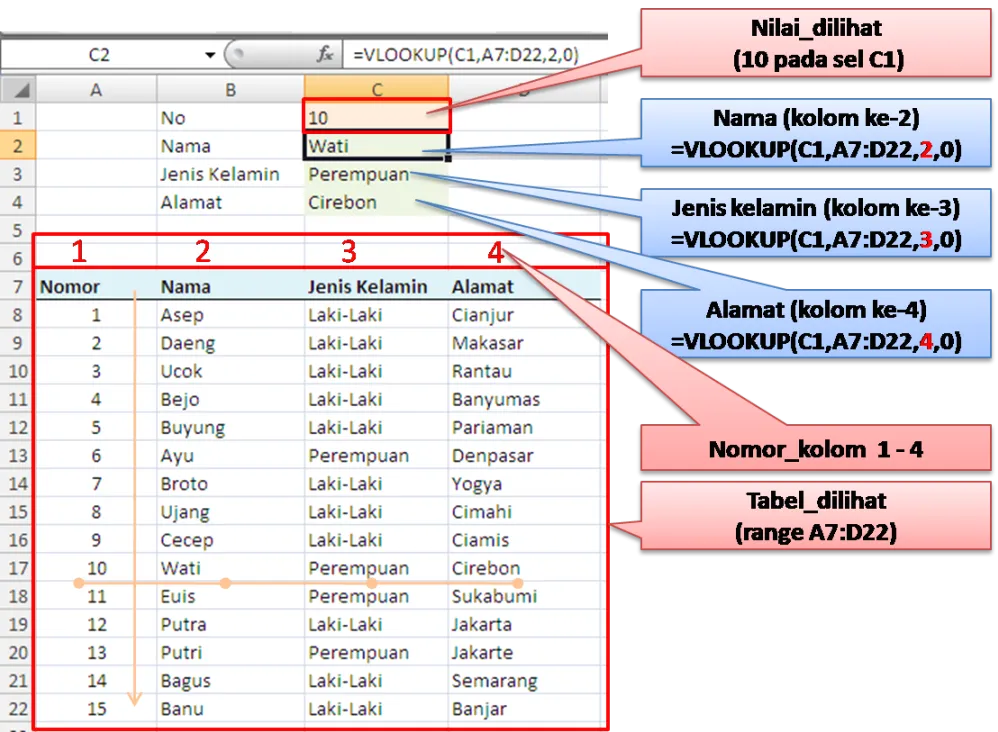
Secara umum, struktur rumus dasar VLOOKUP adalah:
=VLOOKUP(lookup_value, table_array, col_index_num, )
Anatomi Referensi Eksternal
Ketika mengambil data dari file lain, bagian table_array akan berubah menjadi referensi eksternal. Format dasarnya melibatkan nama file di dalam tanda kurung siku, diikuti nama sheet dan tanda seru, serta alamat rentang sel.
Berikut adalah struktur umum penulisan rumus saat file sumber dalam kondisi terbuka:
=VLOOKUP(A2, Sheet1!$A$2:$C$100, 2, FALSE)
Jika file sumber berada dalam keadaan tertutup, Excel akan menambahkan jalur folder lengkap secara otomatis. Rumusnya akan terlihat seperti berikut:
=VLOOKUP(A2, 'C:LaporanSheet1'!$A$2:$C$100, 2, FALSE)
Penjelasan Komponen Rumus
- lookup_value (A2): Nilai kriteria yang digunakan sebagai acuan pencarian pada tabel tujuan.
- table_array (Sheet1!$A$2:$C$100): Lokasi tabel sumber yang berada di file dan lembar kerja lain.
- col_index_num (2): Nomor urut kolom pada tabel sumber yang ingin diambil nilainya.
- range_lookup (FALSE): Mode pencarian presisi, di mana
FALSEatau0digunakan untuk mencari pencocokan nilai yang persis sama.
Langkah demi Langkah Menggunakan Rumus VLOOKUP dari Sheet Lain yang Berbeda File
Penerapan rumus ini sebenarnya sangat sederhana jika dilakukan dengan metode menunjuk sel langsung (point-and-click). Metode ini meminimalkan risiko kesalahan ketik pada nama file atau nama lembar kerja.
Berikut adalah panduan praktis untuk menghubungkan dua dokumen Excel yang berbeda.
1. Mempersiapkan Dokumen
Buka kedua dokumen Excel yang akan digunakan terlebih dahulu. Dokument pertama adalah file tujuan (tempat rumus akan ditulis), dan dokumen kedua adalah file sumber (tempat data master berada).
Pastikan kolom kunci (lookup value) pada kedua file memiliki format data yang sejenis. Misalnya, jika kolom acuan berupa Kode Barang, pastikan kedua file menggunakan format teks atau angka yang seragam.
2. Menuliskan Rumus pada File Tujuan
Pilih sel pada file tujuan di mana hasil pencarian akan ditampilkan. Ketik =VLOOKUP( lalu klik sel yang memuat nilai acuan (lookup_value) pada file tersebut.
Setelah itu, masukkan tanda koma (,) atau titik koma (;) sesuai dengan pengaturan bahasa komputer Anda. Pengaturan bahasa Indonesia atau Inggris biasanya menentukan jenis pemisah argumen ini.
3. Menghubungkan ke File Sumber
Pindahkan tampilan layar ke dokumen Excel sumber tanpa menutup dokumen tujuan. Blok rentang data yang dijadikan acuan (table_array), dimulai dari kolom yang memuat nilai kunci hingga kolom yang berisi data yang ingin diambil.
Excel secara otomatis akan menuliskan nama file dan lembar kerja sumber ke dalam baris rumus Anda. Tambahkan pemisah argumen, masukkan nomor indeks kolom, lalu tambahkan ,FALSE) untuk mengakhiri rumus. Tekan Enter.
Contoh Kasus Implementasi Nyata
Untuk memberikan gambaran yang lebih jelas, mari kita pelajari studi kasus penggabungan data penjualan dan data harga barang.
Skenario Kasus
Anda memiliki file bernama Laporan_Penjualan.xlsx yang berisi Kode Produk dan Jumlah Terjual. Di sisi lain, terdapat file Master_Harga.xlsx yang berisi Kode Produk, Nama Produk, dan Harga Satuan di Sheet1.
Tujuan Anda adalah menampilkan Harga Satuan ke dalam file Laporan_Penjualan.xlsx berdasarkan Kode Produk.
Penulisan Rumus Konkret
Buka kedua file tersebut di aplikasi Microsoft Excel Anda. Pada file Laporan_Penjualan.xlsx, masukkan rumus Excel VLOOKUP dari sheet lain yang berbeda file pada sel C2 dengan format berikut:
=VLOOKUP(B2, Sheet1!$A$2:$C$50, 3, FALSE)
Dalam contoh ini, B2 adalah Kode Produk pada file penjualan, $A$2:$C$50 adalah area tabel pada file master harga, dan 3 adalah posisi kolom harga satuan. Setelah menekan Enter, harga produk akan terisi secara otomatis.
Menangani Error Umum pada VLOOKUP Eksternal
Saat bekerja dengan file terpisah, potensi timbulnya pesan kesalahan (error) menjadi lebih tinggi. Hal ini dikarenakan adanya ketergantungan antar dokumen yang dapat terputus sewaktu-waktu.
Berikut adalah beberapa jenis kesalahan yang sering muncul beserta solusi praktis untuk mengatasinya.
Error #N/A
Pesan kesalahan #N/A menandakan bahwa nilai acuan yang dicari tidak ditemukan pada kolom pertama tabel sumber. Penyebab utamanya bisa berupa kesalahan ketik, adanya spasi tambahan, atau perbedaan format sel.
Gunakan fungsi TRIM atau CLEAN untuk membersihkan spasi berlebih pada data. Anda juga dapat menggabungkan rumus dengan fungsi IFERROR agar tampilan tabel tetap rapi.
Contoh penggunaan dengan IFERROR:
=IFERROR(VLOOKUP(A2, Sheet1!$A$2:$C$100, 2, FALSE), "Data Tidak Ditemukan")
Error #REF!
Kesalahan #REF! terjadi ketika indeks kolom yang dimasukkan melebihi jumlah kolom yang ada pada rentang acuan. Solusinya, periksa kembali argumen col_index_num dan pastikan nilainya tidak lebih besar dari total kolom yang di-blok.
Pesan kesalahan ini juga dapat muncul jika lembar kerja sumber dihapus atau diubah namanya. Pastikan nama sheet pada file sumber tetap konsisten.
Link Terputus (Broken Links)
Peringatan Broken Link terjadi ketika file sumber dipindahkan ke folder lain, diubah namanya, atau dihapus. Excel tidak dapat menemukan jalur file acuan yang telah didaftarkan sebelumnya.
Untuk memperbaikinya, masuk ke tab Data > grup Queries & Connections > klik Edit Links. Pilih file sumber yang sesuai lalu klik Change Source untuk memperbarui lokasi dokumen.
Best Practices dan Tips Efisiensi
Mengelola data dari berbagai dokumen memerlukan ketelitian agar sistem kerja tetap stabil dan tidak mudah bermasalah. Ada beberapa panduan terbaik yang dapat Anda terapkan saat menggunakan rumus Excel VLOOKUP dari sheet lain yang berbeda file.
1. Menyimpan File dalam Folder yang Sama
Sangat disarankan untuk menyimpan file master dan file laporan dalam satu direktori folder yang sama. Hal ini mempermudah pengelolaan jalur referensi eksternal dan mengurangi risiko terputusnya tautan data.
Jika folder tersebut perlu dipindahkan ke komputer lain, keterhubungan antar file akan tetap terjaga dengan baik selama struktur foldernya tidak berubah.
2. Menggunakan Format Tabel Resmi (Excel Table)
Ubah rentang data pada file sumber menjadi format Table resmi dengan menekan kombinasi tombol Ctrl + T. Penggunaan format ini membuat rentang data bersifat dinamis.
Ketika ada penambahan baris data baru pada file sumber, rumus VLOOKUP di file tujuan akan secara otomatis mengenali data baru tersebut tanpa perlu mengubah rentang sel manual.
3. Mengunci Rentang Sel dengan Tanda Dollar ($)
Pastikan rentang tabel pada dokumen sumber selalu menggunakan referensi absolut. Tanda dollar ($) berfungsi untuk mengunci koordinat baris dan kolom agar tidak bergeser saat rumus disalin ke sel di bawahnya.
Secara default, saat Anda memilih sel lintas file menggunakan tetikus (mouse), Excel akan otomatis menerapkan referensi absolut ini.
Alternatif Rumus VLOOKUP untuk Lintas File
Meskipun VLOOKUP sangat populer, rumus ini memiliki batasan teknis, seperti ketidakmampuan membaca data ke arah kiri. Oleh karena itu, terdapat alternatif fungsi lain yang lebih fleksibel untuk mengolah data lintas dokumen.
Kombinasi INDEX dan MATCH
Kombinasi fungsi INDEX dan MATCH merupakan solusi fleksibel untuk menggantikan VLOOKUP. Rumus ini tidak terikat pada posisi kolom pertama dan memiliki performa pencarian yang lebih cepat pada file berukuran besar.
Contoh penggunaannya lintas file:
=INDEX(Sheet1!$B$2:$B$100, MATCH(A2, Sheet1!$A$2:$A$100, 0))
Fungsi XLOOKUP
Bagi pengguna Microsoft 365 atau Excel versi terbaru, fungsi XLOOKUP hadir sebagai penerus VLOOKUP yang jauh lebih canggih. Sintaksisnya lebih sederhana dan memiliki fitur penanganan error bawaan tanpa perlu rumus tambahan.
Contoh penggunaan XLOOKUP beda file:
=XLOOKUP(A2, Sheet1!$A$2:$A$100, Sheet1!$B$2:$B$100, "Tidak Ditemukan")
Ringkasan Perbandingan Fungsi Pencarian Data
| Fitur | VLOOKUP | INDEX & MATCH | XLOOKUP |
|---|---|---|---|
| Arah Pencarian | Hanya ke Kanan | Ke Kanan & Kiri | Ke Kanan & Kiri |
| Kemudahan Penulisan | Sangat Mudah | Sedang | Sangat Mudah |
| Beban Performa | Standar | Cepat | Sangat Cepat |
| Dukungan Versi Excel | Semua Versi | Semua Versi | Excel 365 / Terbaru |
Kesimpulan
Menguasai pembuatan rumus Excel VLOOKUP dari sheet lain yang berbeda file merupakan keahlian penting untuk meningkatkan efektivitas pengolahan data. Fungsi ini memungkinkan penggabungan informasi dari berbagai sumber dokumen secara otomatis dan terintegrasi.
Dengan memahami penulisan sintaksis, menjaga struktur folder, serta menerapkan penanganan kesalahan yang tepat, Anda dapat membangun laporan data yang terstruktur. Jika membutuhkan fleksibilitas lebih tinggi, Anda juga dapat mempertimbangkan penggunaan fungsi alternatif seperti INDEX MATCH atau XLOOKUP.












