Panduan Lengkap Cara Mengatasi Error 0xc00007b Saat Membuka Game di PC
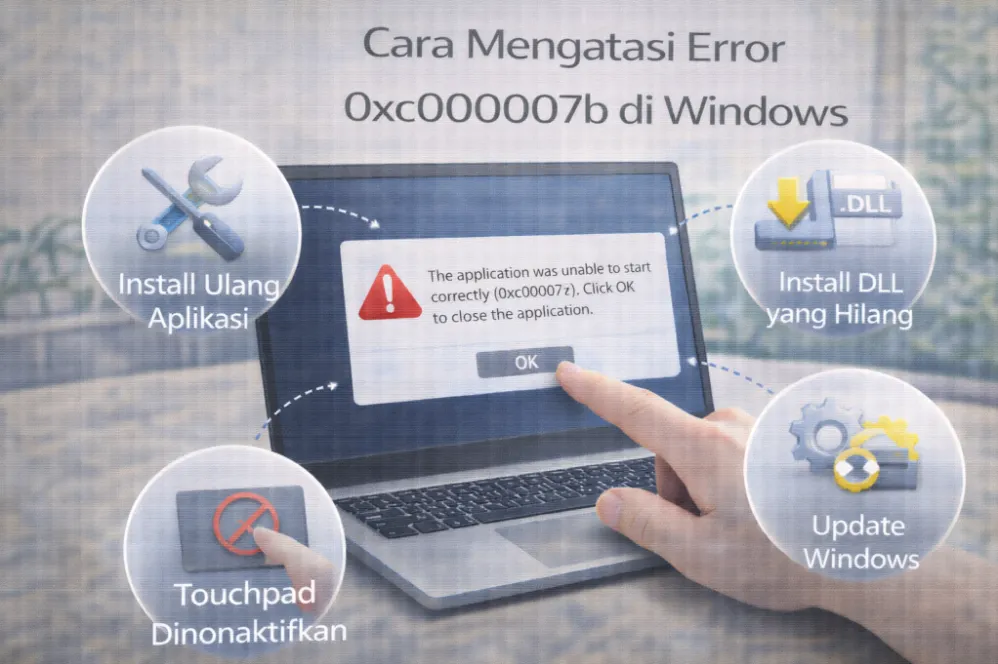
Pesan kesalahan 0xc00007b sering kali muncul secara mendadak ketika pengguna mencoba menjalankan game atau aplikasi tertentu di sistem operasi Windows. Masalah ini umumnya ditandai dengan jendela pop-up bertuliskan "The application was unable to start correctly (0xc00007b)". Kemunculan pesan tersebut tentu sangat mengganggu, terutama bagi pengguna yang baru saja memasang game favorit di komputer mereka.
Secara teknis, kode kesalahan ini mengindikasikan adanya ketidakcocokan antara arsitektur sistem dan berkas pustaka (library) yang dibutuhkan oleh game. Kendala ini bisa dialami oleh pengguna Windows 7, Windows 10, hingga Windows 11. Memahami cara mengatasi error 0xc00007b saat membuka game di pc sangat penting agar perangkat Anda dapat kembali menjalankan berbagai program tanpa hambatan.
Artikel ini akan membahas secara mendalam mengenai penyebab utama di balik masalah tersebut beserta langkah-langkah perbaikannya secara runtut. Metode yang disajikan telah disusun secara sistematis agar dapat diikuti oleh pengguna tingkat pemula hingga menengah.
Memahami Penyebab Utama Error 0xc00007b di Windows
Sebelum masuk ke langkah perbaikan, sangat penting untuk memahami mengapa komputer Anda menampilkan pesan kesalahan ini. Pengetahuan dasar ini akan membantu Anda mengidentifikasi solusi mana yang paling tepat untuk diterapkan.
Secara umum, error ini berkaitan erat dengan berkas Dynamic Link Library (.DLL) yang mengalami kerusakan atau ketidakcocokan versi. Berikut adalah beberapa faktor utama yang sering menjadi pemicunya:
1. Konflik Arsitektur 32-bit dan 64-bit
Masalah ini paling sering terjadi ketika aplikasi 32-bit mencoba memuat berkas DLL berarsitektur 64-bit, atau sebaliknya. Ketidakcocokan antara berkas eksekusi game (.exe) dan dependensi sistem akan membuat Windows menghentikan proses secara otomatis.
2. Kerusakan pada Microsoft Visual C++ Redistributable
Sebagian besar game modern membutuhkan paket Microsoft Visual C++ agar dapat berkomunikasi dengan sistem operasi. Jika salah satu versi dari komponen ini hilang, rusak, atau terhapus secara tidak sengaja, maka game tidak akan bisa berjalan.
3. Masalah pada DirectX dan .NET Framework
DirectX dan .NET Framework merupakan komponen vital dalam pemrosesan grafis serta logika permainan. Berkas DirectX yang korup sering kali menjadi penyebab utama munculnya pesan STATUS_INVALID_IMAGE_FORMAT atau kode 0xc00007b.
4. Hak Akses Pengguna yang Terbatas
Beberapa game memerlukan hak akses tingkat administrator untuk membaca atau menulis berkas di dalam direktori sistem. Tanpa izin yang memadai, sistem akan memblokir eksekusi program dan memicu munculnya kode error tersebut.
Langkah Awal Sebelum Memulai Perbaikan
Sebelum menerapkan solusi yang lebih teknis, ada beberapa langkah dasar yang sebaiknya Anda lakukan terlebih dahulu. Langkah-langkah sederhana ini sering kali berhasil menyelesaikan masalah tanpa perlu mengubah konfigurasi sistem yang rumit.
Melakukan Restart Perangkat
Memuat ulang sistem dapat membersihkan memori sementara (RAM) dan menghentikan proses latar belakang yang mungkin berbenturan dengan game. Matikan PC Anda secara penuh, tunggu beberapa detik, lalu nyalakan kembali.
Mematikan Antivirus Sementara
Aplikasi pihak ketiga atau Windows Defender terkadang secara tidak sengaja mengisolasi berkas DLL penting karena dianggap sebagai ancaman keamanan. Coba matikan proteksi real-time antivirus Anda sebentar sebelum mencoba membuka kembali game tersebut.
Solusi Lengkap Memperbaiki Error 0xc00007b Saat Membuka Game
Berikut adalah panduan bertahap yang dapat Anda terapkan untuk mengatasi kendala ini secara mandiri di komputer Anda.
Method 1: Jalankan Game Sebagai Administrator
Menjalankan program dengan hak akses administrator memberi izin penuh kepada game untuk mengakses berkas sistem yang dibutuhkan. Ini merupakan cara mengatasi error 0xc00007b saat membuka game di pc yang paling sederhana dan paling sering berhasil.
Langkah-langkah Penerapan:
- Klik kanan pada shortcut atau berkas
.exedari game yang bermasalah. - Pilih opsi Properties dari menu konteks yang muncul.
- Beralihlah ke tab Compatibility di bagian atas jendela.
- Beri tanda centang pada opsi Run this program as an administrator.
- Klik Apply, lalu tekan OK untuk menyimpan perubahan.
Coba jalankan game tersebut kembali. Jika masalah masih berlanjut, Anda dapat melanjutkan ke metode berikutnya.
Method 2: Perbarui dan Install Ulang Microsoft Visual C++ Redistributable
Paket Microsoft Visual C++ yang rusak merupakan penyebab terbanyak dari masalah ini. Solusi paling efektif adalah memasang kembali seluruh versi Visual C++ dari yang tertua hingga yang terbaru.
Perlu diingat bahwa baik sistem operasi 32-bit maupun 64-bit tetap membutuhkan paket Visual C++ versi x86 (32-bit) dan x64 (64-bit).
Langkah-langkah Uninstall Versi Lama:
- Tekan tombol Windows + R pada keyboard untuk membuka jendela Run.
- Ketik
appwiz.cpllalu tekan Enter untuk membuka Control Panel. - Cari seluruh program yang bernama Microsoft Visual C++ Redistributable.
- Klik kanan pada masing-masing versi, lalu pilih Uninstall.
Langkah-langkah Install Ulang:
- Kunjungi situs resmi Microsoft melalui peramban web Anda.
- Unduh paket Microsoft Visual C++ Redistributable Architecture Supported Downloads.
- Pastikan Anda mengunduh versi x86 dan x64.
- Jalankan berkas installer tersebut satu per satu hingga proses instalasi selesai.
- Restart komputer Anda untuk menerapkan perubahan sistem.
Method 3: Perbarui atau Repair DirectX
DirectX bertindak sebagai jembatan antara perangkat keras grafis dan game yang Anda mainkan. Berkas DirectX yang tidak cocok atau rusak akan langsung menyebabkan kegagalan saat proses booting game.
Menggunakan DirectX End-User Runtime Web Installer:
- Buka mesin pencari dan cari DirectX End-User Runtime Web Installer dari situs resmi Microsoft.
- Unduh berkas pemasang tersebut ke komputer Anda.
- Jalankan berkas
dxwebsetup.exesebagai Administrator. - Ikuti petunjuk di layar untuk membiarkan installer memindai dan mengganti berkas DirectX yang hilang atau rusak.
- Selesaikan proses instalasi lalu lakukan restart pada PC Anda.
Jika Anda menggunakan Windows 10 atau Windows 11, DirectX biasanya diperbarui secara otomatis melalui fitur Windows Update.
Method 4: Aktifkan dan Perbaiki Microsoft .NET Framework
Selain Visual C++, .NET Framework merupakan pilar utama lain dalam arsitektur perangkat lunak Windows. Jika fitur ini dinonaktifkan atau mengalami kerusakan, game tidak akan dapat memuat modul yang diperlukan.
Langkah-langkah Mengaktifkan .NET Framework:
- Buka Control Panel melalui menu pencarian Windows.
- Pilih menu Programs, lalu klik Turn Windows features on or off.
- Cari opsi .NET Framework 3.5 (includes .NET 2.0 and 3.0) dan .NET Framework 4.8 Advanced Services (atau versi terbaru).
- Pastikan kotak di samping kedua opsi tersebut sudah tercentang penuh.
- Klik OK dan biarkan Windows mengunduh berkas yang diperlukan secara otomatis.
- Restart komputer Anda setelah proses selesai.
Method 5: Jalankan Pemindaian System File Checker (SFC) dan DISM
Jika berkas inti dari sistem operasi Windows mengalami kerusakan, aplikasi pihak ketiga tidak akan dapat berjalan sebagaimana mestinya. Windows menyediakan alat bawaan bernama SFC dan DISM untuk memperbaiki kerusakan berkas sistem secara otomatis.
Langkah Menggunakan SFC Scan:
- Tekan tombol Windows, ketik
cmd, lalu pilih Run as administrator. - Di dalam jendela Command Prompt, ketik perintah berikut:
sfc /scannow - Tekan Enter dan tunggu hingga proses pemindaian mencapai 100%.
Langkah Menggunakan DISM Tool:
Jika SFC menemukan kesalahan yang tidak dapat diperbaiki, Anda perlu menjalankan perbaikan lanjutan menggunakan DISM.
- Masih di jendela Command Prompt yang sama, ketik perintah berikut secara berurutan:
DISM /Online /Cleanup-Image /RestoreHealth - Tekan Enter dan biarkan proses berjalan hingga selesai.
- Setelah proses berakhir, tutup Command Prompt dan restart PC Anda.
Method 6: Perbarui Driver Kartu Grafis (GPU)
Driver kartu grafis yang sudah usang atau rusak dapat menyebabkan ketidakcocokan fungsi pemrosesan grafis. Memastikan GPU Anda memiliki driver terbaru adalah bagian penting dari cara mengatasi error 0xc00007b saat membuka game di pc.
Cara Memperbarui Driver GPU:
- Identifikasi produsen kartu grafis Anda (NVIDIA, AMD, atau Intel).
- Kunjungi situs web resmi produsen GPU tersebut:
- NVIDIA: Visit situs resmi bagian Drivers.
- AMD: Visit situs resmi bagian Support & Drivers.
- Intel: Visit situs resmi Intel Driver & Support Assistant.
- Cari model GPU yang sesuai dengan perangkat Anda.
- Unduh versi driver paling stabil dan terbaru.
- Jalankan installer dan pilih opsi Clean Installation jika tersedia.
Method 7: Periksa Kerusakan Hard Drive dengan CHKDSK
Sektor penyimpanan yang rusak (bad sector) dapat menyebabkan berkas DLL game tidak terbaca dengan sempurna oleh sistem. Menjalankan fitur Check Disk dapat membantu memetakan serta memperbaiki struktur penyimpanan komputer Anda.
Langkah Menjalankan CHKDSK:
- Buka Command Prompt sebagai Administrator.
- Ketik perintah berikut (sesuai dengan lokasi drive tempat game diinstal, misalnya Drive C):
chkdsk C: /f /r - Tekan Enter.
- Jika muncul konfirmasi untuk melakukan pemindaian saat booting berikutnya, ketik
Ylalu tekan Enter. - Restart PC Anda dan biarkan proses pemeriksaan drive berjalan sebelum masuk ke Windows.
Method 8: Ganti Berkas xinput1_3.dll Secara Manual (Khusus Pengguna Lanjutan)
Sering kali pesan kesalahan ini disebabkan oleh kerusakan pada satu berkas khusus, yaitu xinput1_3.dll. Berkas ini bertanggung jawab atas komunikasi antara pengontrol (gamepad) dan game.
Catatan: Harap lakukan langkah ini dengan hati-hati dan selalu buat salinan cadangan berkas asli.
Langkah-langkah Replace Berkas DLL:
- Unduh berkas
xinput1_3.dllversi 32-bit dari sumber yang tepercaya. - Ekstrak berkas tersebut ke area yang mudah dijangkau (seperti Desktop).
- Salin berkas
xinput1_3.dlltersebut. - Buka direktori:
C:WindowsSysWOW64(untuk sistem 64-bit) atauC:WindowsSystem32(untuk sistem 32-bit). - Tempelkan berkas yang baru saja disalin dan pilih Replace jika diminta.
Method 9: Install Ulang Game yang Bermasalah
Jika semua metode di atas belum membuahkan hasil, kemungkinan besar berkas utama dari game itu sendiri yang telah mengalami kerusakan permanen saat proses pengunduhan atau pemasangan awal.
Langkah Install Ulang yang Benar:
- Hapus game melalui platform klien (seperti Steam, Epic Games, EA App) atau via Control Panel.
- Hapus sisa folder game yang ada di direktori
Program FilesatauAppData. - Matikan antivirus sementara.
- Pasang kembali game tersebut dari sumber yang resmi dan terverifikasi.
Ringkasan Perbandingan Solusi Error 0xc00007b
Tabel berikut merangkum berbagai metode yang telah dibahas beserta tingkat kesulitan dan estimasi waktu penyelesaiannya:
| Metode Perbaikan | Tingkat Kesulitan | Estimasi Waktu | Target Komponen |
|---|---|---|---|
| Run as Administrator | Sangat Mudah | 1 Menit | Izin Akses File |
| Install Ulang Visual C++ | Sedang | 10-15 Menit | Runtime Library |
| Update DirectX | Mudah | 5-10 Menit | API Grafis |
| Aktifkan .NET Framework | Mudah | 5 Menit | Sistem Framework |
| SFC & DISM Scan | Sedang | 15-30 Menit | Berkas Sistem Windows |
| Update Driver GPU | Sedang | 10-20 Menit | Perangkat Keras Grafis |
| Check Disk (CHKDSK) | Lanjutan | 30-60 Menit | Kesehatan Hard Drive/SSD |
| Install Ulang Game | Mudah | Bervariasi | Berkas Master Game |
Game yang Sering Mengalami Error 0xc00007b
Masalah ini dapat menimpa hampir semua judul game PC, terutama game yang dirilis dalam kurun waktu sepuluh tahun terakhir yang membutuhkan dependensi sistem yang ketat. Beberapa judul populer yang sering dilaporkan mengalami kendala ini antara lain:
- Grand Theft Auto V (GTA V)
- FIFA / EA Sports FC Series
- Fortnite
- Assassin’s Creed Series
- The Witcher 3: Wild Hunt
- Call of Duty Series
- Valorant
- Far Cry Series
Pada sebagian besar kasus game di atas, penyebab utamanya adalah kegagalan pemasangan otomatis paket DirectX atau Visual C++ saat proses pengunduhan game melalui klien digital.
Panduan Mencegah Kembalinya Error 0xc00007b di Masa Depan
Mencegah tentu jauh lebih baik daripada harus melakukan perbaikan secara berulang. Agar komputer Anda tetap dalam kondisi optimal dan terhindar dari kendala aplikasi gagal berjalan, ikuti beberapa tips perawatan berikut:
1. Hindari Mengunduh Berkas DLL Sembarangan
Banyak situs web pihak ketiga yang menawarkan unduhan berkas DLL secara terpisah. Mengunduh berkas DLL dari sumber yang tidak resmi berisiko membawa malware dan sering kali tidak menyelesaikan masalah karena versi berkas yang tidak cocok.
2. Selalu Unduh Game dari Platform Resmi
Menggunakan salinan game bajakan atau diunduh dari sumber yang tidak terverifikasi sangat rentan terhadap kerusakan berkas. Peluncur resmi seperti Steam, Epic Games Store, atau GOG selalu menyediakan berkas pendukung yang lengkap dan aman.
3. Rutin Melakukan Pembaruan Windows Update
Windows Update tidak hanya membawa fitur baru, tetapi juga secara otomatis memperbarui dependensi sistem vital seperti .NET Framework, DirectX, serta patch keamanan penting lainnya.
4. Gunakan Antivirus yang Terpercaya
Pastikan aplikasi keamanan Anda tidak terlalu agresif dalam menghapus berkas sistem. Buat pengecualian (exclusion) pada folder game jika Anda yakin bahwa berkas tersebut aman dari ancaman cyber.
Kesimpulan
Pesan kesalahan 0xc00007b pada dasarnya terjadi akibat adanya keretakan komunikasi antara berkas aplikasi game dan komponen utama dalam sistem operasi Windows. Meskipun terlihat rumit, masalah ini sebenarnya dapat diatasi secara mandiri tanpa harus membawa komputer Anda ke pusat perbaikan.
Menerapkan cara mengatasi error 0xc00007b saat membuka game di pc secara cermat—mulai dari menjalankan game sebagai administrator, memperbarui pustaka Visual C++, merestorasi DirectX, hingga melakukan pemindaian sistem—akan mengembalikan fungsionalitas PC Anda. Pastikan Anda mengikuti setiap petunjuk dengan teliti agar perangkat dapat kembali menjalankan berbagai game kesayangan Anda dengan lancar dan stabil.