Cara Mengatasi Zoom Background Virtual Tidak Muncul: Panduan Solusi Lengkap
Penggunaan aplikasi konferensi video seperti Zoom telah menjadi bagian tak terpisahkan dari aktivitas kerja dan belajar harian. Salah satu fitur yang paling sering digunakan adalah virtual background yang berfungsi untuk menjaga privasi ruangan atau sekadar memberikan tampilan yang lebih profesional.
Namun, tidak jarang pengguna mengalami kendala teknis di mana fitur latar belakang buatan ini mendadak hilang atau tidak berfungsi. Masalah ini tentu dapat mengganggu kenyamanan saat Anda harus menghadiri rapat penting secara mendadak.
Jika Anda sedang mengalami kendala tersebut, Anda berada di tempat yang tepat. Artikel ini akan membahas secara mendalam mengenai cara mengatasi zoom background virtual tidak muncul beserta penyebab dan langkah pencegahannya secara runtut.
Penyebab Utama Virtual Background Zoom Tidak Muncul
Sebelum masuk ke langkah perbaikan, sangat penting untuk memahami penyebab di balik kendala ini. Mengidentifikasi sumber masalah akan mempermudah Anda dalam menentukan solusi teknis yang paling tepat.
Secara umum, gangguan pada fitur ini tidak selalu disebabkan oleh kerusakan pada aplikasi. Sering kali, kombinasi antara sistem operasi, pengaturan akun, dan performa perangkat keras menjadi pemicu utamanya.
Spesifikasi Perangkat Tidak Memenuhi Syarat
Aplikasi Zoom membutuhkan daya pemrosesan yang lumayan tinggi untuk memisahkan objek manusia dengan latar belakang secara real-time. Jika prosesor (CPU) atau kartu grafis (GPU) laptop atau HP Anda terlalu tua, Zoom secara otomatis akan menonaktifkan fitur ini.
Fitur Belum Diaktifkan di Pengaturan Akun
Fitur latar belakang buatan pada dasarnya memiliki sakelar utama pada halaman profil profil web Zoom. Jika opsi ini belum diaktifkan dari pusat pengaturan akun, maka menu opsi tersebut tidak akan muncul pada aplikasi desktop maupun seluler.
Versi Aplikasi Zoom Usang
Pengembang Zoom secara rutin memperbarui perangkat lunak mereka untuk menutup bug dan meningkatkan kompatibilitas. Menggunakan aplikasi versi lama dapat menyebabkan beberapa fungsi modern gagal dimuat dengan sempurna.
Masalah pada Driver Kartu Grafis
Driver kartu grafis yang belum diperbarui atau rusak (corrupt) bisa membuat aplikasi gagal memproses efek visual. Hal ini berakibat pada opsi latar belakang yang mendadak hilang atau menjadi tidak responsif.
Syarat Minimal Sistem untuk Menggunakan Virtual Background
Agar fitur pemisah latar belakang dapat bekerja tanpa kendala, perangkat yang Anda gunakan harus memenuhi standar minimum yang ditetapkan oleh pengembang. Memeriksa spesifikasi perangkat adalah langkah awal dalam mempraktikkan cara mengatasi zoom background virtual tidak muncul.
Jika spesifikasi perangkat berada di bawah standar, aplikasi secara otomatis membatasi akses fitur visual demi menjaga stabilitas sistem agar tidak mengalami lag atau crash.
Ketentuan Sistem di Windows dan macOS
Untuk pengguna komputer dengan sistem operasi Windows, disarankan menggunakan minimal prosesor Intel i5 generasi ke-6 atau AMD Ryzen 3. Sistem operasi Windows 10 atau 11 versi 64-bit sangat dianjurkan untuk kinerja optimal.
Sementara bagi pengguna macOS, disarankan menggunakan sistem operasi macOS 10.13 atau versi yang lebih baru. Komputer dengan chip Apple Silicon (M1/M2/M3) atau prosesor Intel Core i5 generasi ke-6 ke atas sudah mendukung fitur ini tanpa memerlukan latar hijau fisik.
Ketentuan Sistem di Perangkat Seluler (Android & iOS)
Pada perangkat Android, fitur latar belakang virtual umumnya hanya tersedia pada ponsel tingkat menengah hingga unggulan (mid-range sampai flagship). Perangkat minimal harus menjalankan Android 8.0 ke atas dan ditenagai oleh chipset sekelas Snapdragon 835, Exynos 9810, atau Kirin 980.
Untuk pengguna iOS, fitur ini mendukung perangkat iPhone 8, iPhone X, atau versi yang lebih baru. Pengguna iPad generasi ke-5 ke atas dan iPad Pro juga dapat menikmati fitur ini secara langsung tanpa kendala kompatibilitas.
Panduan Lengkap Cara Mengatasi Zoom Background Virtual Tidak Muncul
Berikut adalah deretan langkah taktis yang bisa Anda ikuti untuk menyelesaikan masalah ini pada perangkat komputer atau laptop Anda. Cobalah langkah-langkah ini secara berurutan mulai dari cara yang paling sederhana.
Memahami langkah teknis ini sangat penting agar Anda dapat menerapkan cara mengatasi zoom background virtual tidak muncul secara mandiri tanpa bantuan teknisi.
1. Aktifkan Fitur Virtual Background via Web Portal Zoom
Langkah pertama yang paling sering terlewatkan adalah memeriksa pengaturan pada portal web resmi Zoom. Pengaturan di situs web berfungsi sebagai kontrol induk untuk seluruh aplikasi yang terhubung dengan akun Anda.
Jika fitur ini dinonaktifkan di tingkat akun, maka aplikasi di komputer maupun ponsel tidak akan pernah menampilkan opsi latar belakang tersebut.
- Langkah 1: Buka peramban (browser) dan masuk ke situs resmi Zoom (zoom.us).
- Langkah 2: Lakukan login menggunakan akun Zoom yang biasa Anda gunakan.
- Langkah 3: Masuk ke menu Settings yang terletak di panel bagian kiri.
- Langkah 4: Pilih tab In Meeting (Advanced).
- Langkah 5: Gulir layar ke bawah hingga Anda menemukan opsi Virtual background.
- Langkah 6: Geser sakelar ke posisi On (berwarna biru) untuk mengaktifkannya.
- Langkah 7: Centang opsi Allow the use of videos for virtual backgrounds jika Anda ingin menggunakan latar bergerak.
Setelah mengubah pengaturan ini, tutup aplikasi Zoom di komputer Anda lalu buka kembali untuk melihat hasilnya.
2. Perbarui Aplikasi Zoom ke Versi Terbaru
Menggunakan versi perangkat lunak yang paling mutakhir adalah langkah krusial dalam cara mengatasi zoom background virtual tidak muncul. Pembaruan aplikasi biasanya membawa perbaikan bug yang sering menjadi penyebab utama hilangnya opsi visual.
Proses pembaruan ini dapat dilakukan dengan sangat mudah langsung dari dalam aplikasi desktop Zoom.
- Langkah 1: Buka aplikasi Zoom di laptop atau PC Anda.
- Langkah 2: Klik foto profil Anda yang berada di sudut kanan atas jendela aplikasi.
- Langkah 3: Pilih menu Check for Updates dari daftar pilihan yang muncul.
- Langkah 4: Jika pembaruan tersedia, klik tombol Update dan tunggu hingga proses unduhan selesai.
- Langkah 5: Setelah selesai dipasang, muat ulang (restart) aplikasi Zoom Anda.
Sistem yang selalu diperbarui akan menjamin kompatibilitas yang lebih baik dengan kartu grafis komputer Anda.
3. Matikan atau Atur Ulang Settingan Green Screen (Latar Hijau)
Zoom menyediakan pilihan apakah Anda menggunakan kain hijau fisik (green screen) atau tidak. Jika Anda memilih opsi memakai green screen padahal kenyataannya tidak, maka latar belakang buatan akan terlihat berantakan atau tidak muncul sama sekali.
Kesalahan opsi ini sering kali membuat pengguna bingung karena tampilan kamera menjadi samar atau berubah warna.
- Langkah 1: Buka aplikasi Zoom lalu masuk ke menu Settings (ikon roda gigi di kanan atas).
- Langkah 2: Pilih kategori Background & Effects di panel sebelah kiri.
- Langkah 3: Perhatikan bagian bawah jendela tampilan kamera.
- Langkah 4: Hapus centang pada opsi I have a green screen jika Anda tidak menggunakan kain hijau di belakang Anda.
- Langkah 5: Jika Anda memang menggunakan kain hijau, klik kotak warna (manually pick the color) lalu pilih warna latar belakang fisik Anda dengan akurat.
Penyesuaian sederhana ini terbukti efektif dalam cara mengatasi zoom background virtual tidak muncul akibat kesalahan deteksi warna latar.
4. Lakukan Log Out dan Log In Kembali
Kadang kala, aplikasi Zoom mengalami gangguan sinkronisasi data sementara antara portal web dan klien desktop. Hal ini membuat perubahan pengaturan yang sudah Anda buat di web tidak langsung terintegrasi ke aplikasi.
Proses keluar dan masuk kembali ke akun (re-login) dapat memicu aplikasi untuk mengunduh ulang profil konfigurasi terbaru.
- Langkah 1: Pada aplikasi Zoom desktop, klik foto profil Anda di pojok kanan atas.
- Langkah 2: Gulir ke bawah dan klik pilihan Sign Out.
- Langkah 3: Tutup aplikasi Zoom sepenuhnya, termasuk mematikannya via Task Manager jika diperlukan.
- Langkah 4: Buka kembali aplikasi Zoom dan lakukan Sign In dengan kredensial akun Anda.
- Langkah 5: Cek kembali menu Background & Effects pada halaman pengaturan.
5. Update Driver VGA / Kartu Grafis Perangkat
Driver kartu grafis yang sudah usang sering menjadi penyebab utama kegagalan fitur pemrosesan gambar pada Zoom. Pembaruan driver GPU akan memperbaiki masalah komputasi visual dan meningkatkan efisiensi render.
Langkah ini merupakan bagian penting dalam cara mengatasi zoom background virtual tidak muncul bagi pengguna PC atau laptop.
Untuk Pengguna Windows:
- Langkah 1: Klik kanan pada tombol Start Windows lalu pilih Device Manager.
- Langkah 2: Perluas bagian Display adapters.
- Langkah 3: Klik kanan pada Kartu Grafis Anda (misalnya Intel, NVIDIA, atau AMD), lalu pilih Update driver.
- Langkah 4: Pilih opsi Search automatically for drivers dan biarkan sistem mengunduh versi terbaru.
Untuk Pengguna Mac:
Pembaruan driver grafis di komputer Mac terintegrasi langsung dengan pembaruan sistem operasi macOS. Anda cukup melakukan pembaruan sistem melalui menu System Settings > General > Software Update.
6. Unduh Ulang Smart Package atau Library Background
Ketika Anda pertama kali mengaktifkan fitur gambar latar, Zoom akan mengunduh paket modul data tambahan bernama Smart Package. Jika proses pengunduhan ini terputus akibat koneksi internet yang lambat, fitur tidak akan bisa dijalankan.
Aplikasi biasanya akan menampilkan pemberitahuan untuk mengunduh ulang paket tersebut saat Anda memilih salah satu gambar.
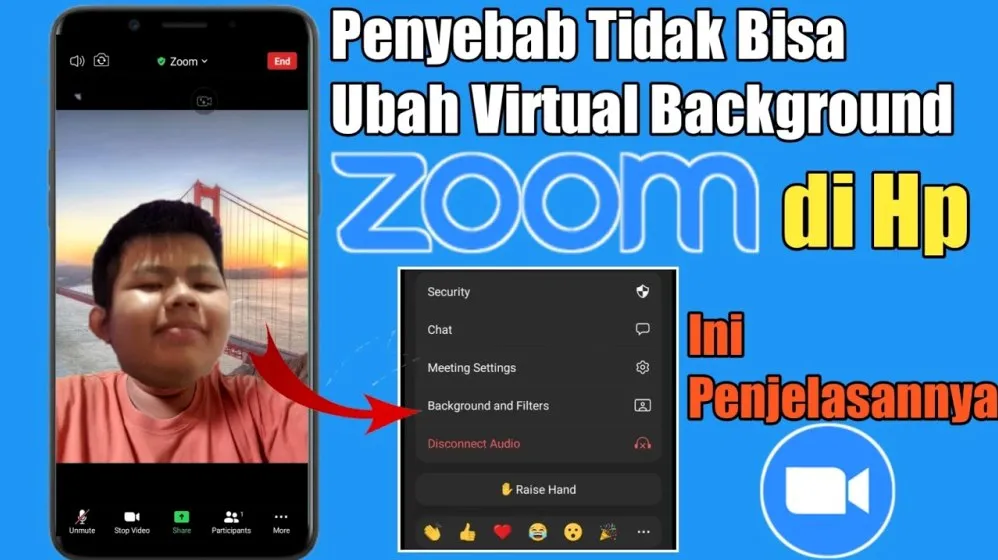
- Langkah 1: Buka menu Settings > Background & Filters.
- Langkah 2: Pilih salah satu gambar latar belakang bawaan yang tersedia.
- Langkah 3: Jika muncul kotak pesan (pop-up) bertuliskan Download Smart Virtual Background Package, klik tombol Download.
- Langkah 4: Pastikan koneksi internet Anda stabil hingga proses pengunduhan selesai 100%.
Cara Mengatasi Zoom Background Virtual Tidak Muncul di HP (Android & iOS)
Masalah tidak munculnya fitur latar belakang buatan juga sering dialami oleh pengguna perangkat seluler. Meskipun secara garis besar solusinya mirip, ada beberapa penyesuaian khusus yang perlu dilakukan pada smartphone.
Penerapan cara mengatasi zoom background virtual tidak muncul di HP membutuhkan perhatian ekstra pada aspek kompatibilitas perangkat keras.
Solusi untuk Pengguna Android
Pengguna Android sering mengalami masalah ini karena variasi spesifikasi perangkat yang sangat beragam di pasaran. Jika fitur ini tidak muncul pada HP Android Anda, coba lakukan langkah-langkah pemulihan berikut:
- Bersihkan Cache Aplikasi: Buka Pengaturan HP > Aplikasi > Zoom > Penyimpanan > Hapus Cache (Clear Cache).
- Berikan Izin Kamera secara Penuh: Pastikan izin akses kamera untuk aplikasi Zoom sudah diatur ke posisi Allow.
- Pasang Ulang Aplikasi: Hapus (uninstall) aplikasi Zoom, lalu unduh kembali versi resmi terbaru langsung dari Google Play Store.
- Periksa Mode Hemat Baterai: Matikan mode Battery Saver karena fitur ini sering membatasi kinerja prosesor dalam mengolah efek visual.
Jika semua langkah di atas sudah dilakukan namun opsi tetap tidak ada, besar kemungkinan chipset smartphone Anda belum mendukung fitur pemisahan gambar otomatis dari Zoom.
Solusi untuk Pengguna iPhone/iPad
Sistem operasi iOS dikenal memiliki tingkat kestabilan yang tinggi, namun gangguan perangkat lunak tetap bisa terjadi sewaktu-waktu.
- Pembaruan iOS: Pastikan iPhone atau iPad Anda menggunakan versi iOS/iPadOS terbaru untuk menghindari masalah kompatibilitas.
- Tutup Aplikasi Latar Belakang: Matikan aplikasi lain yang berjalan di latar belakang guna membebaskan RAM perangkat.
- Cek Pengaturan Web: Sama seperti pada komputer, pastikan sakelar Virtual Background di portal web Zoom Anda sudah dalam kondisi aktif.
Tips Tambahan Agar Fitur Background Zoom Berjalan Lancar
Memahami cara mengatasi zoom background virtual tidak muncul tidak hanya terbatas pada perbaikan teknis saat masalah terjadi. Melakukan tindakan pencegahan dan optimasi lingkungan sekitar akan membuat performa efek latar belakang menjadi jauh lebih stabil dan rapi.
Kualitas pemisahan objek manusia dan latar belakang sangat bergantung pada input visual yang diterima oleh lensa kamera Anda.
Pencahayaan yang Cukup dan Merata
Aplikasi pemroses latar belakang memerlukan kontras yang jelas antara tubuh Anda dan dinding di belakang Anda. Pencahayaan yang minim atau terlalu redup akan membuat kamera kesulitan membedakan batas tubuh pengguna.
Gunakan lampu meja atau posisikan diri Anda menghadap sumber cahaya alami seperti jendela. Hindari sumber cahaya kuat yang berada tepat di belakang Anda (backlight) karena dapat membuat wajah Anda menjadi gelap.
Gunakan Warna Pakaian yang Kontras dengan Latar Belakang
Sistem algoritma Zoom mengenali objek berdasarkan perbedaan warna dan bentuk. Jika Anda mengenakan pakaian berwarna hijau dan latar belakang fisik ruangan Anda juga berwarna hijau, sistem akan bingung dan memotong bagian tubuh Anda.
Kenakan pakaian yang memiliki warna berbeda secara signifikan dari warna tembok atau latar fisik tempat Anda duduk. Hal ini akan membantu kecerdasan buatan Zoom memisahkan gambar tubuh Anda secara presisi.
Tutup Aplikasi Berat yang Tidak Digunakan
Proses pemisahan latar belakang video menguras memori RAM dan daya pemrosesan kartu grafis yang cukup besar. Jika Anda membuka banyak aplikasi berat bersamaan, seperti editor video atau gim, performa Zoom akan menurun.
Tutup peramban dengan banyak tab serta aplikasi lain yang tidak diperlukan sebelum Anda memulai sesi konferensi video. Ini akan memberikan ruang yang cukup bagi Zoom untuk menjalankan fungsi visualnya secara lancar.
Ringkasan Langkah Solusi Quick-Fix
Untuk mempermudah Anda dalam mengingat penanganan cepat, berikut adalah tabel ringkasan mengenai masalah dan solusi instan yang dapat diterapkan:
| Gejala Masalah | Penyebab Umum | Langkah Solusi Cepat |
|---|---|---|
| Opsi Virtual Background hilang dari menu | Fitur mati di web portal | Aktifkan di situs zoom.us pada menu Settings |
| Tampilan gambar menyatu dengan tubuh | Kesalahan opsi Green Screen | Uncheck pilihan I have a green screen |
| Fitur lagging atau gambar patah-patah | Driver VGA usang / CPU penuh | Update driver kartu grafis & tutup aplikasi lain |
| Fitur tidak ada di HP Android | Spesifikasi HP tidak kompatibel | Gunakan HP dengan chipset yang lebih tinggi |
| Gambar latar belakang tidak bisa diunduh | Koneksi internet tidak stabil | Perbaiki koneksi & klik unduh ulang Smart Package |
Kesimpulan
Kendala tidak munculnya latar belakang buatan pada aplikasi Zoom umumnya disebabkan oleh masalah pengaturan akun, perangkat lunak yang usang, atau batasan spesifikasi perangkat keras. Masalah ini sangat wajar terjadi dan sebagian besar dapat diselesaikan sendiri tanpa harus membawa komputer ke tempat servis.
Melalui panduan cara mengatasi zoom background virtual tidak muncul yang telah dipaparkan di atas, Anda dapat mendiagnosis penyebabnya secara mandiri. Mulailah dengan memeriksa pengaturan akun di web portal Zoom, memperbarui aplikasi ke versi terbaru, hingga memastikan kondisi pencahayaan di ruangan Anda sudah optimal.
Dengan menjaga aplikasi selalu diperbarui dan memastikan spesifikasi perangkat memenuhi syarat standar, pengalaman konferensi video Anda akan menjadi lebih lancar, profesional, dan menyenangkan.