Panduan Lengkap Cara Mengatasi Python Pip Install Error untuk Pemula dan Developer
Python merupakan salah satu bahasa pemrograman paling populer di dunia karena kemudahannya dan ekosistem pustaka (library) yang sangat luas. Untuk memasang pustaka pihak ketiga, developer umumnya mengandalkan package manager bawaan bernama Pip.
Namun, proses instalasi pustaka tidak selalu berjalan mulus tanpa hambatan. Pesan kesalahan (error) sering kali muncul dan menghentikan proses pengembangan perangkat lunak yang sedang dilakukan.
Artikel ini akan membahas secara mendalam tentang cara mengatasi python pip install error melalui berbagai pendekatan teknis yang praktis. Panduan ini dirancang untuk membantu pemula hingga tingkat menengah dalam menyelesaikan masalah instalasi paket Python secara mandiri.
Memahami Penyebab Umum Error pada Pip Python
Sebelum masuk ke langkah perbaikan, sangat penting untuk memahami mengapa proses instalasi pustaka bisa mengalami kegagalan. Pip bekerja dengan cara mengunduh kode sumber atau file biner dari Python Package Index (PyPI) lalu memasangnya ke dalam direktori sistem Anda.
Kegagalan proses ini biasanya disebabkan oleh beberapa faktor utama. Faktor tersebut meliputi keterbatasan hak akses, variabel lingkungan (environment path) yang belum terkonfigurasi, hingga ketidakcocokan versi Python dengan pustaka yang ingin diinstal.
Selain itu, kendala jaringan, proteksi firewall, dan ketiadaan compiler C++ di dalam sistem operasi juga sering menjadi pemicu munculnya pesan error. Dengan mengidentifikasi pesan kesalahan yang muncul di terminal, Anda dapat memilih solusi yang paling tepat.
Panduan Lengkap Cara Mengatasi Python Pip Install Error
Berikut adalah daftar solusi teruji untuk menyelesaikan berbagai jenis pesan kesalahan yang paling sering dijumpai saat menjalankan perintah pip install.
1. Masalah Hak Akses (Permission Denied / Access Denied)
Salah satu kendala yang paling sering dialami pengguna adalah pesan PermissionError: Permission denied. Masalah ini terjadi karena Pip mencoba menulis file ke direktori sistem yang dilindungi tanpa izin administrator.
Solusi A: Menggunakan Flag --user
Cara paling aman untuk mengatasi masalah hak akses adalah memasang pustaka khusus untuk pengguna saat ini. Langkah ini tidak memerlukan akses administrator dan tidak akan mengganggu pustaka sistem utama.
Gunakan perintah berikut di terminal atau Command Prompt:
pip install nama_paket --userPerintah di atas akan mengarahkan instalasi ke direktori pengguna lokal, sehingga kendala hak akses sistem dapat terhindar secara otomatis.
Solusi B: Menjalankan Terminal sebagai Administrator
Jika Anda menggunakan Windows, buka Command Prompt atau PowerShell dengan cara klik kanan lalu pilih Run as Administrator. Untuk pengguna Linux atau macOS, Anda dapat menambahkan perintah sudo di awal baris instruksi.
sudo pip install nama_paketNamun, penggunaan sudo secara langsung pada pustaka global Linux kurang disarankan karena berpotensi merusak dependensi sistem operasi.
2. Error ‘Pip is Not Recognized as an Internal or External Command’
Pesan kesalahan ini menunjukkan bahwa sistem operasi tidak dapat menemukan letak eksekusi Pip. Kasus ini umumnya terjadi pada pengguna Windows yang lupa mencentang opsi Add Python to PATH saat proses instalasi awal.
Solusi A: Menggunakan Modul Python Langsung
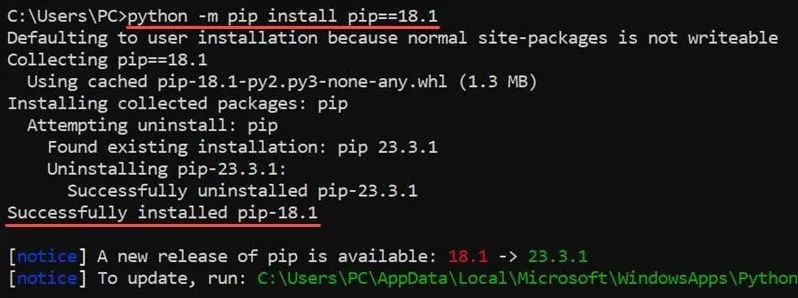
Anda dapat memanggil Pip melalui eksekutabel Python utama tanpa harus mengubah variabel sistem terlebih dahulu. Cara ini sangat efektif sebagai langkah pertolongan pertama.
python -m pip install nama_paketJika sistem Anda memiliki beberapa versi Python, Anda bisa menentukan versinya secara spesifik seperti python3 -m pip install nama_paket.
Solusi B: Menambahkan Python ke System PATH Manual
Untuk menyelesaikan masalah ini secara permanen di Windows, Anda perlu menambahkan jalur direktori Python ke dalam Environment Variables.
- Buka Control Panel dan cari System Properties.
- Klik tombol Environment Variables.
- Pada bagian System variables, cari variabel bernama
Pathlalu klik Edit. - Tambahkan dua jalur berikut (sesuaikan dengan lokasi instalasi Python Anda):
C:UsersNamaPenggunaAppDataLocalProgramsPythonPython3xxC:UsersNamaPenggunaAppDataLocalProgramsPythonPython3xxScripts
- Simpan perubahan dan restart terminal Anda.
3. Kegagalan Koneksi Network dan SSL Certificate
Saat Pip gagal mengunduh pustaka dari PyPI, pesan error yang muncul biasanya berkaitan dengan ReadTimeoutError, ConnectionResetError, atau SSL: CERTIFICATE_VERIFY_FAILED. Masalah ini dipicu oleh koneksi internet lambat, blokir firewall, atau konfigurasi sertifikat keamanan yang tidak valid.
Solusi A: Menentukan Trusted Host
Jika koneksi Anda terhalang oleh jaringan kantor atau sertifikat SSL lokal yang bermasalah, Anda dapat mendaftarkan domain PyPI sebagai trusted host.
pip install nama_paket --trusted-host pypi.org --trusted-host files.pythonhosted.orgInstruksi ini memberi tahu Pip untuk mengabaikan verifikasi SSL ketat pada domain resmi tersebut.
Solusi B: Menambah Waktu Batas Toleransi (Timeout)
Untuk koneksi internet yang kurang stabil, tingkatkan batas waktu tunggu pengunduhan agar Pip tidak membatalkan proses secara prematur.
pip install nama_paket --default-timeout=1004. Error Microsoft Visual C++ Build Tools Required (Khusus Windows)
Ketika Anda mencoba menginstal pustaka yang mengandung kode C atau C++ (seperti numpy, pandas, atau scipy) dari pustaka sumber, Pip perlu melakukan kompilasi lokal. Jika sistem Windows tidak memiliki compiler C++, proses instalasi akan berhenti dan menampilkan pesan error: Microsoft Visual C++ 14.0 or greater is required.
Solusi A: Menginstal Microsoft C++ Build Tools
Langkah terbaik untuk mengatasi masalah ini adalah mengunduh dan memasang Build Tools resmi dari Microsoft.
- Unduh Visual Studio Build Tools dari situs resmi Microsoft.
- Jalankan installer dan pilih komponen Desktop development with C++.
- Selesaikan proses instalasi lalu restart komputer Anda.
Setelah komponen ini terpasang, Pip akan dapat mengkompilasi kode sumber pustaka secara otomatis.
Solusi B: Menggunakan File Wheel Pre-compiled
Jika tidak ingin menginstal Build Tools yang berukuran besar, Anda bisa mencari file format .whl yang sudah dikompilasi. File biner ini siap dipasang tanpa membutuhkan proses kompilasi ulang di komputer Anda.
5. Masalah Cache Pip yang Rusak atau Korup
Pip menyimpan file yang pernah diunduh ke dalam direktori cache lokal untuk mempercepat instalasi di masa mendatang. Namun, jika file cache tersebut mengalami kerusakan, setiap kali Anda mencoba memasang pustaka yang sama, Pip akan terus menggunakan file rusak tersebut.
Solusi A: Mengabaikan Cache Saat Instalasi
Gunakan opsi --no-cache-dir untuk memaksa Pip mengunduh file baru secara langsung dari server PyPI.
pip install nama_paket --no-cache-dirSolusi B: Membersihkan Direktori Cache
Anda juga dapat menghapus seluruh isi cache Pip yang tersimpan di dalam komputer Anda dengan perintah resmi berikut:
pip cache purge6. Bentrok Dependensi dan Konflik Versi (Dependency Conflicts)
Sering kali sebuah pustaka membutuhkan versi pustaka lain yang berbeda dengan yang sudah terpasang di sistem Anda. Pip versi terbaru memiliki fitur dependency resolver yang ketat, sehingga akan membatalkan instalasi jika menemukan ketidakcocokan versi.
Solusi A: Mengisolasi Lingkungan Pengembangan
Langkah paling efektif dalam penerapan cara mengatasi python pip install error akibat bentrok versi adalah menggunakan Virtual Environment. Lingkungan terisolasi ini mencegah konflik antar pustaka dari proyek yang berbeda.
# Membuat virtual environment baru
python -m venv env_proyek

# Mengaktifkan virtual environment (Windows)
env_proyekScriptsactivate

# Mengaktifkan virtual environment (Linux/macOS)
source env_proyek/bin/activate
Setelah virtual environment aktif, lakukan instalasi pustaka kembali. Pustaka baru hanya akan terpasang di dalam folder proyek tersebut.
Solusi B: Memeriksa Konflik Dependensi
Untuk melihat daftar pustaka yang mengalami bentrok versi di dalam sistem Anda, jalankan perintah pemeriksaan berikut:
pip checkSistem akan menampilkan laporan lengkap mengenai dependensi mana yang tidak terpenuhi atau saling berbenturan.
Langkah Preventif untuk Menghindari Error pada Pip
Mencegah masalah selalu lebih baik daripada mengobatinya. Terdapat beberapa praktik terbaik (best practices) yang dapat Anda terapkan agar proses instalasi paket Python selalu berjalan lancar.
Memperbarui Pip dan Setuptools Secara Berkala
Tim pengembang Python terus memperbarui Pip untuk memperbaiki bug dan meningkatkan kompatibilitas. Menggunakan Pip versi lama adalah salah satu penyebab utama kegagalan instalasi pustaka modern.
Lakukan pembaruan Pip dan setuptools secara rutin menggunakan instruksi berikut:
python -m pip install --upgrade pip setuptools wheelMemastikan ketiga komponen utama ini selalu diperbarui akan meminimalisir risiko kesalahan instalasi secara signifikan.
Memilih Versi Python yang Tepat
Tidak semua pustaka Python mendukung versi Python paling baru yang baru saja dirilis. Sering kali, pengembang pustaka membutuhkan waktu beberapa bulan untuk menyesuaikan kode mereka dengan rilis Python terbaru.
Jika Anda menggunakan versi Python yang terlalu baru (misalnya rilis alpha atau beta), beberapa pustaka populer mungkin belum menyediakan file biner yang kompatibel. Menggunakan versi Python Stable Release (misalnya satu atau dua versi di bawah versi paling mutakhir) adalah pilihan yang lebih aman untuk lingkungan produksi.
Selalu Gunakan Virtual Environment untuk Setiap Proyek
Sangat tidak disarankan untuk menginstal seluruh pustaka ke dalam lingkungan global Python sistem Anda. Seiring bertambahnya proyek yang Anda kerjakan, jumlah pustaka global akan semakin menumpuk dan meningkatkan risiko bentrok dependensi.
Dengan membiasakan diri menggunakan venv, conda, atau poetry, setiap proyek akan memiliki ruang pustakanya sendiri secara terpisah. Jika terjadi masalah instalasi pada satu proyek, hal tersebut tidak akan merusak proyek lainnya.
Solusi Alternatif Jika Pip Masih Mengalami Kegagalan
Jika seluruh metode di atas belum berhasil menyelesaikan masalah instalasi Anda, terdapat beberapa jalur alternatif yang dapat ditempuh.
1. Menginstal Pustaka dari File Wheel (.whl) Manusiawi
File Wheel adalah format distribusi biner untuk pustaka Python. Anda dapat mengunduh file .whl yang sesuai dengan versi Python dan arsitektur sistem operasi Anda secara manual dari situs PyPI.
Setelah mengunduh file tersebut, buka terminal, arahkan ke folder lokasi unduhan, dan jalankan perintah:
pip install nama_file_paket.whlCara manual ini sangat ampuh untuk melewati kendala jaringan dan masalah kompilasi lokal.
2. Menggunakan Package Manager Alternatif
Selain Pip, ekosistem Python memiliki beberapa alat pengelola pustaka alternatif yang sangat andal dalam menangani dependensi rumit.
- Conda (Anaconda/Miniconda): Sangat disarankan untuk proyek Data Science dan Machine Learning. Conda tidak hanya mengelola pustaka Python, tetapi juga dependensi tingkat sistem operasi.
- Poetry: Alat modern untuk manajemen dependensi dan packaging yang memiliki sistem penanganan konflik versi sangat canggih.
- Pipenv: Alat yang menggabungkan fungsi Pip dan Virtualenv ke dalam satu alur kerja yang praktis.
Ringkasan Penanganan Error Berdasarkan Pesan Kesalahan
Untuk mempermudah pemahaman Anda, tabel berikut merangkum hubungan antara jenis pesan error dan solusi cepat yang dapat diterapkan.
| Pesan Error yang Muncul | Penyebab Utama | Solusi Cepat |
|---|---|---|
Permission denied |
Keterbatasan hak akses direktori | Gunakan opsi --user atau jalankan sebagai Admin |
pip is not recognized |
Path sistem belum terkonfigurasi | Gunakan python -m pip atau atur System PATH |
SSL: CERTIFICATE_VERIFY_FAILED |
Gangguan sertifikat SSL/Jaringan | Gunakan parameter --trusted-host |
Microsoft Visual C++ is required |
Komputer tidak memiliki C++ Compiler | Instal Visual Studio Build Tools atau pakai .whl |
Could not find a version that satisfies |
Inkompatibilitas versi/Cache korup | Perbarui Pip atau gunakan opsi --no-cache-dir |
Kesimpulan
Mengalami kegagalan saat memasang modul atau pustaka merupakan bagian wajar dari proses pengembangan perangkat lunak menggunakan Python. Sebagian besar kendala tersebut dapat diatasi dengan mudah jika Anda memahami arti pesan kesalahan yang ditampilkan oleh terminal.
Melalui penerapan cara mengatasi python pip install error yang telah dijelaskan di atas—mulai dari penyesuaian hak akses, pengaturan environment path, pembersihan cache, hingga penggunaan virtual environment—masalah instalasi pustaka dapat diselesaikan secara terstruktur.
Dengan menjaga seluruh alat pengembangan tetap terbarui dan menerapkan pola kerja terisolasi melalui virtual environment, ekosistem pemrograman Python Anda akan tetap stabil, bersih, dan bebas dari kendala instalasi di masa mendatang.