Cara Convert PDF ke Word Tanpa Mengubah Layout dan Format Dokumen
Mengubah dokumen dari format PDF ke Microsoft Word sering kali menjadi tugas yang membingungkan. Masalah paling umum yang sering dihadapi adalah struktur halaman yang berantakan, tabel yang bergeser, hingga jenis huruf yang berubah setelah proses konversi.
Padahal, mempertahankan tata letak asli sangat penting, terutama untuk dokumen resmi seperti laporan kerja, skripsi, atau surat keputusan. Kesalahan format dapat menyita banyak waktu hanya untuk melakukan pengeditan ulang secara manual.
Artikel ini akan membahas berbagai cara convert pdf ke word tanpa mengubah layout, baik secara online maupun offline. Anda dapat memilih metode yang paling sesuai dengan jenis dokumen dan perangkat yang Anda gunakan.
Mengapa Format PDF Sering Berantakan Saat Dikonversi?
Sebelum masuk ke langkah-langkah teknis, penting untuk memahami penyebab di balik rusaknya tata letak dokumen saat berpindah format. PDF dan Word memiliki cara kerja yang sangat berbeda dalam memproses teks dan elemen visual.
PDF dirancang untuk mengunci dokumen agar tampilannya konsisten di semua perangkat. Sebaliknya, Microsoft Word adalah pengolah kata dinamis yang menyesuaikan tampilan berdasarkan ukuran layar, margin, dan font yang terinstal.
Perbedaan Struktur Kode Dokumen
Dokumen PDF menyimpan elemen berdasarkan koordinat posisi yang kaku di dalam halaman. Sementara itu, file Word menyusun teks dalam bentuk paragraf yang mengalir secara berurutan.
Ketika sistem mencoba meretas struktur koordinat PDF menjadi paragraf Word, kesalahan penerjemahan tata letak sering kali tidak dapat dihindari.
Ketidaktersediaan Font yang Sama
Jika dokumen PDF menggunakan jenis huruf khusus yang tidak terpasang di komputer Anda, Microsoft Word akan menggantinya secara otomatis. Penggantian font ini secara langsung mengubah ukuran baris dan kerapatan teks.
Dampaknya, halaman dokumen dapat bertambah atau berkurang, sehingga susunan paragraf menjadi acak-acakan.
Elemen Kompleks Seperti Tabel dan Gambar
Tabel, tata letak multi-kolom, dan posisi gambar melayang (floating image) merupakan elemen yang paling rentan rusak. Sistem konversi bawaan sering kali gagal mengenali batas sel pada tabel PDF.
Akibatnya, tabel dapat berubah menjadi teks biasa atau terpisah menjadi beberapa bagian yang tidak beraturan.
Cara Convert PDF ke Word Tanpa Mengubah Layout Secara Online
Metode online sangat cocok bagi Anda yang membutuhkan solusi cepat tanpa perlu menginstal aplikasi tambahan. Platform berbasis web modern kini telah dilengkapi dengan kecerdasan buatan untuk menjaga presisi tata letak.
Berikut adalah beberapa layanan online terbaik yang terbukti efektif menjaga struktur dokumen tetap rapi.
1. Menggunakan Adobe Acrobat Online
Adobe adalah pencipta format PDF, sehingga alat konversi resmi milik mereka memiliki tingkat akurasi paling tinggi. Layanan web ini mampu mengenali tata letak kompleks dengan sangat baik.
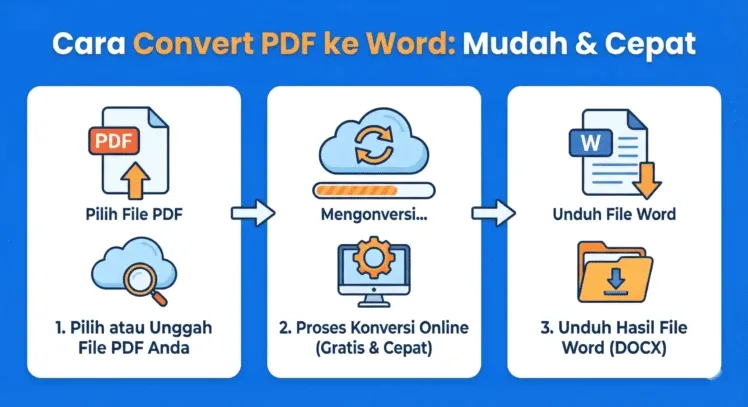
Proses konversi melalui Adobe Acrobat Online terbilang sangat mudah dan dapat diakses secara gratis melalui peramban web.
- Buka situs resmi Adobe Acrobat Online pada bagian Convert PDF to Word.
- Unggah file yang ingin Anda ubah dengan menekan tombol Select a file atau menyeret dokumen ke area yang tersedia.
- Tunggu beberapa saat hingga sistem selesai memproses konversi tata letak.
- Unduh file hasil konversi dalam format
.docxyang siap diedit.
Menggunakan alat resmi dari Adobe meminimalkan risiko pergeseran teks dan perubahan ukuran margin.
2. Menggunakan Google Docs
Google Docs menyediakan cara alternatif yang gratis dan aman untuk mengonversi dokumen tanpa perlu mengunduh perangkat lunak pihak ketiga. Metode ini sangat stabil untuk dokumen yang dominan berisi teks.
Namun, untuk dokumen dengan desain grafis yang sangat kompleks, Anda mungkin perlu melakukan sedikit penyesuaian akhir.
- Buka Google Drive dan masuk menggunakan akun Google Anda.
- Unggah file PDF yang ingin dikonversi ke dalam penyimpanan Google Drive.
- Klik kanan pada file PDF yang telah terunggah, pilih Buka dengan, lalu klik Google Dokumen.
- Setelah dokumen terbuka, klik menu File > Download > Microsoft Word (.docx).
Metode ini sangat ampuh untuk mengambil teks murni beserta struktur paragraf dasarnya secara gratis.
3. Menggunakan Smallpdf atau ILovePDF
Smallpdf dan ILovePDF adalah dua platform populer yang sangat andal dalam menangani konversi dokumen harian. Kedua layanan ini memiliki algoritma khusus untuk merapikan tabel dan gambar agar tidak tumpang tindih.
Penggunaan platform ini sangat disarankan jika Anda bekerja dengan file berukuran sedang.
- Kunjungi situs ILovePDF atau Smallpdf melalui browser Anda.
- Pilih menu PDF to Word pada halaman utama platform.
- Masukkan file PDF Anda dan pilih opsi konversi standar (atau opsi OCR jika file berupa hasil pemindaian).
- Klik tombol konversi dan simpan file Word yang dihasilkan ke komputer Anda.
Layanan ini umumnya memberikan batasan jumlah konversi gratis setiap harinya, yang sudah cukup untuk kebutuhan personal.
Cara Convert PDF ke Word Tanpa Mengubah Layout Secara Offline
Jika Anda sering bekerja dengan dokumen rahasia atau tidak memiliki koneksi internet yang stabil, metode offline adalah pilihan terbaik. Metode ini menawarkan keamanan data yang lebih tinggi dan pemrosesan yang lebih cepat.
Anda dapat memanfaatkan aplikasi yang sudah terinstal di komputer Anda untuk melakukan proses ini.
1. Memanfaatkan Fitur Bawaan Microsoft Word
Microsoft Word versi 2013 dan yang lebih baru memiliki fitur bawaan bernama PDF Reflow. Fitur ini memungkinkan aplikasi untuk membuka dan mengubah PDF langsung menjadi dokumen Word yang dapat diedit.
Proses ini berjalan secara lokal di komputer Anda tanpa memerlukan data internet.
- Buka aplikasi Microsoft Word di komputer atau laptop Anda.
- Klik menu File, pilih Open, lalu cari file PDF yang ingin Anda ubah.
- Sebuah pesan peringatan akan muncul memberitahukan bahwa Word akan mengonversi PDF menjadi dokumen yang dapat diedit.
- Klik OK dan biarkan Word memproses dokumen tersebut hingga terbuka sempurna.
- Simpan kembali dokumen tersebut dalam format
.docxmelalui menu Save As.
Metode ini sangat efektif untuk file PDF yang dibuat langsung dari aplikasi pengolah kata, bukan hasil scan.
2. Menggunakan Adobe Acrobat Pro Desktop
Untuk hasil yang paling profesional tanpa celah kesalahan, Adobe Acrobat Pro versi desktop adalah standar tertinggi. Perangkat lunak ini mampu membaca setiap lapisan dokumen dan mengonversinya secara presisi.
Aplikasi ini sangat direkomendasikan bagi pengguna tingkat lanjut yang menangani dokumen penting secara rutin.
- Buka file PDF Anda menggunakan aplikasi Adobe Acrobat Pro.
- Pada panel sebelah kanan, pilih alat Export PDF.
- Pilih format output Microsoft Word, lalu pilih Word Document.
- Klik ikon roda gigi untuk mengatur preferensi penataan tata letak jika diperlukan.
- Klik Export dan tentukan lokasi penyimpanan file baru Anda.
Adobe Acrobat Pro dapat mempertahankan tata letak multi-kolom, tata letak gambar, serta struktur tabel secara sempurna.
3. Menggunakan Software OCR Khusus (ABBYY FineReader)
Jika PDF yang Anda miliki berasal dari hasil pemindaian (scanner) atau foto dokumen, metode konversi biasa tidak akan berhasil. Anda memerlukan teknologi Optical Character Recognition (OCR) untuk membaca karakter gambar tersebut.
ABBYY FineReader adalah salah satu software OCR terbaik yang mampu mengenali teks sekaligus mempertahankan bentuk format aslinya.
- Buka aplikasi ABBYY FineReader di perangkat Anda.
- Pilih menu Convert to Microsoft Word.
- Pilih dokumen PDF hasil pemindaian yang ingin diproses.
- Atur bahasa dokumen agar sistem dapat mengenali kata dengan lebih akurat.
- Klik Convert untuk menghasilkan file Word dengan tata letak yang persis seperti dokumen cetak aslinya.
Penggunaan OCR berkualitas tinggi mencegah teks berubah menjadi gambar utuh yang tidak bisa diedit.
Tips Menjaga Format Tetap Rapi Sebelum dan Sesudah Konversi
Menerapkan cara convert pdf ke word tanpa mengubah layout tidak hanya bergantung pada alat yang digunakan, tetapi juga persiapan dokumen. Beberapa trik sederhana berikut dapat membantu Anda mendapatkan hasil konversi yang optimal.
Dengan persiapan yang benar, risiko tata letak berantakan dapat diminimalkan sejak awal proses.
Kenali Jenis File PDF Anda
Sebelum melakukan konversi, pastikan Anda mengetahui apakah file PDF tersebut berbasis teks (searchable PDF) atau berbasis gambar (scanned PDF). Memilih metode yang salah pada jenis file yang salah akan merusak tata letak.
Gunakan alat berbasis OCR khusus untuk PDF hasil pemindaian, dan gunakan konverter standar untuk PDF berbasis teks.
Pasang Font yang Sesuai di Komputer
Jika Anda melihat perubahan pada jarak antarbaris setelah konversi, kemungkinan besar masalahnya terletak pada ketersediaan jenis huruf. Periksa jenis font yang digunakan pada dokumen asli, lalu unduh dan pasang font tersebut di sistem operasi Anda.
Setelah font terinstal, buka kembali file Word hasil konversi agar tampilan tata letak kembali presisi.
Gunakan Fitur ‘Keep Source Formatting’
Saat menyalin teks dari hasil konversi ke dokumen Word baru, selalu gunakan opsi penempelan yang tepat. Pilih opsi Keep Source Formatting untuk mempertahankan gaya visual bawaan.
Hal ini mencegah Word menerapkan gaya default yang dapat merusak kerapatan paragraf yang sudah rapi.
Solusi Masalah Umum Saat Mengubah PDF ke DOCX
Dalam beberapa kasus, Anda mungkin masih menemui kendala teknis meskipun sudah mengikuti langkah-langkah di atas. Berikut adalah beberapa solusi cepat untuk mengatasi masalah konversi yang paling sering terjadi.
Hasil Konversi Berubah Menjadi Gambar Utuh
Masalah ini terjadi karena file PDF Anda merupakan hasil pemindaian tanpa lapisan teks. Konverter standar membaca seluruh halaman sebagai satu kesatuan gambar.
Solusi: Gunakan alat konversi yang memiliki fitur OCR aktif, seperti Adobe Acrobat Pro, ABBYY FineReader, atau opsi OCR pada platform online.
Tabel Terpisah dan Garis Hilang
Batas sel pada tabel PDF sering kali dianggap sebagai garis dekoratif biasa oleh sistem konversi. Hal ini menyebabkan struktur tabel hancur saat berpindah ke Word.
Solusi: Manfaatkan konverter khusus tabel atau gunakan Adobe Acrobat Online yang memiliki deteksi struktur tabel paling presisi saat ini.
Teks Berubah Menjadi Karakter Aneh
Karakter yang berubah menjadi simbol tidak beraturan biasanya disebabkan oleh masalah enkripsi font pada file PDF asli. Dokumen tersebut mengunci peta karakter (character map) internalnya.
Solusi: Cetak ulang dokumen PDF tersebut menggunakan fitur Print to PDF sebelum melakukan proses konversi ke Word.
Rekomendasi Metode Terbaik Sesuai Kebutuhan
Setiap metode konversi memiliki kelebihan dan kekurangannya masing-masing. Memilih langkah yang tepat tergantung pada jenis dokumen dan perangkat yang Anda gunakan saat ini.
- Untuk Dokumen Teks Sederhana: Gunakan fitur bawaan Microsoft Word atau Google Docs karena cepat dan tidak memerlukan aplikasi tambahan.
- Untuk Dokumen Berisi Tabel dan Gambar Kompleks: Gunakan layanan Adobe Acrobat Online atau aplikasi desktop Adobe Acrobat Pro.
- Untuk Dokumen Hasil Scan (Buku/Berkas Fisik): Gunakan software berbasis OCR seperti ABBYY FineReader atau ILovePDF OCR.
- Untuk Keamanan Data Maksimal: Gunakan fitur bawaan Microsoft Word offline agar file tidak perlu diunggah ke internet.
Kesimpulan
Memahami penerapan cara convert pdf ke word tanpa mengubah layout sangat membantu mempercepat pekerjaan administrasi dan penyusunan dokumen. Kunci utama keberhasilan konversi terletak pada pemilihan alat yang sesuai dengan karakteristik file PDF Anda.
Untuk hasil terbaik secara gratis dan cepat, Adobe Acrobat Online dan Microsoft Word versi terbaru merupakan dua opsi paling andal. Namun, jika Anda menangani file hasil pemindaian, pastikan untuk selalu mengaktifkan teknologi OCR selama proses konversi.
Dengan mengikuti panduan dan tips di atas, Anda kini dapat mengubah format dokumen PDF ke Word secara rapi tanpa perlu menghabiskan waktu untuk merapikan layout kembali.