Panduan Lengkap Cara Setting Virtual Host di Apache XAMPP untuk Pengembangan Web
Mengembangkan aplikasi web di lingkungan lokal merupakan langkah krusial yang dilakukan oleh setiap pengembang sebelum meluncurkan websitenya ke server produksi. Secara bawaan, XAMPP menyediakan akses ke proyek lokal melalui URL standar seperti http://localhost/nama-projek.
Meskipun metode tersebut berfungsi dengan baik, penggunaan struktur URL default memiliki beberapa keterbatasan. Penggunaan alamat lokal standar sering kali menyebabkan masalah pada pengelolaan relative path, konfigurasi SSL, dan integrasi API yang membutuhkan nama domain yang valid.
Solusi terbaik untuk mengatasi masalah tersebut adalah dengan membuat domain kustom di komputer lokal Anda. Melalui artikel ini, Anda akan mempelajari cara setting virtual host di apache xampp secara bertahap, rapi, dan mudah dipahami.
Apa Itu Virtual Host dan Mengapa Anda Membutuhkannya?
Virtual Host adalah metode yang digunakan oleh server web Apache untuk menjalankan lebih dari satu nama domain pada satu mesin atau alamat IP yang sama. Dalam lingkungan pengembangan lokal, fitur ini memungkinkan Anda mengakses proyek web menggunakan domain buatan seperti http://toko-online.test alih-alih http://localhost/toko-online.
Penerapan skenario ini sangat membantu dalam menyimulasikan kondisi server produksi yang sebenarnya. Pengembang dapat menguji pengelolaan cookie, sesi, serta konfigurasi kustom routing dengan tingkat akurasi yang lebih tinggi.
Selain itu, pengelolaan banyak proyek menjadi jauh lebih terstruktur dan profesional. Anda tidak perlu lagi mengingat struktur folder yang rumit di dalam direktori penyimpanan utama server lokal Anda.
Persiapan Sebelum Melakukan Konfigurasi
Sebelum memulai proses konfigurasi, ada beberapa persyaratan awal yang harus dipastikan telah terpasang dan berjalan dengan baik di sistem komputer Anda.
1. Instalasi XAMPP
Pastikan paket XAMPP telah terinstal secara sempurna di komputer Anda. Artikel ini mengasumsikan lokasi instalasi berada pada direktori default Windows, yaitu C:xampp.
2. Teks Editor
Anda membutuhkan aplikasi penyunting teks untuk mengubah file konfigurasi sistem. Anda dapat menggunakan Notepad bawaan Windows, Notepad++, Visual Studio Code, atau teks editor favorit lainnya.
3. Akses Hak Administrator
Beberapa file sistem yang akan diubah memerlukan izin akses tingkat tinggi (Administrator). Pastikan Anda menjalankan penyunting teks dengan opsi Run as Administrator.
Langkah 1: Mengedit File Hosts pada Sistem Operasi Windows
Langkah pertama dalam implementasi cara setting virtual host di apache xampp adalah mendaftarkan domain lokal baru ke dalam sistem pemetaan IP komputer Anda.
File hosts bertugas mengarahkan nama domain tertentu ke alamat IP lokal (127.0.0.1) sebelum komputer melakukan pencarian ke DNS internet.
Buka Teks Editor sebagai Administrator
Cari aplikasi teks editor (seperti Notepad) pada menu Start Windows. Klik kanan pada ikon aplikasi tersebut, lalu pilih opsi Run as administrator.
Buka File Hosts
Di dalam teks editor, pilih menu File > Open, lalu arahkan ke lokasi direktori berikut:
C:WindowsSystem32driversetcUbah filter tipe file di pojok kanan bawah dari Text Documents (.txt) menjadi All Files (.)* agar file bernama hosts dapat terlihat.
Tambahkan Domain Lokal Baru
Gulir ke bagian paling bawah dari isi file hosts, kemudian tambahkan baris perintah berikut:
127.0.0.1        projek-pertama.test
127.0.0.1        projek-kedua.test
Simpan perubahan file tersebut dengan menekan tombol Ctrl + S. Sekarang, komputer Anda akan mengenali domain projek-pertama.test sebagai alamat lokal.
Langkah 2: Mengaktifkan Fitur Virtual Host pada Apache
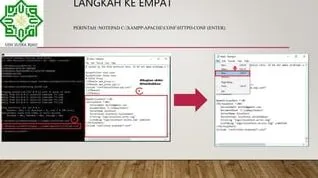
Secara bawaan, Apache di dalam paket XAMPP sudah siap untuk membaca file konfigurasi tambahan. Namun, Anda perlu memastikan bahwa modul konfigurasi Virtual Host telah diaktifkan di file utama Apache.
Buka File httpd.conf
Buka file konfigurasi utama Apache yang berlokasi pada direktori berikut:
C:xamppapacheconfhttpd.confCari Baris Konfigurasi Virtual Host
Gunakan fitur pencarian (Ctrl + F) di teks editor Anda, lalu cari kata kunci httpd-vhosts.conf.
Anda akan menemukan baris kode yang terlihat seperti ini:
#Include conf/extra/httpd-vhosts.confAktifkan File Konfigurasi
Hapus tanda pagar (#) di awal baris tersebut untuk mengaktifkan pemanggilan file konfigurasi Virtual Host. Baris tersebut harus berubah menjadi:
Include conf/extra/httpd-vhosts.confSimpan file httpd.conf tersebut setelah Anda selesai melakukan perubahan.
Langkah 3: Mengatur Konfigurasi File httpd-vhosts.conf
Langkah inti dari cara setting virtual host di apache xampp berada pada pembaruan isi file httpd-vhosts.conf. File ini berisi aturan yang menentukan folder mana yang akan diakses ketika sebuah nama domain dipanggil di browser.
Buka File httpd-vhosts.conf
Arahkan teks editor Anda ke lokasi direktori berikut:
C:xamppapacheconfextrahttpd-vhosts.confTambahkan Konfigurasi Default Localhost
Saat Anda mengaktifkan Virtual Host, aturan pertama harus dialokasikan untuk menjaga agar akses standar http://localhost tetap berfungsi normal.
Tambahkan blok kode berikut di bagian paling bawah file:
<VirtualHost *:80>
    DocumentRoot "C:/xampp/htdocs"
    ServerName localhost
</VirtualHost>
Tambahkan Konfigurasi Domain Kustom Anda
Selanjutnya, buatlah blok konfigurasi baru tepat di bawah direktori localhost untuk domain kustom yang telah Anda daftarkan di file hosts.
<VirtualHost *:80>
    DocumentRoot "C:/xampp/htdocs/projek-pertama"
    ServerName projek-pertama.test
    <Directory "C:/xampp/htdocs/projek-pertama">
        Options Indexes FollowSymLinks Inclusive
        AllowOverride All
        Require all granted
    </Directory>
</VirtualHost>
Simpan file httpd-vhosts.conf tersebut setelah memastikan seluruh penulisan direktori dan ServerName sudah benar.
Memahami Direktif Utama pada Konfigurasi Apache
Untuk memperdalam pemahaman Anda tentang cara setting virtual host di apache xampp, penting untuk mengenali fungsi dari setiap baris sintaks yang baru saja Anda tambahkan.
1. <VirtualHost *:80>
Sintaks ini menandakan awal dari definisi Virtual Host yang mendengarkan seluruh permintaan (request) pada port standar HTTP, yaitu port 80.
2. DocumentRoot
Direktif ini menentukan jalur fisik folder proyek Anda di dalam media penyimpanan komputer. Pastikan direktori ini mengarah langsung ke folder utama aplikasi web Anda.
3. ServerName
Baris ini berisi nama domain buatan yang ingin Anda gunakan di peramban (web browser). Nama ini harus sama persis dengan yang telah didaftarkan di dalam file hosts Windows.
4. <Directory> dan Require all granted
Blok perintah ini berfungsi memberikan izin akses (permission) kepada Apache untuk membaca dan mengeksekusi file yang ada di dalam direktori proyek tersebut. Tanpa direktif Require all granted, Anda akan mengalami masalah hak akses.
Langkah 4: Membuat Folder Proyek dan File Uji Coba
Setelah seluruh file konfigurasi diperbarui, Anda perlu mempersiapkan folder kerja tempat file proyek web disimpan.
Buat Folder Proyek
Buka Windows Explorer, lalu navigasikan ke folder C:xampphtdocs. Buatlah folder baru dengan nama projek-pertama sesuai dengan nilai DocumentRoot yang telah diatur sebelumnya.
Buat File Index
Di dalam folder C:xampphtdocsprojek-pertama, buatlah sebuah file baru bernama index.html atau index.php.
Masukkan kode HTML sederhana berikut untuk keperluan pengujian:
<!DOCTYPE html>
<html lang="id">
<head>
    <meta charset="UTF-8">
    <title>Uji Coba Virtual Host</title>
</head>
<body>
    <h1>Selamat! Virtual Host Berhasil Dikonfigurasi.</h1>
    <p>Domain projek-pertama.test sudah terhubung ke direktori lokal.</p>
</body>
</html>
Simpan file tersebut.
Langkah 5: Restart Service Apache dan Pengujian Browser
Agar seluruh perubahan konfigurasi yang telah dilakukan dapat diterapkan oleh Apache, Anda wajib memuat ulang (restart) layanan Apache pada XAMPP Control Panel.
Restart Layanan Apache
Buka aplikasi XAMPP Control Panel. Jika layanan Apache sedang berjalan, klik tombol Stop, tunggu beberapa detik, lalu klik tombol Start kembali.
Jika layanan Apache berhasil berjalan tanpa warna merah pada indikator log, berarti tidak ada kesalahan sintaks pada file konfigurasi Anda.
Pengujian di Web Browser
Buka peramban web seperti Google Chrome, Mozilla Firefox, atau Microsoft Edge. Ketikkan nama domain baru Anda pada bilah alamat:
http://projek-pertama.testJika halaman menampilkan tulisan "Selamat! Virtual Host Berhasil Dikonfigurasi", maka tahapan penerapan cara setting virtual host di apache xampp telah berhasil dilakukan secara sempurna.
Cara Menambahkan Virtual Host di Luar Direktori htdocs
Salah satu keunggulan utama dari penggunaan Virtual Host adalah fleksibilitas dalam menentukan lokasi penyimpanan folder proyek. Anda tidak diwajibkan menyimpan file web di dalam direktori C:xampphtdocs.
Sebagai contoh, jika Anda ingin menyimpan proyek di drive lain seperti D:ProjekWebaplikasi-saya, Anda cukup menyesuaikan isi file konfigurasi.
Pembaruan File Hosts
Tambahkan domain baru di file C:WindowsSystem32driversetchosts:
127.0.0.1 aplikasi-saya.testPembaruan File httpd-vhosts.conf
Tambahkan blok pengaturan baru di file C:xamppapacheconfextrahttpd-vhosts.conf dengan mengarahkan jalur DocumentRoot ke Drive D:
<VirtualHost *:80>
    DocumentRoot "D:/ProjekWeb/aplikasi-saya"
    ServerName aplikasi-saya.test
    <Directory "D:/ProjekWeb/aplikasi-saya">
        Options Indexes FollowSymLinks
        AllowOverride All
        Require all granted
    </Directory>
</VirtualHost>
Setelah menyimpan file tersebut dan melakukan restart pada Apache, proyek yang berada di Drive D dapat diakses secara langsung melalui http://aplikasi-saya.test.
Penanganan Masalah Umum (Troubleshooting)
Dalam praktik menerapkan cara setting virtual host di apache xampp, kadang kala pengembang menemui beberapa hambatan teknis. Berikut adalah daftar masalah yang sering terjadi beserta solusi penanganannya.
1. Pesan Kesalahan 403 Access Forbidden
Masalah ini biasanya terjadi karena Apache tidak memiliki izin yang cukup untuk mengakses folder proyek Anda, atau sintaks izin pada blok <Directory> belum dikonfigurasi.
Solusi:
Pastikan blok <Directory> pada file httpd-vhosts.conf mencakup perintah Require all granted. Periksa juga izin akses folder (folder permissions) di sistem operasi Windows Anda.
2. Browser Dialihkan ke Pencarian Google/Internet
Jika saat mengetikkan projek-pertama.test Anda justru diarahkan ke halaman pencarian Google, artinya sistem tidak menemukan pemetaan IP di file hosts.
Solusi:
- Pastikan Anda tidak lupa menyimpan perubahan pada file
hosts. - Sertakan skema
http://secara lengkap di awal URL saat mengetik di peramban. - Hindari penggunaan ekstensi domain tingkat atas (TLD) resmi seperti
.comatau.devuntuk lingkungan lokal.
3. Apache Gagal Running (Start) Setelah Konfigurasi
Jika tombol Start pada Apache kembali mati atau berwarna merah, hampir dipastikan terdapat kesalahan penulisan (typo) pada file httpd.conf atau httpd-vhosts.conf.
Solusi:
Buka aplikasi XAMPP Control Panel, klik tombol Logs di sebelah kanan baris Apache, lalu pilih Apache (error.log). File log tersebut akan menunjukkan baris kode mana yang mengalami kesalahan penulisan.
4. Perubahan Tidak Muncul Karena Browser Cache
Peramban sering kali menyimpan cache DNS dari alamat yang pernah dikunjungi sebelumnya.
Solusi:
Gunakan mode menyamar (Incognito Window) pada browser, atau bersihkan cache DNS komputer Anda dengan membuka Command Prompt (cmd) dan mengetikkan perintah berikut:
ipconfig /flushdnsPraktik Terbaik dalam Pemilihan Nama Domain Lokal
Saat menentukan nama domain lokal untuk proyek pengembangan Anda, ikuti beberapa rekomendasi penting berikut demi menghindari bentrokan sistem:
Gunakan TLD Khusus Pengujian
Sangat disarankan untuk menggunakan top-level domain (TLD) yang diperuntukkan bagi lingkungan pengujian, seperti:
.test.example.invalid.localhost
Hindari Menggunakan Ekstensi Domain .dev dan .app
Google memegang hak atas TLD .dev dan .app serta memberlakukan kebijakan HTTP Strict Transport Security (HSTS) secara penuh pada seluruh browser modern. Menggunakan ekstensi ini untuk pengembangan lokal tanpa sertifikat SSL yang valid akan menyebabkan akses terblokir secara otomatis oleh browser.
Hindari Menggunakan TLD Komersial Aktif
Jangan gunakan ekstensi .com, .net, atau .id untuk domain lokal. Jika Anda menggunakan domain yang sama dengan website asli yang berada di internet, Anda tidak akan bisa mengakses website asli tersebut karena lalu lintas data selalu dialihkan ke komputer lokal Anda.
Kesimpulan
Menguasai cara setting virtual host di apache xampp merupakan keterampilan dasar yang sangat bermanfaat bagi para pengembang web, baik tingkat pemula maupun menengah. Dengan Virtual Host, lingkungan kerja lokal menjadi lebih rapi, terstruktur, dan mendekati kondisi server produksi yang sebenarnya.
Proses konfigurasinya melibatkan tiga area utama: pendaftaran nama domain lokal pada file hosts Windows, pengaktifan modul di httpd.conf, serta penyusunan alokasi direktori pada file httpd-vhosts.conf.
Dengan mengikuti setiap tahapan dalam panduan ini serta menerapkan praktik terbaik dalam pemilihan ekstensi domain, Anda kini dapat mengelola puluhan proyek web lokal dengan nama domain kustom secara mudah dan efisien.