Panduan Lengkap Cara Setting Push to Talk di Discord Mobile untuk Android dan iOS
Aplikasi Discord telah menjadi platform komunikasi utama bagi para gamer, komunitas, hingga profesional yang membutuhkan layanan komunikasi suara berkualitas tinggi. Saat menggunakannya di perangkat seluler, kualitas audio sering kali menjadi kendala utama karena mikrofon ponsel cenderung lebih sensitif dalam menangkap suara di sekitar.
Suara bising seperti kipas angin, klakson kendaraan, atau percakapan di sekitar Anda dapat masuk ke dalam saluran suara dan mengganggu pengguna lain. Kondisi ini biasanya terjadi apabila Anda menggunakan mode Voice Activity atau Aktivitas Suara yang mengaktifkan mikrofon secara otomatis saat mendeteksi suara.
Untuk mengatasi permasalahan tersebut, Discord menyediakan fitur yang sangat berguna bernama Push to Talk (PTT) atau Tekan untuk Bicara. Artikel ini akan membahas secara mendalam mengenai cara setting push to talk di discord mobile agar pengalaman berkomunikasi Anda menjadi lebih jernih, privat, dan teratur.
Memahami Fitur Push to Talk di Discord Mobile
Push to Talk adalah metode transmisi suara di mana mikrofon hanya akan aktif saat Anda memencet dan menahan sebuah tombol khusus. Mekanisme ini bekerja persis seperti perangkat walkie-talkie konvensional.
Secara default, aplikasi Discord pada ponsel menggunakan mode Voice Activity. Mode tersebut akan membuka jalur audio setiap kali sensor mendeteksi tingkat volume suara tertentu di sekitar perangkat Anda.
Dengan mengubah opsi tersebut ke Push to Talk, Anda memegang kendali penuh atas kapan suara Anda disiarkan ke dalam channel. Fitur ini sangat efektif untuk mencegah suara yang tidak diinginkan terkirim ke dalam panggilan grup.
Manfaat Menggunakan Push to Talk Saat Menggunakan HP
Penggunaan mode Push to Talk di perangkat seluler memberikan berbagai keuntungan teknis maupun kenyamanan operasional. Berikut adalah beberapa alasan utama mengapa Anda harus mempertimbangkan fitur ini.
Menghilangkan Suara Bising di Latar Belakang
Mikrofon pada smartphone dirancang untuk menangkap suara dari jarak dekat, namun sering kali ikut menyerap kebisingan lingkungan sekitar. Suara angin, ketukan jari pada layar, hingga kebisingan jalanan dapat dengan mudah masuk ke dalam channel suara.
Dengan menerapkan cara setting push to talk di discord mobile, seluruh kebisingan latar belakang tersebut akan terblokir secara total selama Anda tidak menekan tombol bicara. Hal ini membuat kualitas saluran suara tetap bersih bagi anggota lainnya.
Menjaga Privasi Percakapan Pribadi
Saat melakukan panggilan suara di area publik atau di rumah, sering kali terjadi percakapan pribadi dengan orang di sekitar Anda. Jika menggunakan mode otomatis, percakapan tersebut dapat terdengar oleh seluruh anggota di dalam room Discord.
Fitur Push to Talk menjamin privasi Anda tetap terjaga dengan aman. Suara Anda tidak akan pernah terkirim ke channel sebelum Anda secara sengaja menekan tombol yang telah ditentukan.
Membantu Komunikasi Tim Lebih Terstruktur
Dalam aktivitas permainan seluler yang membutuhkan koordinasi cepat seperti game battle royale atau MOBA, komunikasi yang berantakan dapat membingungkan anggota tim. Suara desahan napas atau jeritan spontan dapat mengganggu konsentrasi pemain lain.
Penggunaan PTT memaksa setiap pemain untuk berbicara secara efektif dan hanya menyampaikan informasi yang penting. Sistem ini menciptakan budaya komunikasi yang lebih terstruktur dan profesional dalam tim.
Persyaratan Sebelum Mengaktifkan Push to Talk
Sebelum memulai prosedur cara setting push to talk di discord mobile, terdapat beberapa hal dasar yang perlu Anda persiapkan pada perangkat Android atau iOS Anda.
Pertama, pastikan aplikasi Discord yang terpasang di smartphone Anda telah diperbarui ke versi terbaru melalui Google Play Store atau Apple App Store. Pembaruan aplikasi penting untuk memastikan seluruh menu sistem dan bug audio telah diperbaiki oleh pengembang.
Kedua, pastikan Anda telah memberikan izin akses mikrofon kepada aplikasi Discord pada pengaturan privasi perangkat Anda. Tanpa izin ini, sistem tidak akan dapat memproses input suara meskipun tombol PTT telah ditekan.
Ketiga, khusus bagi pengguna sistem operasi Android, siapkan izin untuk menampilkan aplikasi di atas aplikasi lain (Display over other apps). Izin ini dibutuhkan agar tombol melayang PTT dapat muncul saat Anda membuka aplikasi atau game lain.
Cara Setting Push to Talk di Discord Mobile Langkah demi Langkah
Proses konfigurasi ini dapat dilakukan dengan mudah langsung melalui menu pengaturan internal aplikasi Discord di ponsel Anda. Berikut adalah panduan langkah demi langkah yang dapat Anda ikuti.
Step 1: Buka Aplikasi dan Masuk ke Profil Pengguna
Buka aplikasi Discord pada perangkat Android atau iPhone Anda. Pastikan Anda sudah masuk (login) menggunakan akun Discord yang aktif.
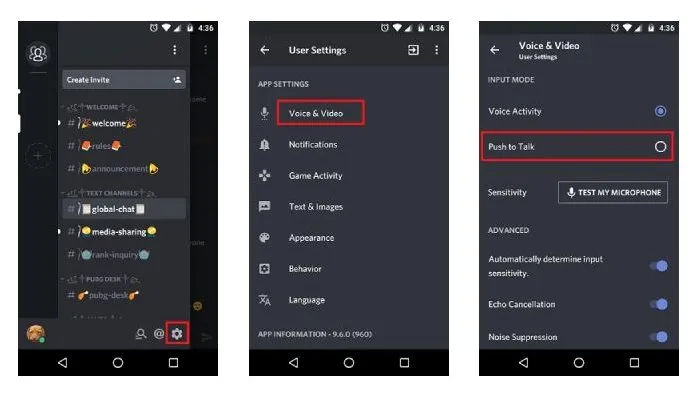
Lihat pada sudut kanan bawah layar ponsel Anda, lalu ketuk pada ikon foto profil Anda. Langkah ini akan membuka halaman User Settings atau Pengaturan Pengguna.
Langkah Akses:
Aplikasi Discord -> Ikon Profil (Kanan Bawah) -> User Settings
Step 2: Akses Menu Pengaturan Suara (Voice)
Gulir layar ke bawah pada halaman pengaturan hingga Anda menemukan kategori App Settings atau Pengaturan Aplikasi.
Di dalam kategori tersebut, pilih opsi menu Voice (atau Suara jika Anda menggunakan aplikasi dalam Bahasa Indonesia). Menu ini berisi seluruh konfigurasi perangkat keras dan perangkat lunak audio perangkat Anda.
Step 3: Ubah Mode Input Menjadi Push to Talk
Pada bagian paling atas halaman pengaturan suara, Anda akan menemukan opsi Input Mode atau Mode Input. Secara standar, opsi yang terpilih adalah Voice Activity.
Ketuk pada opsi Push to Talk untuk mengaktifkannya. Setelah opsi ini dipilih, tanda centang akan berpindah dan sistem otomatis mematikan fungsi pendeteksi suara otomatis.
Opsi Mode Input:
 Voice Activity (Aktivitas Suara)
 Push to Talk (Tekan untuk Bicara)
Step 4: Menyesuaikan Push to Talk Release Delay
Tepat di bawah pilihan mode Push to Talk, Anda akan melihat bilah geser yang bernama Push to Talk Release Delay (Penundaan Pelepasan Tekan untuk Bicara).
Fitur ini berfungsi untuk memberikan jeda waktu toleransi sebelum mikrofon benar-benar mati setelah Anda melepas tombol PTT. Hal ini berguna agar kata terakhir yang Anda ucapkan tidak terpotong secara mendadak.
Pengaturan ideal untuk release delay adalah antara 200 ms hingga 500 ms. Nilai ini memberikan transisi suara yang halus tanpa meninggalkan mikrofon terbuka terlalu lama.
Mengatur dan Menggunakan Tombol Overlay PTT di HP
Salah satu tantangan utama dalam menerapkan cara setting push to talk di discord mobile adalah bagaimana cara menekan tombol tersebut saat Anda sedang membuka aplikasi lain atau sedang bermain game.
Discord mengatasi masalah ini dengan menyediakan fitur Widget atau Overlay melayang yang dapat muncul di atas aplikasi lain pada perangkat seluler.
Cara Mengaktifkan Mobile Voice Overlay
Untuk mengaktifkan tombol melayang di Android, kembali ke halaman User Settings, lalu gulir ke bawah hingga menemukan menu Voice Overlay.
Aktifkan sakelar Enable Voice Overlay. Sistem Android akan meminta Anda untuk memberikan izin penumpukan layar (Permit drawing over other apps). Berikan izin tersebut agar tombol PTT dapat muncul melayang.
Setelah izin diberikan, sebuah tombol lingkaran transparan akan muncul di layar ponsel Anda setiap kali Anda terhubung ke dalam Voice Channel.
Navigasi Overlay:
User Settings -> Voice Overlay -> Aktifkan "Enable Voice Overlay" -> Izinkan Akses Aksesibilitas/Penumpukan
Menyesuaikan Posisi Tombol PTT
Tombol PTT melayang ini bersifat fleksibel dan dapat dipindahkan ke mana saja sesuai kenyamanan ibu jari Anda.
Sentuh dan tahan tombol lingkaran PTT tersebut, lalu geser ke area layar yang tidak mengganggu tombol kendali game Anda. Bagi pemain game seluler, sudut kiri tengah atau kanan bawah biasanya menjadi posisi yang paling ergonomis.
Saat Anda berada di dalam Voice Channel, Anda cukup menekan dan menahan tombol melayang tersebut selama berbicara, lalu melepasnya setelah selesai menyampaikan pesan.
Perbedaan Setting PTT di Android dan iOS (iPhone)
Meskipun cara setting push to talk di discord mobile secara umum hampir sama di kedua platform, terdapat perbedaan mendasar terkait kebijakan sistem operasi yang perlu Anda ketahui.
Fitur PTT pada Perangkat Android
Sistem operasi Android mendukung penuh penggunaan widget melayang di atas aplikasi lain. Hal ini memungkinkan pengguna Android menggunakan tombol PTT fisik buatan di layar saat bermain game berat seperti Mobile Legends atau PUBG Mobile.
Pengguna Android juga dapat menyesuaikan tingkat transparansi tombol melayang agar tidak menghalangi pandangan visual dalam permainan.
Batasan PTT pada Perangkat iOS (iPhone/iPad)
Sistem keamanan Apple pada iOS membatasi aplikasi untuk menampilkan elemen antarmuka di atas aplikasi lain secara bebas (screen overlay restriction).
Akibatnya, fitur Voice Overlay untuk tombol PTT melayang tidak tersedia di iOS secara penuh seperti di Android. Pengguna iPhone harus tetap berada di dalam aplikasi Discord untuk menekan tombol PTT, atau menggunakan mode Voice Activity saat bermain game di latar belakang.
Namun, pengguna iOS tetap dapat menggunakan PTT dengan memanfaatkan tombol PTT bawaan yang ada di dalam antarmuka panggilan Discord saat melakukan multitasking audio.
Mengatasi Masalah Push to Talk Discord Mobile yang Tidak Berfungsi
Kadang kala, setelah melakukan konfigurasi, fitur Push to Talk pada Discord HP mungkin tidak berjalan sebagaimana mestinya. Berikut adalah langkah-langkah pemecahan masalah (troubleshooting) yang dapat Anda lakukan.
Tombol PTT Hilang atau Tidak Muncul
Jika tombol melayang PTT tidak muncul di layar ponsel Android Anda, penyebab utamanya biasanya adalah perizinan sistem yang terputus secara otomatis oleh sistem penghemat baterai.
- Buka Pengaturan HP (Settings) Anda.
- Masuk ke menu Aplikasi > Discord.
- Pilih menu Izin (Permissions) dan pastikan opsi Display Pop-up Windows atau Draw over other apps dalam posisi aktif.
- Matikan fitur Battery Optimization khusus untuk aplikasi Discord agar sistem tidak menutup fungsi latar belakang aplikasi.
Suara Tidak Terdengar Saat Tombol Ditekan
Apabila Anda sudah menekan tombol PTT namun indikator lingkaran hijau tidak menyala atau teman Anda tidak bisa mendengar suara Anda, lakukan langkah pemeriksaan berikut:
- Check perizinan mikrofon perangkat untuk aplikasi Discord.
- Pastikan status mikrofon Anda di dalam server atau panggilan tidak dalam kondisi Mute secara manual.
- Coba ubah opsi Audio Sensitivity atau matikan fitur Automatic Gain Control pada menu pengaturan suara Discord.
- Muat ulang (restart) aplikasi Discord atau mulai ulang perangkat ponsel Anda untuk menyegarkan memori RAM.
Terjadi Keterlambatan Audio (Input Lag)
Keterlambatan transmisi suara saat tombol ditekan biasanya disebabkan oleh koneksi internet yang tidak stabil atau beban pemroses perangkat yang terlalu tinggi.
Pastikan Anda menggunakan jaringan Wi-Fi yang stabil atau koneksi seluler 4G/5G dengan latensi rendah. Selain itu, turunkan pengaturan grafis game yang sedang dimainkan untuk mengurangi beban chipset ponsel Anda.
Tips Mengoptimalkan Kualitas Suara pada Discord Mobile
Mengaktifkan fitur PTT hanyalah langkah pertama untuk mendapatkan kualitas komunikasi terbaik. Anda dapat menggabungkan fitur ini dengan beberapa teknologi pemroses audio bawaan Discord.
Mengaktifkan Fitur Krisp Noise Suppression
Discord telah terintegrasi dengan teknologi pemroses suara berbasis kecerdasan buatan dari Krisp. Fitur ini mampu memfilter suara bising non-vokal secara sangat efektif.
Untuk mengaktifkannya:
- Masuk ke User Settings > Voice.
- Gulir ke bagian Advanced atau Lanjutan.
- Ketuk pada opsi Noise Suppression dan pilih Krisp.
Kombinasi antara mode Push to Talk dan pemroses suara Krisp akan menghasilkan kualitas transmisi audio yang sangat jernih bahkan di lingkungan yang sangat bising.
Menggunakan Headset dengan Mikrofon Dedicated
Meskipun mikrofon bawaan smartphone saat ini sudah cukup canggih, penggunaan headset atau earphone kabel tetap direkomendasikan.
Mikrofon pada kabel headset berada lebih dekat dengan mulut Anda, sehingga tangkapan suara menjadi lebih fokus dan tidak perlu menaikkan volume vokal secara berlebihan. Hindari penggunaan earphone Bluetooth berkategori low-cost karena sering kali memiliki keterlambatan audio (latency) yang tinggi saat mode mikrofon aktif.
Mengatur Volume Input dan Output secara Seimbang
Jangan lupa untuk memeriksa bilah pengaturan volume di dalam aplikasi. Pastikan Input Volume berada pada tingkat 100% agar suara Anda tidak terdengar terlalu pelan saat tombol PTT ditekan.
Sesuaikan pula Output Volume untuk mendengar suara rekan tim Anda dengan jelas tanpa mengorbankan pendengaran Anda terhadap efek suara dari game yang sedang dimainkan.
Perbandingan Opsi Mode Input Discord Mobile
Untuk membantu Anda menentukan apakah mode ini adalah pilihan terbaik, berikut adalah tabel perbandingan antara Voice Activity dan Push to Talk:
| Kriteria | Voice Activity | Push to Talk |
|---|---|---|
| Kemudahan Penggunaan | Sangat Mudah (Otomatis) | Membutuhkan Penekanan Tombol |
| Isolasi Kebisingan | Sedang (Tergantung Sensitivitas) | Sangat Tinggi (Sempurna) |
| Tingkat Privasi | Rendah (Mikrofon Mudah Terbuka) | Sangat Tinggi |
| Kenyamanan Saat Gaming | Tinggi (Tangan Bebas) | Sedang (Perlu Jari Tambahan) |
| Penggunaan Resource HP | Sedikit Lebih Hemat | Membutuhkan Izin Overlay |
Kesimpulan
Menerapkan cara setting push to talk di discord mobile merupakan solusi paling efektif bagi Anda yang ingin meningkatkan kualitas komunikasi audio saat melakukan panggilan suara di ponsel. Fitur ini tidak hanya menghilangkan kebisingan latar belakang yang mengganggu, tetapi juga menjaga privasi percakapan Anda di dunia nyata.
Meskipun membutuhkan sedikit penyesuaian penggunaan jari saat menekan tombol di layar, manfaat kejernihan suara yang dihasilkan jauh melampaui hambatan kecil tersebut. Bagi para pemain game mobile yang mengutamakan taktik dan koordinasi bersih, penggunaan fitur Push to Talk adalah sebuah standar wajib.
Dengan mengikuti panduan pengaturan, konfigurasi overlay, dan langkah pemecahan masalah yang telah dijelaskan di atas, kini Anda dapat menikmati pengalaman berkomunikasi di Discord Mobile secara optimal, profesional, dan bebas dari gangguan kebisingan.