Cara Mengatasi Discord RTC Connecting Tidak Bisa Masuk Voice: Panduan Lengkap
Discord telah menjadi platform komunikasi utama bagi jutaan gamer, komunitas, dan profesional di seluruh dunia. Aplikasi ini menawarkan fitur obrolan suara berkualitas tinggi yang fleksibel dan mudah digunakan.
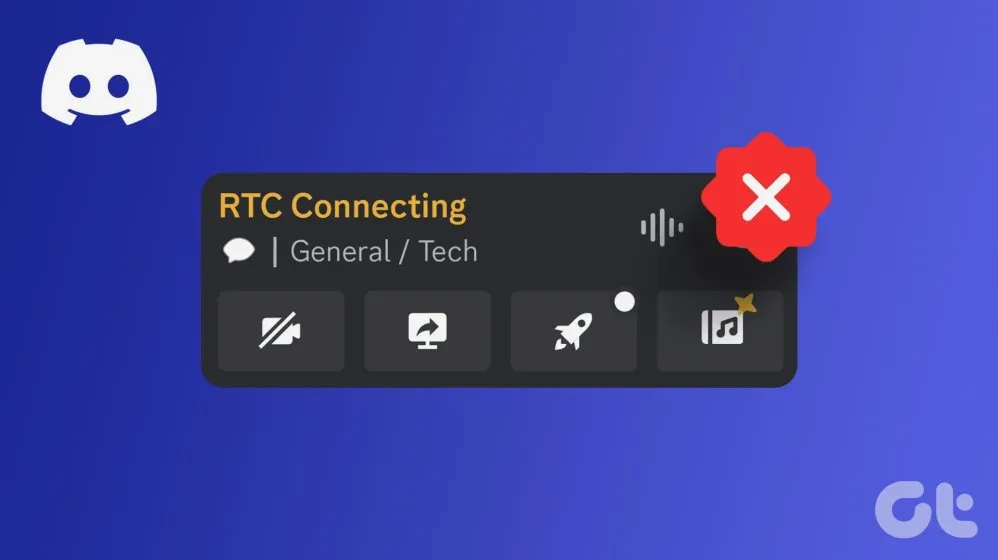
Namun, tidak jarang pengguna mengalami kendala teknis saat ingin bergabung ke dalam voice channel. Salah satu masalah yang paling sering ditemui adalah status sambungan yang tertahan pada pesan "RTC Connecting".
Ketika masalah ini muncul, Anda tidak dapat mendengarkan suara pengguna lain maupun mengirimkan suara Anda sendiri. Jika Anda sedang mencari cara mengatasi discord rtc connecting tidak bisa masuk voice, artikel ini menyajikan panduan komprehensif dari tingkat dasar hingga lanjutan.
Apa Itu Error "RTC Connecting" di Discord?
Sebelum masuk ke tahap perbaikan, penting untuk memahami arti dari indikator status tersebut. Keterangan "RTC Connecting" menunjukkan bahwa aplikasi sedang berusaha membangun jalur komunikasi audio secara real-time.
Proses ini melibatkan verifikasi jaringan, pencarian rute server terdekat, dan pertukaran data suara. Jika jalur tersebut terhambat oleh masalah tertentu, aplikasi akan terus-menerus mencoba terhubung tanpa hasil.
Arti Kode RTC (Real-Time Communication)
RTC merupakan singkatan dari Real-Time Communication, sebuah protokol yang memungkinkan pertukaran data audio dan video secara instan tanpa jeda signifikan. Discord mengandalkan teknologi WebRTC untuk menjalankan fitur obrolan suaranya.
Ketika status tertahan di RTC Connecting, artinya koneksi WebRTC gagal mentransfer paket data antar perangkat Anda dan server Discord.
Penyebab Utama Masalah Koneksi RTC
Ada beberapa faktor yang dapat menyebabkan kegagalan koneksi obrolan suara ini. Memahami penyebabnya akan membantu Anda menentukan langkah perbaikan yang paling tepat.
- Koneksi Internet Tidak Stabil: Fluktuasi jaringan atau kehilangan paket data (packet loss) dapat menggagalkan proses pertukaran IP.
- Blokir oleh Firewall atau Antivirus: Sistem keamanan komputer sering kali menganggap lalu lintas data WebRTC sebagai ancaman potensial.
- Pengaturan VPN atau Proxy: Penggunaan VPN dengan protokol yang tidak didukung dapat menghambat koneksi server voice.
- Masalah Cache dan Server Discord: Penumpukan file sementara atau gangguan pada server regional Discord juga bisa menjadi pemicu utama.
Cara Mengatasi Discord RTC Connecting Tidak Bisa Masuk Voice
Berikut adalah deretan solusi teruji yang dapat Anda praktikan secara berurutan. Metode ini disusun mulai dari langkah yang paling sederhana hingga penanganan teknis jaringan.
1. Restart Aplikasi dan Perangkat
Langkah pertama yang paling mudah dilakukan adalah memulai ulang aplikasi Discord Anda. Sering kali, proses latar belakang yang mengalami pembekuan (freeze) dapat dipulihkan hanya dengan melakukan restart.
Tutup aplikasi Discord secara penuh melalui menu Task Manager di Windows atau Activity Monitor di Mac. Setelah itu, buka kembali aplikasi dan coba masuk ke voice channel.
Jika masalah tetap terjadi, mulailah ulang (restart) komputer atau perangkat seluler Anda. Langkah ini akan menyegarkan seluruh memori sistem dan menghentikan bentrokan aplikasi lain.
2. Periksa Status Server Discord dan Internet
Sebelum mengubah pengaturan sistem, pastikan gangguan tidak berasal dari pusat layanan Discord itu sendiri. Server yang sedang mengalami perawatan (maintenance) dapat menyebabkan kegagalan sambungan suara secara massal.
Kunjungi situs resmi discordstatus.com untuk melihat kondisi operasional server di berbagai wilayah. Jika terdapat indikasi degraded performance pada jaringan voice, Anda hanya perlu menunggu hingga tim teknis mereka menyelesaikannya.
Selain itu, uji kestabilan koneksi internet Anda menggunakan layanan speed test. Koneksi yang lambat atau memiliki ping tinggi sangat memengaruhi keberhasilan koneksi RTC.
3. Matikan atau Konfigurasi Ulang VPN
Penggunaan VPN sering kali menjadi penyebab utama terhalangnya lalu lintas data audio real-time. Discord membutuhkan protokol UDP (User Datagram Protocol) yang lancar untuk menjalankan obrolan suara.
Banyak penyedia VPN gratisan yang memblokir atau membatasi lalu lintas UDP ini. Akibatnya, koneksi suara akan tertahan pada status RTC Connecting atau No Route.
Coba matikan layanan VPN Anda terlebih dahulu, lalu coba masuk kembali ke voice channel. Mematikan VPN merupakan salah satu cara mengatasi discord rtc connecting tidak bisa masuk voice yang paling cepat jika Anda menggunakan jaringan privat tersebut.
4. Ubah Region Server Voice Discord
Jika Anda memiliki hak akses sebagai admin atau pembuat server, Anda dapat mengubah wilayah server suara. Perubahan region dapat membantu mengalihkan rute jaringan ke server yang lebih stabil.
Buka Server Settings, lalu pilih opsi Overview. Pada bagian Server Region, ubah lokasi server ke wilayah lain yang terdekat dengan posisi Anda.
Setelah region diganti, simpan perubahan dan minta seluruh anggota untuk mencoba masuk kembali. Cara ini sangat efektif apabila server lokal di wilayah Anda sedang mengalami lonjakan trafik.
5. Nonaktifkan QoS High Packet Priority
Discord memiliki fitur Quality of Service (QoS) yang berfungsi memberi prioritas tinggi pada paket data obrolan suara di jaringan Anda. Namun, beberapa router dan penyedia layanan internet (ISP) justru tidak merespons fitur ini dengan baik.
Akibatnya, router dapat memblokir paket data tersebut dan menyebabkan sambungan terputus. Anda bisa mematikan fitur ini secara langsung melalui menu pengaturan aplikasi.
Buka User Settings di Discord, lalu pilih tab Voice & Video. Gulir ke bawah hingga menemukan opsi Enable Quality of Service High Packet Priority, lalu geser sakelar ke posisi nonaktif.
6. Ubah Pengaturan DNS di Komputer
Server DNS bawaan dari penyedia layanan internet kadang mengalami masalah penerjemahan alamat IP server Discord. Mengubah DNS ke penyedia publik yang cepat seperti Google DNS atau Cloudflare dapat menyelesaikan hambatan ini.
Untuk mengubahnya di Windows, buka Control Panel, lalu masuk ke Network and Sharing Center. Klik koneksi internet Anda, pilih Properties, dan klik dua kali pada Internet Protocol Version 4 (TCP/IPv4).
Pilih opsi Use the following DNS server addresses. Isikan 8.8.8.8 (Preferred) dan 8.8.4.4 (Alternate) untuk Google DNS, atau 1.1.1.1 untuk Cloudflare.
Menerapkan konfigurasi DNS publik merupakan cara mengatasi discord rtc connecting tidak bisa masuk voice yang sangat disarankan oleh para ahli jaringan.
7. Lakukan Flush DNS dan Reset Winsock
Cache DNS yang menumpuk atau terkorupsi dapat menyebabkan komputer mengarah ke alamat IP server yang salah. Melakukan flush DNS akan membersihkan seluruh catatan cache lama dan menggantinya dengan yang baru.
Buka aplikasi Command Prompt (CMD) di Windows dengan cara klik kanan dan pilih Run as administrator. Ketik perintah ipconfig /flushdns lalu tekan Enter pada keyboard Anda.
Setelah itu, ketik perintah netsh winsock reset untuk mengembalikan konfigurasi soket jaringan ke kondisi awal. Lakukan restart pada komputer Anda setelah proses eksekusi selesai.
8. Atur Firewall dan Antivirus Windows
Windows Defender Firewall terkadang mengidentifikasi lalu lintas data dari Discord sebagai ancaman keamanan. Jika firewall memblokir port yang digunakan Discord, maka koneksi obrolan suara tidak akan pernah berhasil.
Buka Windows Defender Firewall melalui pencarian sistem Windows. Pilih menu Allow an app or feature through Windows Defender Firewall di panel bagian kiri.
Cari aplikasi Discord dalam daftar tersebut, kemudian pastikan kolom Private dan Public telah dicentang. Jika Discord tidak ada dalam daftar, tambahkan file eksekusi (.exe) Discord secara manual.
9. Reset Pengaturan Voice & Video Discord
Pengaturan audio yang salah atau korup di dalam aplikasi juga dapat memicu masalah koneksi RTC. Discord menyediakan fitur untuk mengembalikan seluruh konfigurasi audio ke setelan pabrik.
Masuk ke menu User Settings, kemudian pilih opsi Voice & Video. Gulir ke bagian paling bawah halaman tersebut hingga Anda menemukan tombol berwarna merah bertuliskan Reset Voice Settings.
Klik tombol tersebut dan konfirmasikan tindakan Anda. Ingatlah bahwa langkah ini akan menghapus preferensi perangkat input dan output yang sebelumnya telah Anda sesuaikan.
10. Update Driver Network Adapter
Driver kartu jaringan (Network Interface Card) yang usang atau rusak dapat mengganggu komunikasi data antara sistem operasi dan internet. Memperbarui driver secara berkala sangat penting untuk menjaga stabilitas koneksi.
Klik kanan pada tombol Start Windows, lalu pilih Device Manager. Perluas kategori Network adapters, klik kanan pada perangkat jaringan yang Anda gunakan, dan pilih Update driver.
Pilih opsi Search automatically for drivers agar Windows mencari pembaruan secara otomatis. Anda juga dapat mengunduh driver terbaru langsung dari situs resmi produsen motherboard atau laptop Anda.
Solusi Khusus Berdasarkan Perangkat
Masalah RTC Connecting tidak hanya terjadi pada perangkat komputer atau laptop. Pengguna aplikasi seluler dan peramban web juga kerap menemui kendala serupa.
Solusi untuk Discord HP (Android & iOS)
Jika Anda mengalami kendala ini di smartphone, langkah pertama adalah memeriksa izin aplikasi. Pastikan Discord telah diberi izin penuh untuk mengakses mikrofon dan data latar belakang.
Cobalah beralih dari jaringan Wi-Fi ke data seluler, atau sebaliknya. Kadang kala, jaringan Wi-Fi publik memiliki aturan pembatasan port (port blocking) yang mencegah fitur voice berjalan.
Langkah terakhir untuk perangkat HP adalah menghapus cache aplikasi. Masuk ke Pengaturan HP > Aplikasi > Discord > Penyimpanan, lalu ketuk opsi Hapus Cache.
Solusi untuk Discord Web Browser
Bagi pengguna yang mengakses Discord melalui peramban web seperti Google Chrome atau Mozilla Firefox, pastikan ekstensi pemblokir iklan (Adblocker) telah dimatikan. Beberapa ekstensi keamanan dapat menghentikan skrip WebRTC dari Discord.
Bersihkan juga cache dan cookie browser Anda secara berkala. File temporer yang menumpuk sering kali bentrok dengan sesi login dan jalur komunikasi data.
Selain itu, pastikan peramban web Anda sudah diperbarui ke versi terbaru. Peramban versi lama sering kali tidak mendukung enkripsi dan protokol WebRTC terbaru yang digunakan Discord.
Tips Mencegah Masalah Koneksi Discord di Masa Mendatang
Mencegah terjadinya gangguan jaringan tentu lebih baik daripada harus melakukan perbaikan secara terus-menerus. Ada beberapa kebiasaan baik yang dapat Anda terapkan untuk menjaga performa koneksi Discord tetap optimal.
- Gunakan Koneksi Kabel (LAN): Koneksi Wi-Fi lebih rentan terhadap interferensi sinyal dan kehilangan paket data. Menggunakan kabel LAN akan memberikan kestabilan yang jauh lebih baik saat melakukan voice call.
- Rutin Memperbarui Aplikasi: Selalu pastikan aplikasi Discord Anda berada pada versi paling baru. Pembaruan rutin biasanya membawa perbaikan bug dan peningkatan kompatibilitas jaringan.
- Hindari Penggunaan VPN Gratis: Jika memang harus menggunakan VPN, pilihlah layanan berbayar yang mendukung fitur split tunneling dan lalu lintas UDP berkecepatan tinggi.
- Restart Router Secara Berkala: Lakukan power cycle pada router internet Anda setidaknya seminggu sekali. Cukup matikan router selama 30 detik, lalu nyalakan kembali untuk menyegarkan memori router.
Kesimpulan
Mengalami kendala saat ingin berkomunikasi dengan teman atau rekan kerja tentu sangat mengganggu. Beruntung, masalah ini umumnya disebabkan oleh bentrokan konfigurasi lunak yang dapat diperbaiki sendiri tanpa perlu bantuan ahli.
Dengan menerapkan rangkaian cara mengatasi discord rtc connecting tidak bisa masuk voice di atas, Anda dapat menemukan titik terang penyebab gangguan tersebut. Mulailah dari langkah sederhana seperti memeriksa koneksi internet dan melakukan restart aplikasi.
Jika solusi dasar belum membuahkan hasil, lanjutkan ke tahap pembersihan DNS, konfigurasi firewall, hingga mematikan fitur QoS. Dengan koneksi yang kembali normal, Anda dapat menikmati obrolan suara di Discord dengan lancar dan tanpa hambatan.