Panduan Lengkap dan Rekomendasi Webcam HD 1080p untuk Meeting Zoom
Perubahan pola kerja modern yang mengarah pada sistem remote dan hybrid membuat interaksi tatap muka secara digital menjadi kebutuhan utama. Aplikasi panggilan video seperti Zoom kini digunakan sehari-hari untuk rapat bisnis, presentasi, hingga kegiatan pembelajaran jarak jauh.
Dalam komunikasi virtual, kualitas visual yang jernih memegang peranan penting untuk menjaga profesionalisme. Kamera bawaan pada laptop sering kali kurang optimal dalam menghasilkan gambar yang tajam, terutama pada kondisi pencahayaan yang minim.
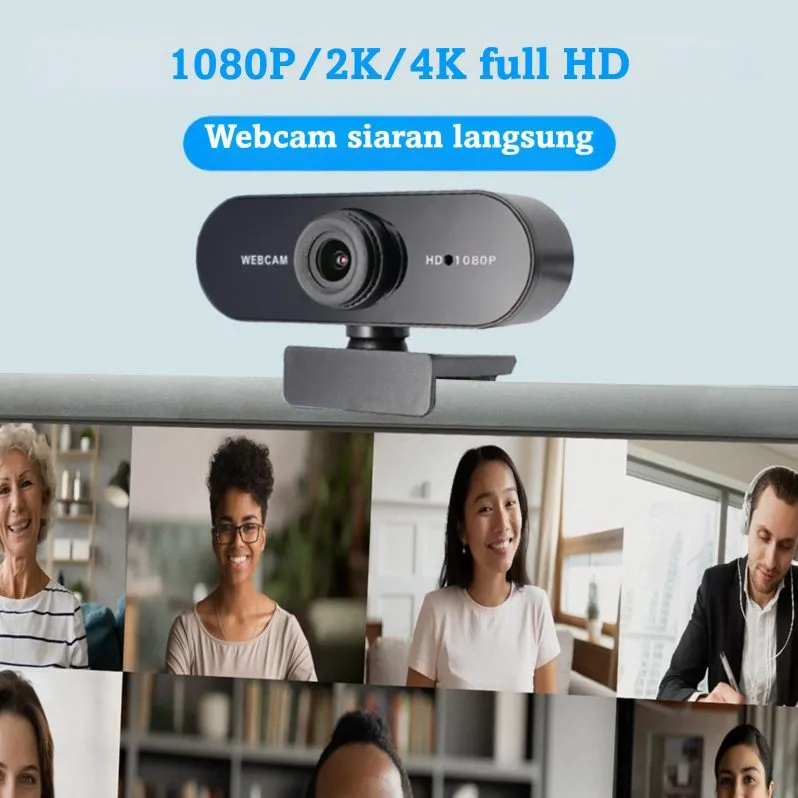
Oleh karena itu, mengintegrasikan periferal tambahan berupa kamera eksternal berkualitas menjadi langkah efisien. Artikel ini akan membahas panduan pemilihan serta memberikan rekomendasi webcam hd 1080p untuk meeting zoom yang dapat disesuaikan dengan kebutuhan serta anggaran Anda.
Mengapa Memilih Webcam HD 1080p untuk Meeting Zoom?
Resolusi High Definition (HD) 1080p atau yang sering disebut Full HD telah menjadi standar ideal untuk komunikasi video saat ini. Tingkat ketajaman yang dihasilkan cukup tinggi tanpa membebani kinerja jaringan internet secara berlebihan.
Menggunakan resolusi di bawah 1080p sering kali menghasilkan gambar yang kabur atau pecah saat ditampilkan pada layar monitor yang besar. Sebaliknya, resolusi 4K sering kali membutuhkan bandwidth yang sangat besar dan belum sepenuhnya terfasilitasi oleh pengaturan bawaan aplikasi Zoom gratis.
Keseimbangan Antara Kualitas Visual dan Bandwidth
Resolusi 1080p menawarkan jumlah piksel sebesar 1920×1080, yang menghasilkan tingkat detail gambar yang memadai. Struktur visual ini membuat wajah terlihat jelas, dokumen fisik dapat terbaca, dan ekspresi wajah tersampaikan dengan baik.
Di sisi lain, transmisi data untuk resolusi 1080p relatif stabil pada jaringan internet standar rumah atau kantor. Hal ini meminimalkan risiko terjadinya lag atau penurunan kualitas video secara mendadak saat rapat berlangsung.
Fitur Otomatisasi yang Lebih Mumpuni
Perangkat kamera dengan resolusi 1080p biasanya dibekali dengan sensor gambar yang lebih modern. Sensor ini umumnya dilengkapi fitur penyesuaian cahaya otomatis (auto-light correction) dan fokus otomatis (autofocus).
Fitur-fitur tersebut sangat membantu ketika Anda harus melakukan rapat di ruangan dengan intensitas cahaya yang berubah-ubah. Kamera akan menyesuaikan tingkat kecerahan secara mandiri agar tampilan Anda tetap terlihat natural.
Kriteria Penting Saat Memilih Webcam untuk Zoom
Sebelum menentukan pilihan produk, ada beberapa kriteria teknis yang perlu diperhatikan. Memahami spesifikasi ini akan membantu Anda memilih perangkat yang paling sesuai dengan kondisi lingkungan kerja Anda.
1. Bidang Pandang (Field of View – FOV)
Bidang pandang menentukan seberapa luas area di belakang Anda yang akan masuk ke dalam bingkai video. Lensa dengan FOV 60 hingga 78 derajat sangat ideal untuk penggunaan personal karena fokus pada area wajah.
Jika Anda sering melakukan rapat kelompok dalam satu ruangan, pilihlah lensa dengan FOV 90 derajat atau lebih. Sudut pandang yang lebih luas memungkinkan lebih banyak orang masuk ke dalam cakupan kamera.
2. Kecepatan Bingkai (Frame Rate)
Kecepatan bingkai diukur dalam satuan frames per second (fps). Standar industri untuk panggilan video yang lancar adalah 30fps.
Beberapa model menyajikan opsi 60fps yang memberikan gerakan visual jauh lebih halus. Untuk kebutuhan rapat rutin, kecakapan pada 30fps sebenarnya sudah sangat mencukupi.
3. Kualitas Mikrofon Bawah
Meskipun disarankan menggunakan mikrofon eksternal atau headset, keberadaan mikrofon bawaan pada kamera tetap penting sebagai pembackup. Carilah perangkat yang memiliki mikrofon ganda (dual omnidirectional microphones).
Fitur pengurangan bising (noise reduction) pada mikrofon bawaan juga sangat membantu meredam suara latar belakang yang mengganggu saat Anda berbicara.
4. Sistem Penguncian dan Proteksi Privasi
Aspek keamanan fisik tidak boleh diabaikan dalam memilih perangkat kamera web. Penggunaan penutup lensa fisik (privacy shutter) sangat berguna untuk menjaga kerahasiaan saat kamera tidak digunakan.
Selain itu, pastikan klip penyangga kamera fleksibel dan kokoh saat dipasangkan pada layar monitor maupun tripod standar.
Rekomendasi Webcam HD 1080p untuk Meeting Zoom Terbaik
Berikut adalah beberapa daftar produk pilihan yang dapat Anda pertimbangkan berdasarkan kualitas, fitur, dan nilai ekonomisnya.
1. Logitech C920 HD Pro
Logitech C920 dapat dikatakan sebagai standar industri untuk kategori perangkat kamera web eksternal. Perangkat ini menawarkan konsistensi warna dan ketajaman gambar yang sangat stabil di berbagai kondisi ruangan.
Dilengkapi dengan lensa kaca Full HD dan fitur pengoreksi cahaya otomatis RightLight 2, kamera ini mampu menyesuaikan kecerahan dengan sangat halus. Sistem autofocus milik C920 juga terbukti cepat dan akurat.
Mikrofon stereo ganda yang terpasang pada kedua sisi kamera mampu menangkap suara secara alami. Produk ini merupakan rekomendasi webcam hd 1080p untuk meeting zoom yang paling aman untuk berbagai kebutuhan profesional.
2. Anker PowerConf C200
Anker PowerConf C200 hadir sebagai opsi modern yang menawarkan fleksibilitas tinggi. Perangkat ini memiliki keunggulan berupa opsi penyesuaian sudut pandang (Field of View) langsung melalui perangkat lunak pendukung.
Kamera ini mampu merekam hingga resolusi 2K, namun bekerja secara sangat optimal pada mode 1080p 30fps untuk aplikasi Zoom. Kualitas sensor gambarnya mampu menyerap cahaya dengan baik meski berada di ruangan minim lampu.
Fitur penutup privasi fisik sudah terintegrasi secara internal dengan mekanisme geser yang praktis. Penggunaan mikrofon berteknologi AI pada perangkat ini juga efektif meminimalkan suara bising di sekitar Anda.
3. Razer Kiyo
Razer Kiyo dirancang unik dengan menyertakan lampu lingkar (ring light) bawaan di sekeliling lensanya. Fitur ini menjadi solusi praktis bagi Anda yang tidak memiliki pencahayaan tambahan di meja kerja.
Lampu lingkar tersebut memiliki tingkatan kecerahan yang dapat disesuaikan secara manual hanya dengan memutar bingkai lensa. Keberadaan cahaya tambahan ini membantu menghilangkan bayangan gelap pada area wajah secara signifikan.
Dari segi performa visual, Razer Kiyo mampu menyajikan gambar 1080p pada 30fps yang jernih dan tajam. Perangkat ini sangat cocok bagi pengguna yang sering mengadakan rapat pada malam hari atau di ruangan berlampu temaram.
4. Lenovo 300 FHD Webcam
Jika Anda mencari alternatif dengan harga yang lebih terjangkau tanpa mengorbankan kualitas dasar, Lenovo 300 FHD adalah pilihan tepat. Perangkat ini menyajikan fungsi utama resolusi 1080p dengan skema plug and play yang sangat mudah.
Kamera ini menggunakan fokus tetap (fixed focus) dengan sudut pandang ultra-lebar hingga 95 derajat. Desain ini cocok untuk menangkap area latar belakang yang lebih luas atau penggunaan bersama rekan kerja.
Lenovo juga sudah melengkapi seri ini dengan penutup lensa privasi manual dan mekanisme rotasi 360 derajat. Produk ini menjadi rekomendasi webcam hd 1080p untuk meeting zoom entry-level yang sangat solid.
5. Logitech Brio 500
Logitech Brio 500 merupakan lini premium untuk kelas resolusi 1080p yang membawa fitur-fitur pintar berbasis kecerdasan buatan. Desain produknya modern dengan pilihan warna yang beragam dan estetik.
Perangkat ini memiliki fitur RightLight 4 yang secara otomatis mengoreksi wajah Anda agar terlihat terang meski membelakangi cahaya (backlight). Terdapat pula fitur pembingkaian otomatis (auto-framing) yang membuat kamera terus mengikuti pergerakan posisi Anda.
Mode Show Mode memungkinkan Anda memiringkan kamera ke bawah untuk memperlihatkan dokumen atau sketsa di meja kerja secara instan. Ini merupakan pilihan tepat untuk eksekutif atau tenaga pengajar yang membutuhkan interaktivitas tinggi.
6. A4Tech PK-910H
A4Tech PK-910H menyajikan performa visual Full HD 1080p dengan desain yang ringkas dan hemat ruang. Lensa anti-silau yang digunakannya membantu mencegah pemantulan cahaya berlebih yang dapat merusak kualitas gambar.
Kamera ini memberikan reproduksi warna yang cukup akurat untuk penggunaan rapat harian. Dudukan fleksibelnya memudahkan pemasangan pada monitor tipis maupun layar laptop harian.
Meskipun berada pada rentang harga yang ekonomis, performa sensor gambarnya cukup stabil pada kondisi pencahayaan ruangan kantor standar. Perangkat ini efisien bagi operasional harian staf perusahaan.
7. Ausdom AW615
Ausdom AW615 menghadirkan kemampuan perekaman 1080p yang dibungkus dalam bodi bermaterial logam yang kokoh. Konstruksi ini memberikan kesan premium serta daya tahan produk yang lebih baik.
Fitur autofocus pada perangkat ini bekerja secara responsif dalam menyesuaikan jarak objek. Lensa kacanya dirancang untuk meminimalkan distorsi gambar pada bagian tepi bingkai.
Mikrofon bawaan dengan fitur penekan bising (noise reduction) bekerja cukup efektif pada ruang kerja terbuka. Perangkat ini layak masuk dalam daftar pertimbangan untuk kebutuhan kerja fleksibel.
Perbandingan Spesifikasi Utama
Untuk memudahkan evaluasi Anda, berikut adalah tabel komparasi fitur dari beberapa produk yang telah dibahas:
| Nama Produk | Resolusi Maksimal | Field of View (FOV) | Tipe Fokus | Fitur Unggulan |
|---|---|---|---|---|
| Logitech C920 | 1080p @ 30fps | 78° | Autofokus | RightLight 2, Mikrofon Stereo |
| Anker PowerConf C200 | 2K / 1080p @ 30fps | Adjustable (65°-95°) | Autofokus | AI Dual Mic, Privacy Cover |
| Razer Kiyo | 1080p @ 30fps | 81.6° | Autofokus | Integrated Ring Light |
| Lenovo 300 FHD | 1080p @ 30fps | 95° | Fixed Focus | Wide Angle, Rotasi 360° |
| Logitech Brio 500 | 1080p @ 60fps | 90° / 78° / 65° | Autofokus | Auto-Framing, Show Mode |
| A4Tech PK-910H | 1080p @ 30fps | 70° | Fixed Focus | Anti-Glare Lens, Compact |
| Ausdom AW615 | 1080p @ 30fps | 75° | Autofokus | Bodi Logam, Noise Reduction Mic |
Tips Mengoptimalkan Kualitas Video Zoom Anda
Memiliki perangkat keras yang baik hanyalah separuh dari langkah untuk mendapatkan kualitas video profesional. Anda perlu melakukan beberapa penyesuaian lingkungan dan aplikasi agar perangkat bekerja pada potensi maksimalnya.
Mengatur Pencahayaan Ruangan
Pencahayaan adalah faktor paling krusial dalam fotografi dan rekaman video digital. Usahakan sumber cahaya utama datang dari depan atau samping depan wajah Anda, bukan dari belakang.
Jika Anda duduk membelakangi jendela, kamera akan kesulitan menyesuaikan porsi cahaya dan membuat wajah Anda terlihat gelap (siluet). Gunakan lampu meja berpendar lembut jika lampu ruangan dirasa kurang terang.
Menyesuaikan Posisi Ketinggian Kamera
Posisikan kamera sejajar dengan garis mata (eye-level) untuk menciptakan sudut pandang yang sejajar dan alami. Posisi kamera yang terlalu rendah akan memberikan sudut pandang yang kurang proporsional.
Anda dapat memanfaatkan stik penyangga, tripod mini, atau menumpuk beberapa buku di bawah dudukan monitor untuk mencapai ketinggian yang ideal.
Mengaktifkan Fitur HD pada Aplikasi Zoom
Secara bawaan, aplikasi Zoom terkadang membatasi resolusi video untuk menghemat penggunaan data. Anda dapat mengaktifkan mode kualitas tinggi secara manual melalui menu pengaturan aplikasi.
Buka menu Settings pada Zoom, pilih tab Video, lalu beri tanda centang pada opsi HD. Pastikan juga opsi Adjust for low light diatur ke mode Auto atau Manual sesuai dengan kondisi pencahayaan ruangan Anda.
Kesimpulan
Menginvestasikan dana pada periferal video yang tepat merupakan langkah bijak untuk menunjang produktivitas dan citra profesional di era kerja digital. Penggunaan resolusi Full HD memberikan standar ketajaman visual yang pas tanpa membebani koneksi internet harian Anda.
Terdapat banyak opsi di pasaran, mulai dari model serbaguna seperti Logitech C920 hingga pilihan berfitur khusus seperti Razer Kiyo dengan lampu terintegrasinya. Memilih rekomendasi webcam hd 1080p untuk meeting zoom yang tepat sangat bergantung pada kondisi ruangan, fleksibilitas fitur, dan anggaran yang Anda persiapkan.
Dengan memadukan perangkat berkualitas tinggi serta penataan cahaya yang memadai, setiap interaksi virtual Anda melalui aplikasi Zoom akan berlangsung secara lebih jelas, percaya diri, dan profesional.