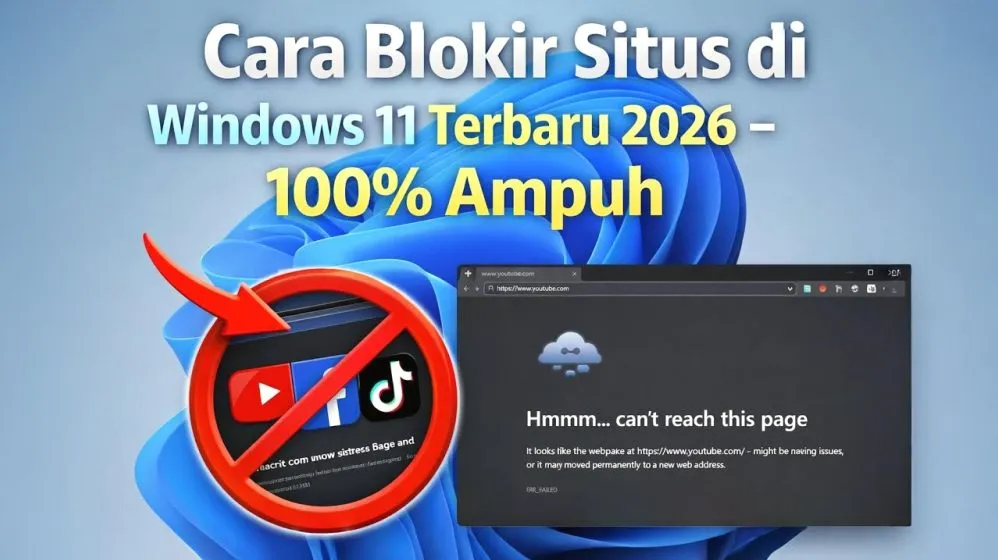
Panduan Lengkap Cara Memblokir Situs Web di Komputer Windows 11
Penggunaan internet yang tidak terbatas dapat memberikan dampak positif sekaligus negatif bagi penggunanya. Di satu sisi, internet menyediakan akses informasi tanpa batas yang mendukung produktivitas dan edukasi. Namun di sisi lain, potensi gangguan dari situs web tertentu dapat menurunkan efisiensi kerja atau membahayakan keamanan sistem komputer.
Bagi pengguna sistem operasi terbaru dari Microsoft, memahami cara memblokir situs web di komputer Windows 11 merupakan langkah krusial. Baik untuk meningkatkan fokus kerja, melindungi anak-anak dari konten tidak layak, maupun menjaga keamanan dari potensi ancaman siber, pembatasan akses web sangat diperlukan.
Artikel ini akan mengulas secara mendalam berbagai metode praktis untuk membatasi akses ke alamat web tertentu di sistem Windows 11. Setiap metode disajikan dengan langkah-langkah yang mudah diikuti, mulai dari pendekatan sistem internal tanpa perangkat lunak tambahan hingga penggunaan aplikasi pihak ketiga.
Mengapa Anda Perlu Memblokir Situs Web Tertentu?
Sebelum masuk ke teknis pelaksanaannya, penting untuk memahami alasan strategis di balik pembatasan akses domain internet. Pengaturan ini bukan sekadar tindakan pembatasan, melainkan bentuk manajemen penggunaan komputer yang efektif.
Setiap lingkungan penggunaan komputer—baik di rumah, sekolah, maupun kantor—memiliki kebutuhan kontrol akses yang berbeda. Berikut adalah beberapa alasan utama mengapa tindakan ini sering kali diperlukan.
1. Meningkatkan Produktivitas Kerja dan Belajar
Notifikasi dari media sosial, situs hiburan, atau platform streaming sering kali menjadi pemicu utama timbulnya gangguan saat bekerja. Distraksi digital ini dapat mengurangi kemampuan fokus dan memperlambat penyelesaian tugas harian.
Dengan memblokir alamat web yang berpotensi memecah konsentrasi, Anda menciptakan lingkungan kerja virtual yang lebih kondusif. Hal ini sangat efektif bagi pekerja jarak jauh (remote worker) maupun pelajar yang membutuhkan fokus tinggi.
2. Memproteksi Komputer dari Ancaman Keamanan Siber
Internet dipenuhi dengan situs-situs yang berpotensi menyebarkan perangkat lunak berbahaya (malware), phishing, dan ransomware. Situs web ilegal atau platform unduhan tak resmi umumnya menjadi sarang utama ancaman siber ini.
Membatasi akses ke situs-situs berisiko tinggi merupakan bentuk perlindungan preventif untuk menjaga integritas data pribadi. Langkah ini membantu mengamankan Windows 11 dari infeksi virus yang dapat merusak sistem file.
3. Mengontrol Konten untuk Anak (Parental Control)
Anak-anak zaman sekarang memiliki akses yang sangat mudah ke komputer dan internet untuk kebutuhan sekolah. Namun, tanpa pengawasan yang ketat, mereka sangat rentan terpapar konten dewasa, kekerasan, atau perjudian online.
Penerapan filter web membantu orang tua memastikan bahwa perangkat hanya digunakan untuk mengakses materi yang aman dan edukatif. Ini memberikan rasa tenang bagi orang tua saat anak-anak menggunakan komputer secara mandiri.
Metode 1: Memblokir Situs Web Melalui File Hosts Windows 11
Metode pertama dan yang paling efisien adalah menggunakan fitur internal sistem operasi, yaitu mengedit file Hosts. File Hosts adalah file teks polos milik Windows yang berfungsi memetakan alamat IP ke nama domain sebelum komputer menghubungi server DNS luar.
Teknik ini sangat ampuh karena bekerja di tingkat sistem (system-level). Artinya, sekali Anda memblokir situs melalui file Hosts, situs tersebut tidak akan bisa diakses dari peramban (browser) mana pun yang terpasang di komputer Anda.
Berikut adalah panduan bertahap cara memblokir situs web di komputer Windows 11 menggunakan file Hosts secara manual.
Langkah 1: Membuka Notepad sebagai Administrator
Sistem Windows memproteksi file Hosts agar tidak mudah diubah oleh aplikasi pihak ketiga atau malware. Oleh karena itu, Anda harus membuka penyunting teks dengan hak akses tertinggi.
Klik menu Start atau tekan tombol Windows pada keyboard Anda. Ketik Notepad pada kolom pencarian, lalu klik kanan pada hasil aplikasi Notepad dan pilih Run as administrator.
Cari Notepad > Klik Kanan > Run as administratorJika muncul jendela pertanyaaan User Account Control (UAC), klik tombol Yes untuk melanjutkan.
Langkah 2: Membuka File Hosts
Setelah aplikasi Notepad terbuka dengan hak akses Administrator, pilih menu File di sudut kiri atas, kemudian klik Open.
Navigasikan penjelajah file Anda ke direktori berikut:
C:WindowsSystem32driversetc
Secara bawaan, direktori ini mungkin terlihat kosong karena Notepad hanya menampilkan file berekstensi .txt. Untuk memunculkan file Hosts, ubah opsi tipe file di sudut kanan bawah jendela dari Text Documents (.txt)* menjadi All Files (.).
Pilih file bernama hosts lalu klik tombol Open.
Langkah 3: Menambahkan Daftar Situs yang Akan Diblokir
Setelah file Hosts terbuka, geser tampilan cursor ke baris paling bawah dari teks tersebut.
Gunakan alamat IP loopback lokal 127.0.0.1 atau 0.0.0.0 diikuti dengan spasi dan nama domain yang ingin Anda blokir. Alamat IP ini memberi tahu sistem untuk mengarahkan kembali lalu lintas situs web tersebut ke komputer lokal, sehingga halaman tidak dapat dimuat.
Tuliskan format seperti contoh berikut:
127.0.0.1 www.situsyangdiblokir.com
127.0.0.1 situsyangdiblokir.com
Sangat disarankan untuk memasukkan dua variasi URL, yaitu yang menggunakan www dan yang tidak menggunakan www. Hal ini dilakukan untuk memastikan pembatasan berlaku mutlak pada kedua format alamat domain tersebut.
Langkah 4: Menyimpan File dan Membersihkan Cache DNS
Setelah selesai menambahkan daftar alamat web, tekan kombinasi tombol Ctrl + S atau klik menu File > Save untuk menyimpan perubahan. Close aplikasi Notepad.
Agar perubahan dapat langsung terasa tanpa perlu memulai ulang (restart) komputer, Anda perlu membersihkan ingatan cache DNS Windows.
Buka Command Prompt dengan cara menekan Windows + R, ketik cmd, lalu tekan Enter. Pada jendela hitam yang muncul, ketik perintah berikut lalu tekan Enter:
ipconfig /flushdnsSistem akan menampilkan pesan bahwa DNS Resolver Cache telah berhasil dibersihkan. Sekarang, situs yang baru saja Anda daftarkan di file Hosts tidak akan bisa diakses oleh browser apa pun di komputer tersebut.
Metode 2: Menggunakan Fitur Microsoft Family Safety
Jika Anda menginginkan metode yang lebih ramah pengguna (user-friendly) dan memiliki panel kontrol berbasis grafis, Microsoft Family Safety adalah pilihan tepat. Fitur bawaan dari ekosistem Microsoft ini dirancang khusus untuk memfasilitasi pengawasan orang tua terhadap penggunaan perangkat keluarga.
Metode ini membutuhkan akun Microsoft dan konfigurasi grup keluarga. Opsi ini sangat fleksibel karena Anda dapat mengatur jadwal penggunaan sekaligus memfilter konten web secara jarak jauh (remote).
Langkah 1: Mengatur Grup Keluarga Microsoft
Buka Settings pada Windows 11 dengan menekan tombol Windows + I. Navigasikan ke menu Accounts pada panel sebelah kiri, lalu pilih opsi Family.
Jika Anda belum membuat grup keluarga, klik pada pilihan Add someone atau Create a family group. Masukkan alamat email anggota keluarga atau anak yang akan dibatasi akses komputernya.
Pastikan anak Anda masuk (log in) ke Windows 11 menggunakan akun Microsoft milik mereka yang telah ditambahkan ke dalam grup keluarga tersebut.
Langkah 2: Mengonfigurasi Filter Web
Buka peramban web dan masuk ke portal resmi Microsoft Family Safety (family.microsoft.com) menggunakan akun orang tua.
Pada halaman dasbor, pilih nama akun anak yang ingin Anda atur pembatasannya. Navigasikan ke menu Edge zones atau pilih opsi Content filters pada panel sebelah kiri.
Aktifkan opsi Filter inappropriate websites and search results. Fitur ini secara otomatis akan memblokir situs-situs berbahaya dan dewasa.
Langkah 3: Memblokir Alamat Web Spesifik
Untuk memblokir situs tertentu secara manual, gulir layar ke bawah hingga Anda menemukan bagian Blocked sites.
Masukkan URL atau nama domain situs web yang ingin Anda blokir pada kolom yang disediakan, lalu klik tombol + atau Add.
Perlu dicatat bahwa filter dari Microsoft Family Safety bekerja sangat optimal pada peramban bawaan sistem, yaitu Microsoft Edge. Untuk keamanan maksimal, sistem ini juga dapat memblokir penggunaan peramban pihak ketiga agar anak tidak dapat menerobos filter yang telah dipasang.
Metode 3: Memblokir Situs Web Menggunakan Ekstensi Browser
Bagi pengguna yang membagikan komputer dengan orang lain dan hanya ingin memblokir situs pada peramban tertentu saja, penggunaan ekstensi merupakan solusi paling praktis. Metode ini tidak memerlukan akses administrator ke sistem Windows 11.
Ekstensi browser cocok digunakan untuk meningkatkan fokus pribadi saat bekerja. Banyak ekstensi yang dilengkapi dengan fitur perlindungan kata sandi (password protection) serta penentuan jadwal blokir.
Langkah 1: Mengunduh Ekstensi Pemblokir Situs
Buka peramban favorit Anda, seperti Google Chrome, Microsoft Edge, atau Mozilla Firefox. Buka toko aplikasi web resmi sesuai peramban yang Anda gunakan, misalnya Chrome Web Store.
Ketikkan kata kunci seperti "BlockSite" atau "Site Blocker" pada kolom pencarian toko aplikasi. Pilih ekstensi yang memiliki ulasan positif dan jumlah pengguna yang tinggi.
Klik tombol Add to Chrome atau Get untuk memasang ekstensi tersebut ke dalam peramban Anda.
Langkah 2: Menambahkan Situs ke Daftar Blokir
Setelah proses pemasangan selesai, klik ikon puzzle di sudut kanan atas peramban untuk membuka daftar ekstensi, lalu pilih ekstensi pemblokir yang baru dipasang.
Buka menu Settings atau Options dari ekstensi tersebut. Anda akan disuguhkan kolom untuk memasukkan alamat situs web.
Ketik atau tempel (paste) URL situs yang ingin Anda batasi, lalu tekan tombol Add site atau tombol tambah.
Langkah 3: Mengaktifkan Fitur Keamanan Ekstensi (Opsional)
Sebagian besar ekstensi pemblokir web menyediakan fitur keamanan tambahan untuk mencegah pengguna mematikan fungsi pemblokiran secara impulsif.
Anda dapat mengaktifkan fitur Password Protection di dalam menu pengaturan ekstensi. Buat kata sandi yang rumit agar daftar blokir tersebut tidak dapat diubah tanpa izin Anda.
Selain itu, Anda juga dapat memanfaatkan fitur Focus Mode atau Scheduling. Fitur ini memungkinkan situs web hanya diblokir pada jam-jam kerja tertentu, misalnya dari pukul 08.00 hingga 17.00.
Metode 4: Memblokir Situs Web di Level Router atau Network DNS
Terkadang, terapan cara memblokir situs web di komputer Windows 11 secara individual terasa kurang efisien jika Anda memiliki banyak perangkat di rumah. Solusi alternatifnya adalah menerapkan pemblokiran di tingkat jaringan (network level).
Langkah ini akan berdampak pada seluruh perangkat yang terhubung ke jaringan Wi-Fi rumah Anda, termasuk komputer Windows 11, laptop lain, hingga smartphone.
Menggunakan Layanan DNS Publik Berfilter
Salah satu cara termudah tanpa perlu mengubah konfigurasi router yang rumit adalah dengan memanfaatkan layanan Secure DNS yang menyediakan filter otomatis, seperti Cloudflare Family atau OpenDNS.
Di Windows 11, Anda dapat mengonfigurasi DNS aman ini secara langsung melalui menu pengaturan jaringan:
- Buka Settings > Network & internet > Wi-Fi (atau Ethernet).
- Pilih Hardware properties, lalu cari bagian DNS server assignment dan klik Edit.
- Ubah pengaturan dari Automatic (DHCP) menjadi Manual, lalu aktifkan IPv4.
- Masukkan IP DNS pemblokir malware dan konten dewasa (Contoh Cloudflare Family:
1.1.1.3dan1.0.0.3). - Klik Save untuk menerapkan perubahan.
Dengan menggunakan DNS berfilter ini, setiap kali komputer mencoba mengakses domain yang teridentifikasi berbahaya atau berisi konten negatif, permintaan akses akan secara otomatis ditolak oleh server DNS.
Membandingkan Kelebihan dan Kekurangan Setiap Metode
Setiap pendekatan dalam membatasi akses situs web memiliki karakteristik yang berbeda. Memahami kelebihan dan kekurangan masing-masing metode akan membantu Anda menentukan solusi mana yang paling sesuai dengan kebutuhan.
Berikut adalah tabel komparasi singkat untuk membantu Anda memilih metode yang tepat:
| Metode Pemblokiran | Tingkat Kesulitan | Cakupan Pemblokiran | Kelebihan Utama | Kelemahan |
|---|---|---|---|---|
| File Hosts | Menengah | Seluruh Komputer (System-wide) | Gratis, tanpa aplikasi tambahan, sangat ringan | Harus diedit manual per situs |
| Microsoft Family | Mudah – Menengah | Akun Pengguna Tertentu | Terintegrasi dengan Windows, kontrol jarak jauh | Membutuhkan Akun Microsoft |
| Ekstensi Browser | Sangat Mudah | Hanya Peramban Tertentu | Banyak fitur (jadwal, sandi), mudah diatur | Mudah dihapus jika tidak dikunci |
| DNS Jaringan | Menengah | Seluruh Perangkat Jaringan | Melindungi semua perangkat sekaligus | Pemblokiran bersifat kategori, bukan per URL |
Cara Membuka Kembali Situs Web yang Diblokir (Unblock)
Suatu saat, Anda mungkin perlu mengakses kembali situs web yang sebelumnya telah diblokir. Proses pembukaan akses ini pada dasarnya adalah membalikkan langkah-langkah yang telah dilakukan sebelumnya.
Berikut adalah tata cara singkat untuk membuka kembali akses situs web berdasarkan metode yang Anda pilih sebelumnya.
1. Mengembalikan Pengaturan File Hosts
Untuk membuka kembali situs yang diblokir via file Hosts, buka kembali Notepad dengan akses Administrator seperti pada langkah di Metode 1.
Buka file hosts, lalu cari baris teks alamat IP dan nama domain yang pernah Anda tambahkan. Hapus seluruh baris teks yang berisi situs tersebut.
Simpan kembali file tersebut (Ctrl + S), lalu jalankan perintah ipconfig /flushdns pada Command Prompt untuk memperbarui sistem.
2. Menghapus Situs dari Ekstensi atau Microsoft Family Safety
Jika Anda menggunakan ekstensi browser, buka menu pengaturan dari ekstensi yang bersangkutan. Cari daftar Blocked Sites, lalu klik ikon tempat sampah atau tombol Remove di samping alamat web yang ingin diakses kembali.
Untuk pengguna Microsoft Family Safety, masuk ke portal dasbor keluarga melalui web. Buka bagian filter konten anak Anda, lalu hapus alamat web dari daftar situs yang dilarang.
Tips Tambahan untuk Keamanan Akses Web di Windows 11
Memblokir situs web merupakan satu dari sekian banyak langkah untuk menjaga keamanan dan efisiensi penggunaan komputer. Kombinasi beberapa praktik terbaik (best practices) akan menciptakan ekosistem kerja digital yang lebih aman.
Berikut adalah beberapa tips tambahan yang disarankan untuk mengoptimalkan pengamanan komputer Windows 11 Anda:
- Gunakan Akun Standard untuk Pengguna Lain: Selalu buatkan akun Standard User (non-administrator) untuk anak atau orang lain yang meminjam komputer Anda. Ini mencegah mereka mengubah kembali file Hosts atau menginstal software pelacak.
- Selalu Perbarui Sistem Operasi: Pastikan Windows 11 Anda selalu mendapatkan pembaruan (update) keamanan rutin dari Microsoft untuk menutupi celah keamanan (vulnerability).
- Aktifkan Windows Defender: Gunakan proteksi bawaan Microsoft Defender Antivirus dan pastikan fitur Real-time protection selalu aktif untuk menangkal serangan siber.
- Gunakan Kombinasi Metode: Untuk hasil terbaik, Anda dapat menggabungkan metode file Hosts (untuk memblokir situs berbahaya) dengan ekstensi browser (untuk membatasi media sosial saat jam kerja).
Kesimpulan
Mengontrol akses internet merupakan langkah penting dalam menjaga keamanan data sekaligus mempertahankan konsentrasi kerja di era digital. Pemahaman mengenai cara memblokir situs web di komputer Windows 11 memberikan Anda kendali penuh atas lalu lintas data yang keluar masuk dari perangkat Anda.
Setiap metode yang dijelaskan dalam panduan ini menawarkan keunikan tersendiri. Penggunaan file Hosts sangat cocok bagi Anda yang menginginkan solusi permanen tanpa aplikasi tambahan. Di sisi lain, fitur Microsoft Family Safety dan ekstensi peramban menawarkan fleksibilitas yang lebih baik bagi kebutuhan keluarga dan pengaturan jadwal kerja.
Anda dapat memilih satu metode yang paling relevan dengan tingkat kebutuhan dan kenyamanan teknis Anda. Dengan menerapkan panduan ini, komputer Windows 11 Anda akan menjadi perangkat yang lebih aman, produktif, dan ramah bagi seluruh anggota keluarga.