Cara Mengatasi GitHub Copilot Tidak Muncul di VS Code: Panduan Lengkap dan Solusi Praktis
GitHub Copilot telah menjadi salah satu alat bantu berbasis kecerdasan buatan yang sangat populer di kalangan pengembang perangkat lunak. Alat ini mampu mempercepat proses penulisan kode dengan memberikan saran secara real-time langsung di dalam editor Visual Studio Code (VS Code).
Namun, ada kalanya pengembang mengalami kendala teknis di mana saran kode dari Copilot mendadak berhenti atau ikonnya menghilang dari editor. Kondisi ini tentu dapat mengganggu produktivitas alur kerja pemrograman yang sedang berlangsung.
Artikel ini akan membahas secara mendalam tentang cara mengatasi github copilot tidak muncul di vscode beserta penyebab utama dan langkah pencegahannya. Dengan mengikuti panduan ini, Anda dapat mengembalikan fungsi asisten berbasis AI ini agar berjalan normal kembali.
Penyebab Utama GitHub Copilot Tidak Muncul di VS Code
Sebelum melangkah ke solusi perbaikan, penting untuk memahami akar masalah yang membuat fitur autokomplit ini tidak berfungsi. Masalah dapat timbul dari faktor akun, ekstensi, hingga konfigurasi jaringan pada komputer Anda.
1. Masalah Autentikasi dan Akun GitHub
Penyebab paling umum adalah terputusnya sesi login antara VS Code dan akun GitHub Anda. Jika kredensial autentikasi kadaluarsa atau mengalami error, ekstensi tidak akan dapat memverifikasi identitas Anda.
Selain itu, perpindahan akun GitHub di VS Code juga sering kali membuat integrasi Copilot menjadi terganggu. Sesi yang tersangkut di latar belakang dapat menghentikan komunikasi ke server.
2. Status Langganan GitHub Copilot Tidak Aktif
GitHub Copilot merupakan layanan berbayar, meskipun tersedia secara gratis untuk pelajar, mahasiswa, dan pemilik proyek open-source tertentu. Jika masa uji coba atau periode langganan Anda telah habis, fitur ini otomatis berhenti bekerja.
Kegagalan proses pembayaran bulanan atau tahunan juga menyebabkan akses lisensi dicabut secara otomatis. Hal ini membuat ikon Copilot tidak aktif atau menampilkan status peringatan.
3. Pengaturan Inline Suggestion Mati
VS Code memiliki pengaturan internal untuk menampilkan saran kode secara langsung di dalam baris teks (inline suggestion). Jika fitur bawaan editor ini tidak sengaja dinonaktifkan, saran dari Copilot tidak akan terlihat.
Sering kali pembaruan aplikasi atau bentrok dengan ekstensi lain dapat merubah konfigurasi ini tanpa disadari pengguna. Akibatnya, Copilot sebenarnya berjalan tetapi keluarannya tidak ditampilkan di layar.
4. Ekstensi Kadaluarsa atau Bentrok
Ekstensi Visual Studio Code yang tidak diperbarui secara berkala dapat menimbulkan masalah kompatibilitas dengan versi VS Code terbaru. Bug pada versi ekstensi lama sering kali menyebabkan fitur pembantu berhenti berfungsi.
Di sisi lain, keberadaan ekstensi autokomplit AI lainnya seperti Tabnine atau Codeium dapat menimbulkan konflik internal. Kedua ekstensi mungkin berebut hak akses untuk menampilkan saran di baris kode yang sama.
5. Gangguan Koneksi Jaringan dan Proxy
GitHub Copilot membutuhkan koneksi internet yang stabil untuk mengirim konteks kode dan menerima respons dari server cloud. Koneksi yang lambat atau terputus akan membuat proses pemicuan saran gagal.
Penggunaan VPN, server proxy kantor, atau aturan firewall yang terlalu ketat juga sering kali memblokir lalu lintas data ke domain GitHub. Hal ini membuat VS Code tidak dapat terhubung ke endpoint API Copilot.
Panduan Langkah Demi Langkah Cara Mengatasi GitHub Copilot Tidak Muncul di VS Code
Jika Anda sedang mengalami kendala ini, jangan khawatir. Berikut adalah deretan cara mengatasi github copilot tidak muncul di vscode yang terbukti efektif dan mudah diterapkan dari tingkat dasar hingga tingkat lanjut.
       │
       ├─► 1. Cek Langganan Aktif di GitHub
       ├─► 2. Sign Out & Sign In Akun di VS Code
       ├─► 3. Aktifkan "Inline Suggest" di Settings
       ├─► 4. Update/Reinstall Ekstensi Copilot
       ├─► 5. Cek Koneksi, VPN, dan Firewall
       └─► 6. Matikan Ekstensi AI yang Konflik
       │
1. Periksa Status Langganan GitHub Copilot Anda
Langkah pertama yang wajib dilakukan adalah memastikan bahwa akun Anda memiliki lisensi aktif untuk menggunakan layanan ini. Tanpa langganan yang sah, semua solusi teknis di VS Code tidak akan membuahkan hasil.
- Buka peramban web dan masuk ke situs resmi GitHub.com.
- Klik foto profil Anda di sudut kanan atas, lalu pilih menu Settings.
- Pada sidebar sebelah kiri, cari dan klik bagian Copilot.
- Pastikan status menunjukkan bahwa Anda memiliki akses aktif atau langganan terverifikasi.
Jika status langganan terhenti karena masalah pembayaran, segera perbarui metode pembayaran Anda. Setelah akses dipulihkan, muat ulang VS Code Anda untuk menerapkan perubahan.
2. Lakukan Sign Out dan Sign In Ulang pada Akun GitHub
Memperbarui sesi autentikasi sering kali menjadi cara mengatasi github copilot tidak muncul di vscode yang paling cepat dan ampuh. Langkah ini membersihkan token akses lama yang mungkin sudah tidak valid.
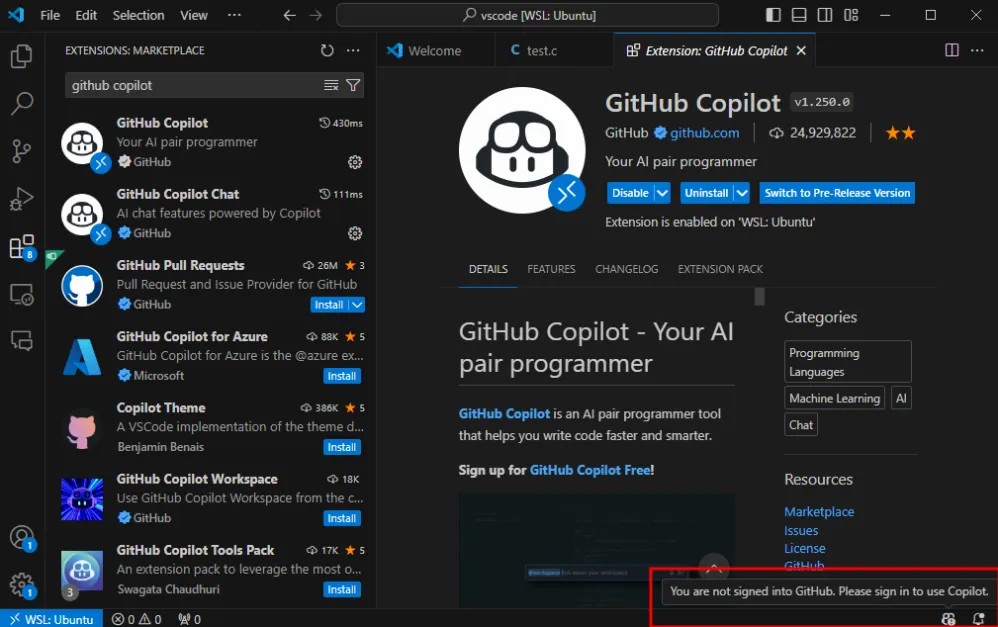
- Buka VS Code, lalu perhatikan ikon akun berbentuk orang di sudut kiri bawah layar.
- Klik ikon tersebut, pilih akun GitHub Anda, lalu klik tombol Sign Out.
- Tutup seluruh jendela VS Code dan buka kembali aplikasi tersebut setelah beberapa detik.
- Klik kembali ikon akun di sudut kiri bawah dan pilih opsi Sign in with GitHub to use GitHub Copilot.
Proses ini akan membuka jendela peramban baru untuk meminta izin otorisasi. Ikuti petunjuk di layar hingga muncul konfirmasi bahwa VS Code telah berhasil terhubung kembali.
3. Aktifkan Fitur Inline Suggestions di Pengaturan VS Code
Meskipun ekstensi berjalan dengan baik, tampilan saran tidak akan muncul jika fitur inline suggest di VS Code dalam kondisi nonaktif. Pengaturan ini mengontrol bagaimana teks prediksi ditampilkan di dalam editor.
- Buka VS Code dan masuk ke menu pengaturan dengan menekan pintasan
Ctrl + ,(Windows) atauCmd + ,(Mac). - Ketik
Inline Suggestpada kolom pencarian di bagian atas jendela pengaturan. - Cari opsi Editor > Inline Suggest: Enabled dan pastikan kotak centangnya telah dicentang.
// Atau tambahkan konfigurasi ini langsung ke file settings.json Anda:

  "editor.inlineSuggest.enabled": true
Setelah memastikan opsi ini aktif, cobalah mengetik kembali beberapa baris kode untuk melihat apakah rekomendasi otomatis sudah mulai bermunculan kembali di editor.
4. Perbarui atau Reinstall Ekstensi GitHub Copilot
Versi ekstensi yang sudah lama tidak diperbarui dapat menimbulkan masalah kompatibilitas dengan versi VS Code terkini. Melakukan pembaruan atau instalasi ulang akan memperbaiki file ekstensi yang rusak.
- Buka bilah ekstensi di sebelah kiri VS Code dengan menekan ikon kotak-kotak atau pintasan
Ctrl + Shift + X. - Cari GitHub Copilot di dalam daftar ekstensi yang terpasang.
- Jika tersedia tombol Update, klik tombol tersebut dan tunggu hingga proses pembaruan selesai.
──► ──► ──► ──► Jika tidak ada pembaruan, klik tombol Uninstall, lalu muat ulang (restart) VS Code. Setelah itu, cari kembali ekstensi GitHub Copilot di marketplace dan klik Install untuk mengunduh salinan baru.
5. Pastikan Status Server GitHub Copilot Sedang Normal
Kadang kala masalah tidak terletak pada perangkat komputer atau akun Anda, melainkan terjadi gangguan pada pusat data GitHub. Jika server sedang mengalami penurunan performa, layanan autokomplit tidak akan berfungsi.
- Buka peramban dan kunjungi situs githubstatus.com.
- Gulir ke bawah hingga Anda menemukan bagian komponen GitHub Copilot.
- Pastikan indikator status berwarna hijau yang menandakan bahwa sistem berjalan Operational.
Jika indikator menunjukkan warna kuning atau merah, artinya sedang terjadi gangguan layanan massal. Dalam situasi ini, Anda hanya perlu menunggu hingga tim teknis GitHub menyelesaikan pemeliharaan sistem tersebut.
6. Atur Konfigurasi Firewall, VPN, dan Proxy
Sistem keamanan jaringan yang terlalu ketat dapat memblokir permintaan HTTP yang dikirim oleh VS Code ke server kecerdasan buatan. Hal ini merupakan salah satu hambatan tersembunyi yang sering diabaikan pengembang.
- Matikan sementara aplikasi VPN atau Proxy yang sedang aktif di perangkat Anda.
- Uji coba mengetik kode di VS Code untuk melihat apakah Copilot langsung merespons.
- Jika berhasil, tambahkan pengecualian (whitelist) pada pengaturan VPN atau Firewall untuk domain berikut:
https://api.github.com
https://copilot-proxy.githubusercontent.com
Bagi Anda yang bekerja di jaringan perusahaan dengan SSL Interception, Anda mungkin perlu mengonfigurasi sertifikat CA kustom pada pengaturan VS Code agar koneksi HTTPS dapat terverifikasi dengan aman.
7. Nonaktifkan Ekstensi Lain yang Berpotensi Konflik
Keberadaan banyak ekstensi pembantu pembuatan kode dapat menyebabkan perebutan kendali antarmuka pada editor. Mengisolasi ekstensi lain dapat membantu menemukan solusi cara mengatasi github copilot tidak muncul di vscode.
- Matikan sementara ekstensi AI lain seperti Tabnine, AWS CodeWhisperer, atau Codeium.
- Matikan juga ekstensi pemformat kode atau autokomplit bahasa spesifik yang baru saja Anda pasang.
- Reload jendela VS Code dengan menekan
Ctrl + Shift + P, lalu ketikDeveloper: Reload Window.
Jika Copilot kembali bekerja setelah ekstensi lain dimatikan, berarti terjadi bentrok antar-ekstensi. Anda dapat memilih untuk menghapus salah satu ekstensi yang tidak terlalu dibutuhkan.
8. Hapus Cache dan Data Sesi VS Code
Jika semua langkah di atas belum membuahkan hasil, kemungkinan terdapat file cache atau data sesi yang korup di dalam direktori penyimpanan sistem Anda. Membersihkan cache ini akan mengembalikan konfigurasi ekstensi ke kondisi awal.
- Tutup seluruh aplikasi VS Code yang sedang berjalan.
- Buka file explorer dan akses direktori penyimpanan data aplikasi VS Code sesuai sistem operasi Anda:
Windows : %APPDATA%CodeUserworkspaceStorage
macOS   : ~/Library/Application Support/Code/User/workspaceStorage
Linux   : ~/.config/Code/User/workspaceStorage
Hapus folder penyimpanan sementara yang berkaitan dengan ekstensi Copilot, lalu jalankan kembali VS Code. Sistem akan secara otomatis membuat ulang file konfigurasi baru yang segar dan bebas dari kerusakan data.
Cara Memastikan GitHub Copilot Sudah Bekerja Kembali dengan Normal
Setelah menerapkan berbagai cara mengatasi github copilot tidak muncul di vscode, Anda perlu melakukan pengujian untuk memastikan seluruh fungsi pendukung kode sudah berjalan tanpa kendala.
1. Cek Indikator Status Bar
Perhatikan bagian sudut kanan bawah pada jendela VS Code Anda. Di sana terdapat ikon kecil berwujud robot atau logo GitHub Copilot.
Status Ikon Copilot di Baris Bawah (Status Bar):
┌──────────────────┬──────────────────────────────────────────┐
│ Bentuk Ikon      │ Arti Status                              │
├──────────────────┼──────────────────────────────────────────┤
│ Ikon Normal      │ Copilot aktif dan siap digunakan.        │
│ Ikon Dicoret (X) │ Copilot dimatikan secara global/lokal.  │
│ Ikon Muter/Loading│ Sedang memproses atau kendala koneksi.  │
└──────────────────┴──────────────────────────────────────────┘
Jika ikon dalam kondisi dicoret, klik ikon tersebut lalu pilih opsi Enable Globally untuk mengaktifkan kembali seluruh fungsi analisis kodenya.
2. Menguji dengan Komentar Sederhana
Buka sebuah file kode baru, misalnya file JavaScript (app.js) atau Python (script.py). Ketik perintah komentar sederhana untuk memicu respons dari AI.
// Buat fungsi untuk menghitung jumlah dua angka
function calculateSum(a, b) {
  // Teks abu-abu otomatis akan muncul di sini sebagai rekomendasi
Jika saran teks berwarna abu-abu samudra (ghost text) muncul di samping atau di bawah kursor Anda, tekan tombol Tab pada papan ketik. Jika teks tersebut berhasil masuk ke editor, berarti Copilot telah berfungsi normal sepenuhnya.
Tabel Ringkasan Masalah dan Solusi Cepat
Untuk memudahkan Anda dalam melakukan troubleshooting, berikut adalah ringkasan singkat dari gejala masalah beserta langkah penyelesaian cepat yang bisa diambil:
| Gejala Masalah | Penyebab Umum | Solusi Cepat |
|---|---|---|
| Ikon Copilot hilang dari Status Bar | Ekstensi ter-disable atau rusak | Reinstall ekstensi & Reload Window |
| Teks rekomendasi abu-abu tidak muncul | Inline Suggest dalam kondisi Off | Aktifkan di Settings (Ctrl + ,) |
| Pesan error Authentication Failed | Sesi login GitHub kadaluarsa | Sign Out lalu Sign In kembali |
| Ikon berputar terus tanpa hasil | Koneksi terhalang VPN / Proxy / Firewall | Matikan VPN atau cek jaringan internet |
| Muncul pesan Subscription Expired | Masa langganan berbayar telah habis | Perbarui metode pembayaran di GitHub |
Tips Mencegah Masalah GitHub Copilot Terulang Kembali
Agar produktivitas Anda dalam menulis kode tidak terganggu oleh masalah teknis serupa di kemudian hari, ada beberapa tips perawatan sistem yang dapat diterapkan secara rutin.
1. Aktifkan Pembaruan Otomatis
Selalu pastikan fitur Auto Update untuk ekstensi di VS Code tetap aktif. Hal ini memastikan Anda selalu mendapatkan perbaikan bug dan peningkatan sistem keamanan terbaru dari tim pengembang GitHub secara otomatis.
Masuk ke menu Settings, ketik Extensions: Auto Update, lalu pilih opsi All Extensions. Langkah sederhana ini mencegah timbulnya masalah ketidakcocokan versi aplikasi di masa mendatang.
2. Gunakan Koneksi Internet Stabil dan Bebas Blokir
Karena GitHub Copilot bergantung pada infrastruktur cloud berbasis AI, kestabilitas koneksi internet sangatlah krusial. Hindari menggunakan jaringan Wi-Fi publik yang sering kali membatasi lalu lintas data ke port tertentu.
Jika Anda bekerja di lingkungan kantor dengan tingkat keamanan tinggi, minta bantuan tim IT untuk mendaftarkan endpoint domain GitHub ke dalam daftar putih (whitelist) router jaringan perusahaan.
3. Pantau Pemberitahuan Email dan Langganan
Perhatikan pesan pemberitahuan yang dikirimkan oleh pihak GitHub ke alamat email Anda. Informasi terkait kegagalan tagihan otomatis atau pembaruan syarat dan ketentuan layanan biasanya disampaikan melalui media tersebut.
Menjaga informasi pembayaran tetap valid akan menghindarkan Anda dari pemutusan akses layanan secara mendadak saat sedang fokus menyelesaikan proyek pekerjaan.
Kesimpulan
GitHub Copilot adalah alat yang sangat membantu efisiensi pemrograman modern. Namun, seperti halnya teknologi berbasis perangkat lunak lainnya, gangguan teknis kecil seperti ketidakhadiran fitur di editor dapat saja terjadi kapan saja.
Memahami berbagai cara mengatasi github copilot tidak muncul di vscode membuat Anda tidak perlu panik saat menemukan masalah ini. Sebagian besar gangguan umumnya hanya disebabkan oleh sesi login yang terputus, konfigurasi inline suggest yang tidak aktif, atau jaringan yang tidak stabil.
Dengan mengikuti panduan pemecahan masalah secara berurutan—mulai dari mengecek akun, mengatur konfigurasi editor, hingga memeriksa koneksi—Anda dapat menyelesaikan kendala teknis ini dengan cepat dan kembali melanjutkan aktivitas koding Anda dengan nyaman.