Panduan Lengkap Cara Menggunakan Fitur Universal Control Antara iPad dan MacBook
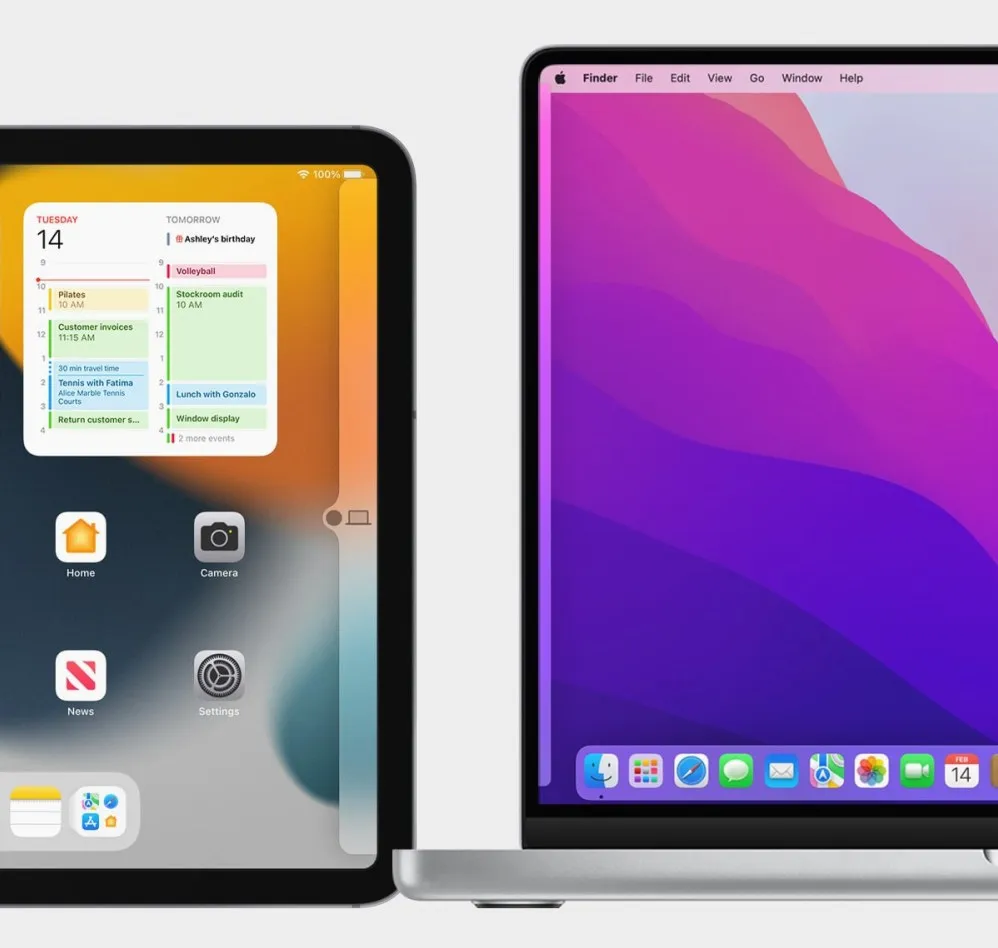
Ekosistem Apple dikenal luas karena integrasi antarperangkat yang sangat baik melalui berbagai fitur kontinuitas. Salah satu inovasi paling menarik yang diperkenalkan Apple adalah Universal Control, sebuah fitur yang memungkinkan penggunanya mengontrol MacBook dan iPad secara bersamaan menggunakan satu tetikus, trackpad, dan papan ketik.
Kehadiran fitur ini membuat alur kerja menjadi jauh lebih efisien, terutama bagi pengguna yang sering bekerja dengan dua perangkat sekaligus. Anda tidak perlu lagi beralih hardware atau menggunakan aplikasi pihak ketiga untuk memindahkan kursor dan file dari satu layar ke layar lainnya.
Bagi Anda yang baru pertama kali ingin mencobanya, memahami cara menggunakan fitur universal control antara ipad dan macbook secara tepat adalah langkah awal yang sangat penting. Artikel ini akan membahas secara mendalam mulai dari konsep dasar, persyaratan sistem, langkah-langkah konfigurasi, hingga solusi mengatasi masalah yang sering terjadi.
Apa Itu Fitur Universal Control dan Bagaimana Cara Kerjanya?
Universal Control adalah fitur efisiensi kerja yang memungkinkan satu pasang mouse dan keyboard mengendalikan beberapa perangkat Mac dan iPad yang berada di dekatnya. Sederhananya, Anda bisa menggerakkan kursor dari layar MacBook lalu menembus batas layar langsung masuk ke dalam layar iPad di sebelahnya.
Cara kerja fitur ini mengandalkan protokol nirkabel Apple yang menggabungkan Bluetooth, Wi-Fi, dan fitur Handoff. Saat kursor didorong ke tepi layar, sistem secara otomatis mendeteksi keberadaan iPad yang berada di dekatnya dan memindahkan kontrol kursor secara instan.
Seluruh proses ini terjadi tanpa memerlukan kabel penghubung sama sekali. Pengguna dapat mengetik teks di iPad menggunakan papan ketik MacBook, atau menyeret file dari iPad langsung ke dalam folder yang ada di macOS.
Perbedaan Universal Control dan Sidecar
Banyak pengguna pemula yang masih bingung membedakan antara Universal Control dan Sidecar. Meskipun kedua fitur ini menghubungkan iPad dan Mac, fungsi dasar keduanya sangat berbeda.
Sidecar berfungsi untuk mengubah iPad menjadi layar sekunder (external display) bagi MacBook. Pada mode Sidecar, layar iPad akan menampilkan perpanjangan dari desktop macOS atau mencerminkan tampilan MacBook Anda.
Sementara itu, Universal Control tetap mempertahankan sistem operasi independen pada masing-masing perangkat. iPad tetap menjalankan iPadOS dan MacBook tetap menjalankan macOS, namun keduanya dapat dikendalikan menggunakan satu perangkat input yang sama.
Syarat Perangkat dan Sistem untuk Menggunakan Universal Control
Sebelum mempelajari cara menggunakan fitur universal control antara ipad dan macbook, Anda perlu memastikan bahwa kedua perangkat yang Anda gunakan sudah memenuhi spesifikasi minimum. Tidak semua model iPad dan Mac mendukung fitur kontinuitas tingkat lanjut ini.
Apple menentukan batasan sistem operasi minimum agar fitur ini dapat berjalan dengan lancar dan tanpa kendala responsivitas. Pastikan perangkat Anda sudah diperbarui ke versi sistem operasi yang sesuai.
Daftar iPad dan Mac yang Mendukung
Untuk MacBook, fitur ini memerlukan sistem operasi minimal macOS Monterey 12.4 atau versi yang lebih baru. Perangkat Mac yang didukung antara lain:
- MacBook Pro keluaran tahun 2016 atau yang lebih baru.
- MacBook Air keluaran tahun 2018 atau yang lebih baru.
- MacBook 12 inci keluaran tahun 2016 atau yang lebih baru.
- iMac keluaran tahun 2017 atau yang lebih baru, serta iMac Retina 5K 27 inci akhir 2015.
- Mac mini, Mac Studio, dan Mac Pro dari model yang didukung.
Untuk iPad, Anda wajib menggunakan sistem operasi minimal iPadOS 15.4 atau versi yang lebih baru. Seri iPad yang mendukung fitur ini meliputi:
- iPad Pro seluruh model.
- iPad Air generasi ke-3 atau yang lebih baru.
- iPad generasi ke-6 atau yang lebih baru.
- iPad mini generasi ke-5 atau yang lebih baru.
Persyaratan Pengaturan Akun dan Koneksi
Selain kompatibilitas perangkat keras, ada beberapa syarat konfigurasi jaringan dan akun yang wajib dipenuhi. Jika salah satu syarat ini tidak terpenuhi, fitur tidak akan dapat aktif.
Pertama, kedua perangkat harus masuk (sign in) menggunakan ID Apple yang sama. Akun tersebut juga wajib mengaktifkan autentikasi dua faktor (two-factor authentication) demi alasan keamanan.
Kedua, koneksi nirkabel berupa Wi-Fi dan Bluetooth pada kedua perangkat harus dalam keadaan aktif. Perangkat juga harus berada dalam jarak dekat, idealnya tidak lebih dari 1 meter atau 30 kaki.
Ketiga, pastikan Anda tidak sedang membagikan koneksi internet (Personal Hotspot) melalui salah satu perangkat tersebut. Kedua perangkat harus terhubung ke jaringan Wi-Fi lokal yang sama.
Panduan Langkah Demi Langkah Cara Menggunakan Fitur Universal Control Antara iPad dan MacBook
Proses aktivasi fitur ini sebenarnya sangat sederhana karena Apple telah merancangnya agar berjalan secara otomatis. Namun, pengaturan awal tetap diperlukan pada masing-masing perangkat untuk memastikan izin akses telah diberikan.
Berikut adalah panduan teknis mengenai cara menggunakan fitur universal control antara ipad dan macbook dari awal hingga siap digunakan.
Langkah 1: Pengaturan Awal pada MacBook (macOS)
Langkah pertama dilakukan pada komputer Mac Anda untuk membuka akses kontrol input ke perangkat luar. Buka menu Apple di pojok kiri atas layar, lalu pilih opsi System Settings (Pengaturan Sistem).
Pada jendela pengaturan, gulir ke bawah dan klik pada menu Displays (Tampilan). Di bagian bawah menu tersebut, klik tombol Advanced (Lanjutan) untuk membuka opsi kontrol tambahan.
Aktifkan opsi Allow your pointer and keyboard to move between any nearby Mac or iPad. Pastikan juga opsi Push through the edge of a display to connect a nearby Mac or iPad telah dicentang, lalu klik Done.
Langkah 2: Pengaturan Awal pada iPad (iPadOS)
Setelah mengatur MacBook, beralihlah ke tablet iPad Anda untuk memberikan izin penerimaan kursor dan papan ketik. Buka aplikasi Settings (Pengaturan) yang ada di layar utama iPad.
Pilih menu General (Umum), kemudian ketuk pada opsi AirPlay & Handoff. Di dalam menu ini, Anda akan menemukan beberapa sakelar pengaturan integrasi.
Cari opsi yang bernama Cursor and Keyboard (Kursor dan Papan Ketik), lalu geser sakelar ke posisi aktif (berwarna hijau). Langkah ini menandakan bahwa iPad siap menerima input dari MacBook.
Langkah 3: Menghubungkan dan Mengatur Posisi Layar
Setelah kedua perangkat diatur, letakkan iPad di samping MacBook Anda, baik di sebelah kiri maupun di sebelah kanan. Pastikan layar kedua perangkat dalam keadaan menyala dan tidak terkunci.
Gunakan trackpad atau mouse MacBook Anda, lalu dorong kursor melewati tepi layar ke arah posisi iPad berada. Anda akan melihat animasi kecil di tepi layar iPad yang menunjukkan kursor sedang berusaha masuk.
Teruskan mendorong kursor hingga panah penunjuk berhasil berpindah sepenuhnya ke layar iPad. Sekarang, Anda telah berhasil mempraktikkan cara menggunakan fitur universal control antara ipad dan macbook secara langsung.
Mengatur Tata Letak Layar agar Navigasi Presisi
Agar pergerakan kursor terasa alami dan akurat, Anda perlu menyesuaikan posisi fisik perangkat dengan posisi virtual di dalam sistem. Jika iPad diletakkan di sebelah kiri MacBook, kursor juga harus dikonfigurasi agar keluar melalui tepi kiri layar.
Pengaturan posisi ini sangat penting untuk menghindari kebingungan saat Anda memindahkan kursor antar-layar. Komputer perlu mengetahui secara pasti di mana lokasi fisik iPad terhadap MacBook.
Cara Mengubah Susunan Layar di macOS
Buka kembali menu System Settings pada MacBook Anda, lalu masuk ke bagian Displays. Di bagian atas jendela, Anda akan melihat ilustrasi visual yang menampilkan layar MacBook dan layar iPad.
Klik dan seret (drag) ikon layar iPad ke posisi yang sesuai dengan kondisi fisik di meja kerja Anda. Anda bisa menempatkannya di sebelah kiri, kanan, atau bahkan di atas layar MacBook.
Jika posisi iPad lebih rendah dari MacBook, sesuaikan pula ketinggian visual layar tersebut di dalam menu pengaturan. Setelah posisi disesuaikan, klik tombol Apply atau Done untuk menyimpan perubahan.
Cara Memaksimalkan Fitur Universal Control dalam Produktivitas Harian
Fitur ini bukan sekadar alat pamer teknologi, melainkan fitur produktivitas yang sangat berguna. Ada banyak skenario kerja yang bisa diselesaikan jauh lebih cepat dengan memanfaatkan interaksi lintas perangkat ini.
Memahami cara menggunakan fitur universal control antara ipad dan macbook secara maksimal akan membantu Anda menghemat waktu dalam mengelola dokumen dan media.
Navigasi Kursor dan Keyboard Lintas Perangkat
Saat kursor berada di layar iPad, bentuk penunjuk akan berubah dari panah menjadi titik bulat kecil khas iPadOS. Anda dapat mengklik aplikasi, membuka menu, dan menavigasi antarmuka iPad secara penuh menggunakan trackpad MacBook.
Keunggulan utamanya terletak pada kemampuan mengetik. Ketika Anda membuka aplikasi catatan atau dokumen di iPad, Anda dapat langsung menggunakan papan ketik fisik MacBook untuk mengetik teks dengan cepat.
Fitur copy-paste (Universal Clipboard) juga bekerja secara otomatis bersama fitur ini. Anda bisa menyalin teks dari artikel di MacBook, lalu langsung menempelkannya (paste) pada aplikasi pesan di iPad.
Transfer File dengan Fitur Drag and Drop
Salah satu fungsi paling praktis dari Universal Control adalah kemudahan transfer berkas antar-sistem operasi. Anda tidak perlu lagi menggunakan AirDrop atau mengirim file via email untuk memindahkan dokumen sederhana.
Untuk memindahkan gambar dari MacBook ke iPad, cukup klik dan tahan gambar tersebut menggunakan trackpad. Seret gambar melewati batas layar masuk ke layar iPad, lalu lepaskan file di dalam aplikasi yang mendukung, seperti aplikasi Photos atau Files.
Proses yang sama berlaku untuk arah sebaliknya. Anda bisa mengambil sketsa yang dibuat di iPad, lalu menyeretnya langsung ke dalam slide presentasi Keynote atau Pages yang sedang terbuka di MacBook.
Menggunakan Gestur Multi-Touch
Navigasi di iPad sangat bergantung pada gestur usapan (swipe). Beruntung, trackpad pada MacBook dapat menerjemahkan gestur tersebut secara sempurna ke dalam sistem iPadOS.
Anda dapat mengusap dua jari ke atas atau ke bawah pada trackpad untuk menggulir halaman web di iPad. Mengusap tiga jari ke atas akan membawa Anda kembali ke Layar Utama (Home Screen) iPad.
Untuk membuka tampilan App Switcher di iPad, cukup usap tiga jari ke atas lalu tahan sejenak. Integrasi gestur yang halus ini membuat pengalaman navigasi terasa sangat intuitif.
Solusi Mengatasi Masalah (Troubleshooting) Universal Control yang Tidak Berfungsi
Meskipun sistem Apple dikenal stabil, terkadang pengguna mengalami kendala teknis saat mencoba mengaktifkan fitur ini. Kursor mungkin tidak mau berpindah layar, atau koneksi sering terputus secara mendadak.
Jika Anda mengalami masalah saat menerapkan cara menggunakan fitur universal control antara ipad dan macbook, jangan panik. Ada beberapa langkah perbaikan sederhana yang dapat Anda lakukan secara mandiri.
Memeriksa Bluetooth, Wi-Fi, dan Handoff
Langkah pertama dalam perbaikan adalah memastikan semua radio komunikasi nirkabel berfungsi dengan baik. Matikan Bluetooth dan Wi-Fi pada MacBook dan iPad, lalu aktifkan kembali setelah beberapa detik.
Pastikan juga fitur Handoff dalam keadaan aktif di kedua perangkat. Pada iPad, Handoff berada di menu Settings > General > AirPlay & Handoff. Pada Mac, menu ini berada di System Settings > General > AirPlay & Handoff.
Jika salah satu perangkat terhubung ke VPN atau jaringan Wi-Fi yang menggunakan isolasi klien (client isolation), fitur Universal Control biasanya akan terhambat. Pastikan kedua perangkat berada di jaringan lokal yang sama tanpa restriksi VPN.
Memastikan Jarak dan Hambatan Sinyal
Universal Control mengandalkan sinyal jarak pendek untuk mendeteksi posisi perangkat. Jika posisi iPad terlalu jauh dari MacBook, koneksi otomatis tidak akan tercipta.
Dekatkan iPad hingga berjarak kurang dari satu meter dari MacBook Anda. Hindari meletakkan benda logam atau perangkat elektronik berdaya tinggi di antara kedua perangkat untuk mencegah interferensi sinyal radio.
Pastikan juga layar iPad dalam keadaan aktif. Fitur ini tidak dapat memanggil kursor jika iPad berada dalam kondisi layar mati (sleep mode) atau terkunci total.
Melakukan Restart dan Re-login Apple ID
Jika koneksi masih belum berhasil, lakukan restart pada kedua perangkat. Memuat ulang sistem operasi macOS dan iPadOS sering kali berhasil membersihkan cache sistem yang tersangkut.
Langkah terakhir jika masalah tetap berlanjut adalah keluar (sign out) dari Apple ID pada kedua perangkat, kemudian masuk kembali (sign in). Langkah ini akan me-refresh kunci kredensial ekosistem Apple pada perangkat Anda.
Perbandingan Universal Control dengan Metode Integrasi Lainnya
Untuk memberikan gambaran yang lebih luas, penting untuk membandingkan Universal Control dengan opsi konektivitas Apple lainnya. Setiap fitur memiliki fokus kegunaan yang berbeda sesuai kebutuhan pengguna.
| Fitur | Fungsi Utama | Perangkat Input yang Digunakan | Tampilan Layar |
|---|---|---|---|
| Universal Control | Mengontrol dua perangkat independen | Satu Mouse & Keyboard Mac | Masing-masing OS (macOS & iPadOS) |
| Sidecar | Menjadikan iPad sebagai layar kedua | Mouse Mac & Apple Pencil | Cermin / Perpanjangan Layar Mac |
| AirDrop | Memindahkan berkas secara nirkabel | N/A (Fitur Transfer File) | Tidak ada interaksi kursor |
Tabel di atas menunjukkan bahwa jika fokus Anda adalah bekerja dengan aplikasi iPad (seperti menggambar atau menggunakan aplikasi iOS spesifik) sambil tetap menggunakan MacBook, Universal Control adalah pilihan paling ideal.
Kesimpulan
Memahami cara menggunakan fitur universal control antara ipad dan macbook memberikan keuntungan besar bagi siapa saja yang ingin meningkatkan efisiensi kerja. Integrasi mulus antara macOS dan iPadOS ini membuktikan keunggulan ekosistem terpadu milik Apple.
Proses pengaturannya sangat mudah dan tidak memerlukan kabel tambahan. Cukup dengan mengaktifkan Wi-Fi, Bluetooth, Handoff, serta memastikan kedua perangkat menggunakan Apple ID yang sama, fitur ini sudah siap digunakan.
Dengan kemampuan navigasi lintas perangkat dan transfer berkas via drag and drop, Anda dapat bekerja jauh lebih cepat tanpa hambatan teknis. Fitur ini menjadi salah satu alasan utama mengapa kombinasi MacBook dan iPad sangat disukai oleh para profesional modern.