Mengapa Google Chrome Menggunakan Terlalu Banyak RAM? Penjelasan Lengkap dan Solusinya
Google Chrome saat ini memegang predikat sebagai peramban web paling populer di dunia. Meskipun menawarkan kecepatan dan integrasi ekosistem yang luar biasa, browser ini juga dikenal memiliki satu kelemahan utama, yaitu konsumsi memori yang sangat tinggi.
Banyak pengguna komputer sering mengeluhkan perangkat mereka menjadi lambat saat membuka beberapa tab sekaligus. Fenomena ini memicu pertanyaan umum di kalangan pengguna: kenapa google chrome menggunakan terlalu banyak ram dibandingkan dengan aplikasi peramban lainnya?
Artikel ini akan mengupas secara mendalam alasan teknis di balik penggunaan memori Chrome yang tinggi. Selain itu, Anda juga akan mempelajari cara kerja manajemen memori Chrome serta langkah praktis untuk mengoptimalkannya.
Memahami Cara Kerja Google Chrome dan Manajemen Memori
Untuk memahami masalah konsumsi memori, kita perlu melihat bagaimana peramban ini dibangun secara arsitektural. Google merancang Chrome dengan memprioritaskan kecepatan, stabilitas, dan keamanan di atas efisiensi sumber daya.
Arsitektur dasar yang digunakan Chrome sangat berbeda dari browser generasi lama. Perbedaan mendasar inilah yang menjadi fondasi utama dari tingginya penggunaan Random Access Memory (RAM).
Arsitektur Multi-Proses (Multi-Process Architecture)
Sebagian besar peramban web tradisional menjalankan seluruh tab, jendela, dan ekstensi dalam satu proses tunggal. Jika salah satu halaman web mengalami masalah atau crash, seluruh aplikasi peramban akan tertutup secara otomatis.
Google Chrome mengadopsi pendekatan berbeda dengan menggunakan arsitektur multi-proses. Setiap tab, ekstensi, dan plugin yang Anda buka dijalankan sebagai proses terpisah di dalam sistem operasi.
Pendekatan ini merupakan alasan utama kenapa google chrome menggunakan terlalu banyak ram pada sistem Anda. Meskipun membutuhkan lebih banyak memori, arsitektur ini memastikan bahwa jika satu tab mengalami eror, tab lainnya tetap dapat berjalan dengan normal.
Konsep Sandboxing untuk Keamanan
Selain isolasi proses, Chrome mengimplementasikan fitur keamanan yang disebut sandboxing. Fitur ini membatasi akses setiap proses ke sumber daya sistem komputer Anda untuk mencegah serangan siber.
Proses sandboxing mengharuskan Chrome untuk mendplikasi beberapa kode dan memori dasar pada setiap tab yang dibuka. Akibatnya, setiap tab memiliki overhead memori sendiri yang menumpuk seiring bertambahnya jumlah tab.
Meskipun mekanisme ini terasa pemborosan, pemahaman tentang sandboxing membantu kita menyadari kenapa google chrome menggunakan terlalu banyak ram demi menjaga keamanan data pengguna dari ancaman malware.
Faktor Utama Penyebab Google Chrome Menggunakan Terlalu Banyak RAM
Selain arsitektur dasarnya, ada berbagai faktor operasional yang membuat konsumsi memori Chrome melonjak pesat. Memahami faktor-faktor ini akan memudahkan Anda dalam mengidentifikasi penyebab penurunan performa komputer.
Berikut adalah beberapa pemicu utama yang menyebabkan tingginya penggunaan kapasitas memori pada Google Chrome:
1. Jumlah Tab yang Terbuka
Setiap kali Anda membuka tab baru, Chrome menciptakan proses renderer baru di latar belakang. Tab tersebut akan memuat seluruh skrip, gambar, dan elemen HTML ke dalam RAM agar dapat diakses dengan cepat.
Makin banyak tab yang dibiarkan terbuka, makin besar pula alokasi RAM yang ditagih oleh sistem. Hal ini menjadi alasan paling sederhana kenapa google chrome menggunakan terlalu banyak ram saat Anda melakukan multitasking.
2. Ekstensi dan Plugin yang Berjalan di Latar Belakang
Ekstensi browser memberikan fungsi tambahan yang sangat berguna untuk meningkatkan produktivitas. Namun, setiap ekstensi yang diinstal sebenarnya bekerja sebagai aplikasi mini yang terus berjalan di latar belakang.
Beberapa ekstensi yang tidak dioptimalkan dengan baik dapat menguras memori secara terus-menerus. Kondisi ini sering menjadi jawaban tambahan kenapa google chrome menggunakan terlalu banyak ram tanpa disadari oleh pengguna.
3. Pre-rendering dan Prerender Web Page
Chrome memiliki fitur pintar yang bertugas memprediksi halaman web mana yang akan Anda klik berikutnya. Fitur ini akan memuat sebagian konten halaman tersebut ke dalam memori sebelum Anda benar-benar mengkliknya.
Teknologi pre-rendering ini memang berhasil membuat navigasi terasa sangat instan dan responsif. Namun, konsekuensi logis dari fitur ini adalah peningkatan penggunaan RAM secara signifikan.
4. Konten Media Beresolusi Tinggi dan Skrip Kompleks
Situs web modern saat ini tidak lagi hanya berisi teks dan gambar sederhana. Banyak situs menggunakan skrip JavaScript yang kompleks, animasi berat, serta video beresolusi tinggi.
Proses rendering untuk elemen-elemen grafis yang berat ini membutuhkan ruang memori yang sangat besar. Halaman seperti media sosial atau platform streaming sering kali menjadi penyumbang terbesar lonjakan RAM.
5. Kebocoran Memori (Memory Leaks) pada Situs atau Ekstensi
Memory leak terjadi ketika sebuah program gagal mengembalikan alokasi memori yang sudah tidak digunakan kembali ke sistem. Masalah ini bisa berasal dari pengkodean situs web yang buruk atau ekstensi yang bermasalah.
Jika Chrome dibiarkan terbuka dalam waktu yang sangat lama, kebocoran memori ini akan akumulatif. Hal tersebut menyebabkan konsumsi memori terus membengkak meskipun aktivitas browsing Anda tidak bertambah.
Mengapa Penggunaan RAM yang Tinggi Tidak Selalu Buruk?
Secara awam, penggunaan RAM yang tinggi sering diartikan sebagai indikasi bahwa sebuah perangkat lunak berkinerja buruk. Namun, dalam dunia ilmu komputer modern, sudut pandang tersebut tidak sepenuhnya tepat.
RAM dirancang untuk menyimpan data sementara yang dibutuhkan prosesor secara cepat. Membiarkan RAM kosong tanpa dimanfaatkan sebenarnya merupakan bentuk ketidakfungsian dari manajemen memori komputer.
Filosofi "RAM yang Kosong Adalah RAM yang Mubaazir"
Sistem operasi modern dan peramban canggih seperti Chrome dirancang dengan prinsip bahwa RAM harus dimanfaatkan semaksimal mungkin. Mengisi RAM dengan data yang sering diakses jauh lebih efisien daripada membiarkannya kosong.
Oleh karena itu, fenomena kenapa google chrome menggunakan terlalu banyak ram sebenarnya dirancang secara sengaja untuk memberikan performa terbaik. Data yang tersimpan di RAM dapat diproses jauh lebih cepat dibandingkan harus mengambilnya dari hard disk atau SSD.
Dampak terhadap Kecepatan dan Performa Browser
Ketika Anda berpindah antar tab di Chrome, halaman dapat ditampilkan kembali secara instan karena datanya masih tersimpan di RAM. Jika Chrome terlalu agresif menghemat RAM, Anda harus menunggu proses reloading setiap kali membuka tab lain.
Namun, Chrome juga cukup cerdas untuk mengalah. Jika aplikasi lain di komputer Anda membutuhkan RAM tambahan, Chrome secara otomatis akan melepaskan sebagian memori yang digunakannya.
Cara Memeriksa Penggunaan RAM di Google Chrome
Sebelum Anda mulai mengambil tindakan untuk menghemat memori, penting untuk mengetahui komponen mana yang paling banyak menyedot sumber daya. Chrome menyediakan alat pemantauan internal yang sangat akurat.
Dengan alat ini, Anda dapat melihat rincian penggunaan memori per tab dan per ekstensi secara real-time.
Menggunakan Chrome Task Manager
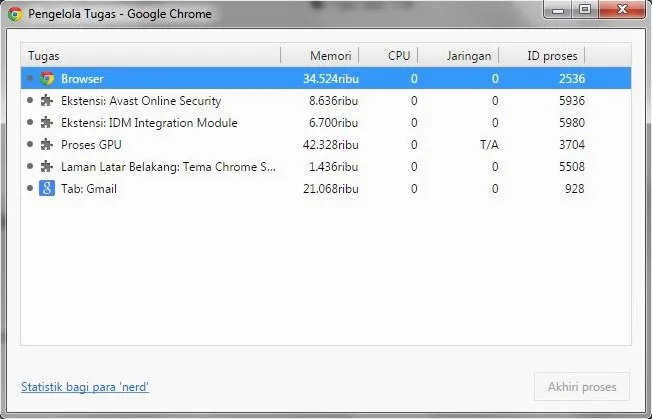
Chrome memiliki Pengelola Tugas (Task Manager) internal yang mirip dengan milik Windows. Fitur ini memungkinkan Anda menganalisis penggunaan memori secara rinci.
Berikut adalah langkah-langkah untuk membukanya:
- Buka browser Google Chrome Anda.
- Tekan kombinasi tombol Shift + Esc pada keyboard (atau klik titik tiga di kanan atas > Tools Lainnya > Pengelola Tugas).
- Jendela baru akan muncul menampilkan daftar seluruh tab, ekstensi, dan proses latar belakang.
- Klik pada kolom Penggunaan Memori untuk mengurutkan proses dari yang paling banyak menggunakan RAM.
Melalui Chrome Task Manager, Anda dapat langsung menghentikan paksa tab atau ekstensi yang menguras memori secara tidak wajar.
Menggunakan System Resource Monitor
Selain menggunakan alat internal Chrome, Anda juga dapat memeriksa konsumsi memori melalui sistem operasi. Di Windows, Anda dapat menggunakan Task Manager, sedangkan di macOS Anda dapat memanfaatkan Activity Monitor.
Alat sistem ini akan memperlihatkan total akumulasi RAM yang digunakan oleh seluruh proses Chrome. Ini memberikan gambaran menyeluruh tentang sejauh mana peramban mempengaruhi performa keseluruhan komputer Anda.
Solusi Efektif Mengatasi Google Chrome yang Boros RAM
Setelah memahami alasan kenapa google chrome menggunakan terlalu banyak ram, langkah berikutnya adalah mencari solusi untuk mengoptimalkannya. Anda tidak perlu berhenti menggunakan Chrome untuk mendapatkan performa komputer yang lancar.
Berikut adalah beberapa langkah efektif yang dapat Anda terapkan untuk mengurangi beban RAM di Google Chrome:
1. Memanfaatkan Fitur Memory Saver Bawaan Chrome
Google telah menyadari keluhan pengguna terkait konsumsi memori pada browser mereka. Untuk mengatasi hal ini, Chrome kini dilengkapi dengan fitur bawaan bernama Memory Saver (Penghemat Memori).
Fitur ini secara otomatis membebaskan memori dari tab yang sedang tidak aktif. Tab yang ditangguhkan akan tetap terlihat, dan kontennya akan dimuat ulang dengan cepat saat Anda mengkliknya kembali.
Untuk mengaktifkannya:
- Klik titik tiga di sudut kanan atas Chrome, lalu pilih Setelan.
- Pilih tab Kinerja di panel sebelah kiri.
- Aktifkan opsi Penghemat Memori.
2. Mengelola dan Membatasi Ekstensi
Setiap ekstensi yang terpasang akan mengonsumsi porsi RAM tertentu. Lakukan audit berkala terhadap ekstensi yang Anda gunakan di peramban.
Hapus atau nonaktifkan ekstensi yang sudah tidak lagi Anda perlukan. Masuk ke halaman chrome://extensions/ pada bilah alamat untuk mengelola seluruh ekstensi dengan mudah.
3. Menutup Tab Pasif dan Gunakan Grouping
Kebiasaan menumpuk puluhan tab menjadi penyebab utama lonjakan penggunaan memori. Usahakan untuk menutup tab yang sudah selesai Anda baca.
Jika Anda perlu menyimpan halaman untuk dibaca nanti, manfaatkan fitur Bookmark atau daftar bacaan (Reading List). Anda juga dapat menggunakan fitur Tab Groups untuk merapikan halaman kerja Anda.
4. Membersihkan Cache dan Cookies secara Berkala
Data cache dan cookies yang menumpuk dalam jangka panjang dapat mempengaruhi kinerja peramban. File sementara ini kadang-kadang memicu ketidakstabilan pada manajemen memori.
Bersihkan cache secara berkala melalui menu Setelan > Privasi dan Keamanan > Hapus Data Penjelajahan. Pilih rentang waktu yang sesuai dan centang opsi gambar serta file dalam cache.
5. Menonaktifkan Hardware Acceleration jika Bermasalah
Fitur Hardware Acceleration mengalihkan sebagian tugas pemrosesan grafis dari CPU ke GPU. Namun, pada komputer dengan spesifikasi grafis terbatas, fitur ini justru dapat menyebabkan masalah alokasi memori.
Jika Anda mengalami konsumsi RAM yang aneh saat menonton video, cobalah menonaktifkan fitur ini. Pengaturan ini dapat ditemukan pada menu Setelan > Sistem > nonaktifkan Gunakan akselerasi perangkat keras saat tersedia.
Ringkasan Perbandingan Manajemen Memori Browser
Untuk memberikan gambaran yang lebih jelas, berikut adalah tabel ringkasan mengenai bagaimana Chrome mengelola memori dibandingkan dengan dampaknya terhadap pengguna:
| Fitur / Fitur Arsitektur | Tujuan Utama | Dampak terhadap RAM | Manfaat bagi Pengguna |
|---|---|---|---|
| Multi-Process Architecture | Isolasi proses per tab | Sangat Tinggi | Browser tidak crash total jika satu tab eror |
| Sandboxing | Keamanan data | Tinggi | Mencegah serangan malware antar tab |
| Pre-rendering | Akses cepat halaman web | Sedang – Tinggi | Navigasi halaman terasa jauh lebih cepat |
| Memory Saver | Efisiensi memori | Mengurangi RAM | Menghemat penggunaan RAM pada tab pasif |
Kesimpulan
Alasan utama kenapa google chrome menggunakan terlalu banyak ram berakar pada filosofi desainnya sendiri. Chrome merelakan penggunaan memori yang lebih besar demi menyajikan kecepatan navigasi, stabilitas aplikasi, dan tingkat keamanan yang maksimal bagi penggunanya.
Arsitektur multi-proses dan fitur sandboxing secara alami membutuhkan ruang RAM yang signifikan. Meskipun demikian, penggunaan RAM yang tinggi sebenarnya merupakan tanda bahwa peramban sedang memanfaatkan sumber daya sistem secara optimal untuk mempercepat kinerja.
Bagi pengguna dengan kapasitas RAM terbatas, Google telah menyediakan berbagai fitur optimasi seperti Memory Saver. Dengan mengelola tab, membatasi ekstensi, dan memanfaatkan fitur penghemat memori bawaan, Anda tetap dapat menikmati pengalaman menjelajah web yang cepat tanpa membuat komputer menjadi lambat.