Penyebab dan Cara Mengatasi Kamera Laptop Tidak Terbaca di Zoom
Masalah teknis saat akan menghadiri pertemuan daring kerap menjadi kendala yang mengganggu produktivitas. Salah satu masalah yang paling sering dijumpai oleh pengguna adalah perangkat webcam yang mendadak tidak berfungsi atau tidak terdeteksi oleh sistem.
Fenomena ini sering kali membuat pengguna bingung, terutama ketika rapat penting akan segera dimulai. Memahami alasan kenapa kamera laptop tidak terbaca di zoom merupakan langkah awal yang sangat penting agar Anda dapat menemukan solusi yang tepat dan cepat.
Artikel ini akan membahas secara mendalam berbagai faktor penyebab masalah tersebut beserta panduan solusinya. Semua langkah disajikan secara runtut agar mudah diikuti oleh pengguna tingkat pemula hingga menengah.
Penyebab Utama Kamera Laptop Tidak Terbaca di Zoom
Masalah kamera yang tidak terdeteksi oleh Zoom biasanya tidak muncul tanpa alasan. Ada kombinasi faktor perangkat lunak, perizinan sistem, hingga kendala fisik pada perangkat keras yang menjadi pemicunya.
Sebelum melakukan perbaikan, penting untuk mengidentifikasi sumber masalahnya terlebih dahulu. Berikut adalah beberapa faktor utama yang paling sering menyebabkan gangguan tersebut.
1. Pembatasan Izin Akses Privasi (Camera Privacy Settings)
Sistem operasi modern seperti Windows dan macOS memiliki fitur keamanan terpadu yang sangat ketat. Fitur ini dirancang untuk melindungi privasi pengguna dari akses kamera tanpa izin.
Jika izin akses kamera untuk aplikasi Zoom dimatikan, sistem akan memblokir keterhubungan hardware tersebut. Hal inilah yang sering menjadi alasan kenapa kamera laptop tidak terbaca di zoom meskipun kondisi fisiknya normal.
2. Driver Kamera yang Usang atau Rusak (Corrupted Driver)
Driver berfungsi sebagai jembatan komunikasi antara sistem operasi dan komponen perangkat keras laptop. Jika driver webcam Anda sudah usang, tidak cocok, atau mengalami kerusakan file, fungsi kamera akan terganggu.
Pembaruan sistem operasi yang tidak sempurna juga bisa menyebabkan driver kamera mendadak tidak responsif. Akibatnya, Zoom tidak dapat mengenali keberadaan perangkat input video tersebut.
3. Pengaturan Internal Aplikasi Zoom yang Belum Sesuai
Terkadang, sumber masalah berada pada konfigurasi di dalam aplikasi Zoom itu sendiri. Aplikasi mungkin secara otomatis memilih perangkat video bawaan lain yang tidak aktif.
Jika Anda pernah menggunakan kamera sekunder atau aplikasi kamera virtual, Zoom bisa salah memilih sumber input. Konfigurasi yang keliru ini membuat tampilan video tetap gelap atau menampilkan pesan kesalahan.
4. Konflik Penggunaan Kamera oleh Aplikasi Lain
Kamera laptop pada umumnya hanya dapat diakses oleh satu aplikasi dalam satu waktu. Jika ada aplikasi lain seperti Skype, Google Meet, atau OBS Studio yang sedang aktif di latar belakang, akses kamera akan terkunci.
Ketika aplikasi Zoom mencoba memanggil perangkat webcam, akses akan ditolak oleh sistem. Kondisi konflik antar-aplikasi ini merupakan pemicu umum kenapa kamera laptop tidak terbaca di zoom saat digunakan.
5. Pelindung Fisik atau Tombol Privat Kamera Masih Aktif
Banyak produsen laptop modern menyertakan fitur keamanan fisik berupa penutup lensa (shutter) atau tombol matikan (kill switch). Fitur ini berfungsi untuk memutus arus listrik atau menghalangi lensa demi alasan keamanan.
Jika penutup fisik ini tertutup atau tombol fungsinya dimatikan, sensor kamera tidak akan menangkap gambar. Pengguna sering kali menganggap kamera rusak, padahal hanya masalah sakelar fisik yang belum diaktifkan.
6. Indikasi Kerusakan Perangkat Keras (Hardware Failure)
Faktor terakhir yang bisa terjadi adalah kegagalan fungsi pada komponen fisik webcam itu sendiri. Kabel fleksibel yang menghubungkan layar dengan motherboard bisa saja kendur atau putus akibat penggunaan jangka panjang.
Kerusakan hardware umumnya ditandai dengan tidak ditemukannya perangkat kamera di dalam daftar sistem komputer. Jika kondisi ini terjadi, perbaikan perangkat lunak tidak akan mempan untuk mengatasi masalah tersebut.
Cara Mengatasi Kamera Laptop Tidak Terbaca di Zoom
Setelah mengetahui berbagai penyebabnya, Anda dapat melakukan tindakan perbaikan secara mandiri. Langkah-langkah berikut disusun mulai dari penanganan paling sederhana hingga tingkat lanjut.
Ikuti petunjuk di bawah ini sesuai dengan sistem operasi dan kondisi laptop yang Anda gunakan.
1. Memeriksa dan Membuka Izin Akses Privasi Kamera
Langkah pertama yang wajib dilakukan adalah memastikan sistem operasi telah memberikan izin penuh kepada Zoom. Langkah ini berbeda tergantung pada sistem operasi yang Anda pakai.
Untuk Pengguna Windows 10 dan 11:
- Buka menu Settings dengan menekan tombol
Windows + Ipada keyboard. - Pilih menu Privacy & Security, lalu gulir ke bawah dan klik opsi Camera.
- Pastikan opsi Camera access dan Let apps access your camera dalam posisi On.
- Gulir ke bawah hingga menemukan daftar aplikasi, lalu pastikan akses untuk Zoom Meetings sudah diaktifkan.
Untuk Pengguna macOS:
- Klik logo Apple di pojok kiri atas layar, lalu pilih System Settings.
- Masuk ke menu Privacy & Security, kemudian pilih opsi Camera.
- Cari aplikasi Zoom dalam daftar aplikasi yang muncul.
- Geser sakelar di samping aplikasi Zoom ke posisi aktif agar izin kamera diberikan.
Prosedur pemulihan izin ini sangat efektif menyelesaikan masalah kenapa kamera laptop tidak terbaca di zoom yang disebabkan oleh sistem keamanan.
2. Memastikan Pemilihan Perangkat Kamera yang Benar di Zoom
Langkah selanjutnya adalah memeriksa konfigurasi internal pada aplikasi Zoom. Anda perlu memastikan bahwa Zoom mengarah pada hardware webcam bawaan yang benar.
- Buka aplikasi Zoom di laptop Anda dan lakukan login.
- Klik ikon profil Anda di sudut kanan atas, lalu pilih menu Settings (ikon roda gigi).
- Klik tab Video yang berada di panel sebelah kiri.
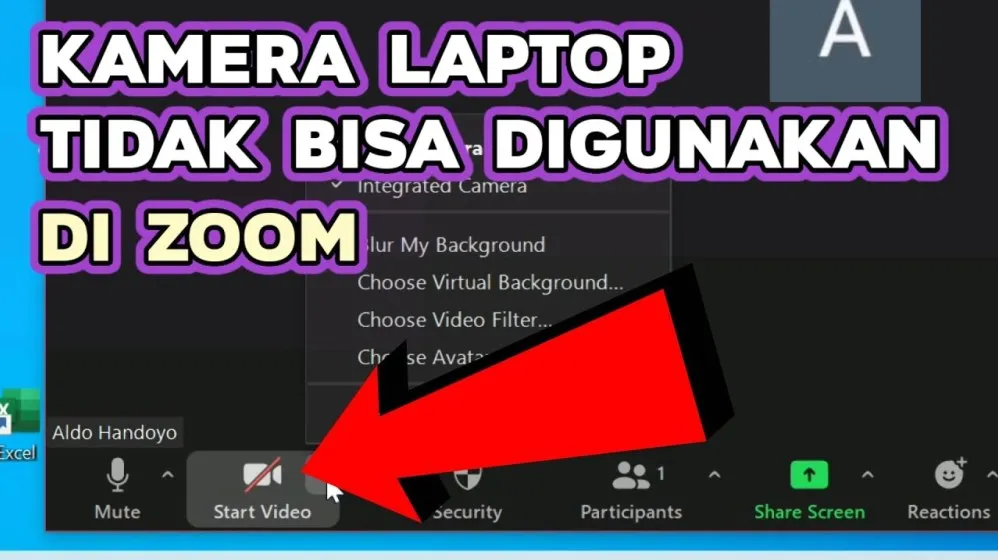
- Pada bagian Camera, klik menu drop-down dan pilih nama kamera bawaan laptop Anda (misalnya: Integrated Camera atau HD WebCam).
- Perhatikan jendela pratinjau di atasnya; jika gambar muncul, berarti konfigurasi telah berhasil.
3. Menutup Aplikasi Lain yang Menggunakan Kamera
Jika kamera masih tidak muncul, kemungkinan besar ada aplikasi lain yang sedang memonopoli penggunaan webcam. Anda harus menutup seluruh aplikasi tersebut melalui pengelola tugas sistem.
- Tekan kombinasi tombol
Ctrl + Shift + Escuntuk membuka Task Manager di Windows. - Cari aplikasi yang berpotensi menggunakan kamera, seperti Skype, Microsoft Teams, WhatsApp Desktop, atau peramban web.
- Klik kanan pada nama aplikasi tersebut, lalu pilih End Task.
- Tutup Task Manager, lalu buka kembali aplikasi Zoom Anda.
Untuk pengguna Mac, Anda bisa menggunakan fitur Activity Monitor untuk menghentikan proses aplikasi yang berjalan di latar belakang. Langkah ini terbukti ampuh mengatasi bentrok aplikasi yang menjadi pemicu kenapa kamera laptop tidak terbaca di zoom.
4. Memeriksa Sakelar Fisik dan Tombol Kombinasi Keyboard
Beberapa merek laptop seperti Asus, Lenovo, Lenovo ThinkPad, dan MSI memiliki tombol khusus untuk mematikan kamera. Tombol ini biasanya terletak pada jajaran tombol F1 hingga F12.
- Perhatikan simbol kamera pada tombol fungsi keyboard laptop Anda.
- Tekan tombol fungsi tersebut (misalnya
F10atauF6) secara langsung, atau kombinasikan dengan tombolFn(contoh:Fn + F10). - Periksa juga sisi samping layar atau bodi laptop untuk memastikan tidak ada slider privacy shutter yang menutupi lensa.
- Geser slider penutup lensa hingga lensa kamera terlihat sepenuhnya.
5. Melakukan Update atau Reinstall Driver Kamera
Driver yang rusak atau tidak kompatibel memerlukan pembaruan atau instalasi ulang. Proses ini akan menyegarkan kembali hubungan antara sistem operasi dan komponen perangkat keras.
Langkah Mengupdate Driver di Windows:
- Klik kanan pada tombol Start Windows, lalu pilih Device Manager.
- Cari folder Cameras atau Imaging devices, lalu klik tanda panah untuk memperluas opsi.
- Klik kanan pada nama webcam laptop Anda, lalu pilih Update driver.
- Pilih opsi Search automatically for drivers dan biarkan Windows mengunduh versi terbaru secara otomatis.
Langkah Menginstal Ulang Driver:
- Jika pembaruan tidak menyelesaikan masalah, klik kanan kembali pada nama kamera di Device Manager.
- Pilih opsi Uninstall device, lalu beri tanda centang pada konfirmasi penghapusan jika ada.
- Klik Uninstall dan tunggu hingga proses selesai.
- Restart laptop Anda; sistem Windows secara otomatis akan mendeteksi dan memasang kembali driver kamera yang bersih saat booting.
Perbaikan pada sektor driver ini kerap menjadi jawaban tuntas atas pertanyaan kenapa kamera laptop tidak terbaca di zoom akibat glitch perangkat lunak.
6. Memeriksa Fitur Proteksi Antivirus
Beberapa program antivirus pihak ketiga memiliki fitur perlindungan webcam (Webcam Protection). Fitur ini bertujuan mencegah program jahat mengintip aktivitas pengguna secara diam-diam.
Namun, konfigurasi yang terlalu ketat bisa memblokir aplikasi resmi seperti Zoom. Buka aplikasi antivirus yang terpasang di laptop Anda, lalu periksa menu proteksi privasi.
Pastikan aplikasi Zoom masuk ke dalam daftar aplikasi yang diizinkan (allowlist). Jika perlu, matikan fitur proteksi webcam secara sementara untuk menguji apakah antivirus menjadi penyebab utamanya.
Cara Menguji Apakah Kamera Laptop Berfungsi Normal
Sebelum menggunakan Zoom kembali untuk pertemuan penting, sangat disarankan melakukan pengujian kamera. Pengujian ini bertujuan untuk memastikan apakah kerusakan terjadi pada skala sistem atau hanya pada aplikasi Zoom saja.
Menguji Menggunakan Aplikasi Kamera Bawaan
Cara paling mudah untuk melakukan tes adalah menggunakan aplikasi kamera bawaan dari sistem operasi Anda.
- Untuk Windows: Buka Start Menu, ketik Camera, lalu tekan Enter.
- Untuk Mac: Buka Finder, masuk ke folder Applications, lalu jalankan aplikasi Photo Booth.
Jika aplikasi bawaan mampu menampilkan gambar dengan jernih, dapat dipastikan bahwa hardware dan driver kamera dalam kondisi sempurna. Masalah kendala kenapa kamera laptop tidak terbaca di zoom murni disebabkan oleh pengaturan internal aplikasi Zoom atau izin privasi semata.
Menguji Melalui Situs Web Test Webcam Online
Selain menggunakan aplikasi bawaan, Anda juga bisa memanfaatkan situs pengujian berbasis web. Metode ini sangat praktis dan tidak memerlukan instalasi aplikasi tambahan.
- Buka peramban web (browser) seperti Google Chrome atau Mozilla Firefox.
- Kunjungi situs pengujian terpercaya seperti
webcammictest.comataucamtest.com. - Klik tombol Test My Cam yang tersedia di halaman utama.
- Berikan izin akses kamera pada jendela pop-up yang muncul di peramban.
- Jika gambar Anda muncul di layar, maka fungsi dasar perangkat webcam tidak mengalami masalah.
Panduan Perbaikan Berdasarkan Merek Laptop
Setiap produsen laptop terkadang menyertakan perangkat lunak bawaan khusus untuk mengatur fungsi hardware. Berikut adalah beberapa hal spesifik yang perlu diperiksa berdasarkan merek laptop tertentu:
1. Laptop Lenovo
Lenovo memiliki aplikasi bawaan bernama Lenovo Vantage atau Lenovo Settings. Di dalam aplikasi ini terdapat fitur bernama Camera Privacy Mode.
Jika mode ini aktif, kamera tidak akan bisa digunakan oleh aplikasi apa pun. Buka aplikasi Lenovo Vantage, masuk ke menu Display & Camera, lalu pastikan Camera Privacy Mode dalam kondisi Off.
2. Laptop Asus
Beberapa seri laptop Asus dilengkapi dengan tombol pintas keyboard khusus untuk menonaktifkan kamera. Tombol ini biasanya terletak pada tombol F10.
Selain itu, periksa aplikasi MyASUS. Pastikan tidak ada pembatasan fitur pada menu Hardware Settings yang memblokir fungsi webcam bawaan.
3. Laptop MSI
Pada laptop pemfokusan gim seperti MSI, kamera laptop sering kali dimatikan secara default melalui BIOS atau software pendukung. Anda dapat menekan kombinasi tombol Fn + F6 untuk mengaktifkan kembali fungsi webcam.
Ikon kamera pada tombol F6 akan menyala atau menunjukkan indikator aktif pada layar saat berhasil dihidupkan.
Tips Mencegah Masalah Kamera Laptop di Masa Mendatang
Mencegah tentu lebih baik daripada harus melakukan perbaikan secara terburu-buru saat rapat akan dimulai. Berikut adalah beberapa tips perawatan sederhana yang bisa Anda terapkan sehari-hari:
- Rutin Memperbarui Aplikasi: Selalu perbarui aplikasi Zoom ke versi terbaru melalui menu Check for Updates.
- Lakukan Pembaruan OS Secara Teratur: Jalankan pembaruan sistem operasi Windows Update atau macOS Software Update secara berkala agar driver tetap kompatibel.
- Gunakan Antivirus yang Ramah Pengguna: Pilih program keamanan yang memberikan notifikasi jelas saat memblokir akses perangkat keras.
- Jaga Kebersihan Fisik Lensa: Bersihkan lensa kamera secara berkala menggunakan kain mikrofiber lembut agar hasil gambar selalu jernih.
- Hati-hati Saat Menutup Layar: Pastikan tidak ada benda asing yang mengganjal di dekat webcam saat menutup engsel laptop untuk mencegah kerusakan fisik.
Kapan Harus Membawa Laptop ke Pusat Servis?
Jika Anda telah mengikuti seluruh panduan di atas namun webcam tetap tidak terdeteksi di aplikasi mana pun, ada kemungkinan terjadi kerusakan hardware. Beberapa gejala kerusakan fisik pada perangkat keras antara lain:
- Perangkat kamera tidak ditemukan sama sekali di dalam Device Manager (bahkan setelah memindai perubahan hardware).
- Terdapat pesan kesalahan code error tertentu pada sistem operasi yang tidak hilang setelah di-reinstall.
- Kamera sering mati dan hidup sendiri ketika engsel layar laptop digerakkan.
Jika indikasi tersebut muncul, membawa laptop ke pusat servis resmi adalah pilihan paling bijak. Teknisi akan memeriksa sambungan kabel fleksibel di dalam layar atau mengganti modul webcam yang rusak dengan komponen baru.
Kesimpulan
Mengetahui alasan kenapa kamera laptop tidak terbaca di zoom membantu Anda mengatasi kendala teknis ini secara lebih tenang dan terstruktur. Mayoritas masalah ini umumnya disebabkan oleh perizinan privasi yang tertutup, bentrok aplikasi, atau driver yang perlu diperbarui.
Dengan mengikuti panduan pemecahan masalah di atas langkah demi langkah, Anda dapat mengembalikan fungsi kamera laptop dengan cepat. Selalu pastikan untuk melakukan pengujian sebelum memulai sesi rapat daring agar komunikasi berjalan lancar tanpa hambatan teknis.