Panduan Lengkap Cara Setup Home Assistant di Raspberry Pi 4 untuk Smart Home Mandiri
Tren pembuatan rumah pintar (smart home) secara mandiri terus meningkat seiring dengan tingginya kesadaran akan privasi data dan fleksibilitas sistem. Salah satu platform sumber terbuka (open-source) terbaik yang paling populer untuk mengelola seluruh perangkat pintar adalah Home Assistant.
Untuk menjalankan platform ini secara efisien tanpa mengonsumsi banyak daya listrik, Raspberry Pi 4 menjadi pilihan hardware yang ideal. Artikel ini akan membahas secara mendalam tentang cara setup home assistant di raspberry pi 4 secara bertahap, mulai dari persiapan perangkat hingga konfigurasi awal sistem.
Mengapa Memilih Raspberry Pi 4 untuk Home Assistant?
Raspberry Pi 4 menawarkan kombinasi sempurna antara performa komputasi, harga yang terjangkau, dan konsumsi daya yang sangat rendah. Perangkat ini mampu berjalan selama 24 jam nonstop tanpa menimbulkan suara bising atau lonjakan biaya listrik yang signifikan.
Menggunakan Raspberry Pi 4 sebagai hub pusat memberikan Anda kontrol penuh atas seluruh ekosistem rumah pintar tanpa ketergantungan pada server pihak ketiga. Hal ini memastikan data aktivitas rumah Anda tetap aman di dalam jaringan lokal.
Spesifikasi Hardware yang Ideal
Raspberry Pi 4 hadir dalam beberapa varian RAM, mulai dari 2GB, 4GB, hingga 8GB. Untuk menjalankan Home Assistant OS secara stabil beserta beberapa add-on pendukung, varian RAM 4GB sangat direkomendasikan.
Varian 2GB masih dapat digunakan untuk penggunaan standar dengan sedikit integrasi. Namun, varian 4GB atau 8GB memberikan ruang yang cukup jika Anda berencana menambahkan fitur kompleks seperti pemrosesan kamera keamanan atau database jangka panjang.
Efisiensi Energi dan Performa
Raspberry Pi 4 hanya membutuhkan daya sekitar 3 hingga 5 Watt dalam kondisi penggunaan normal. Efisiensi ini jauh lebih unggul dibandingkan menggunakan komputer desktop bekas yang bisa mengonsumsi daya puluhan Watt.
Dari segi performa, prosesor Quad-core ARM Cortex-A72 pada Raspberry Pi 4 sudah lebih dari cukup untuk menangani ratusan otomasisasi secara bersamaan. Kecepatan respons perintah antar perangkat pintar dapat berlangsung secara instan tanpa lag.
Persiapan Hardware dan Software yang Dibutuhkan
Sebelum memulai proses instalasi, Anda perlu menyiapkan beberapa peralatan pendukung agar proses konfigurasi berjalan lancar. Pastikan semua komponen yang digunakan berkualitas baik untuk menjaga stabilitas sistem jangka panjang.
Kualitas komponen, terutama kartu memori dan adaptor daya, sangat memengaruhi kinerja server rumah pintar Anda. Komponen yang tidak stabil dapat menyebabkan data korup atau sistem sering mengalami crash.
Daftar Perangkat Keras (Hardware Checklist)
Berikut adalah daftar perangkat keras yang wajib Anda siapkan:
- Papan Raspberry Pi 4 (direkomendasikan RAM 4GB).
- Kartu MicroSD minimal Class 10 A2 dengan kapasitas minimal 32GB (disarankan 64GB atau lebih).
- Adaptor daya resmi Raspberry Pi 4 (5V 3A USB-C) untuk menghindari masalah under-voltage.
- Kabel Ethernet (LAN) untuk koneksi internet yang stabil.
- Pembaca kartu MicroSD (Card Reader) untuk dihubungkan ke PC atau laptop.
Jika Anda menginginkan keandalan ekstra, penggunaan SSD eksternal berbasis USB 3.0 sangat disarankan sebagai pengganti kartu MicroSD. SSD memiliki daya tahan penulisan data yang jauh lebih tinggi dibandingkan kartu memori biasa.
Perangkat Lunak dan File Sistem (Software Requirements)
Selain perangkat keras, Anda juga perlu mengunduh beberapa aplikasi pendukung di PC atau laptop Anda:
- Raspberry Pi Imager atau BalenaEtcher untuk menulis citra sistem (image file) ke MicroSD.
- Web browser modern seperti Chrome, Firefox, atau Edge untuk mengakses dasbor utama.
- File citra Home Assistant OS (HAOS) khusus untuk Raspberry Pi 4 (biasanya diunduh otomatis oleh Raspberry Pi Imager).
Menggunakan Home Assistant OS adalah metode yang paling direkomendasikan untuk pemula hingga tingkat menengah. Metode ini mencakup sistem operasi lengkap, manajemen add-on, dan pembaruan otomatis yang mudah dioperasikan.
Panduan Langkah demi Langkah Cara Setup Home Assistant di Raspberry Pi 4
Bagian ini merupakan inti dari pembahasan, di mana kita akan menerapkan cara setup home assistant di raspberry pi 4 dari awal hingga sistem siap digunakan. Ikuti setiap langkah dengan cermat untuk menghindari kesalahan teknis.
+-------------------------------------------------------+
|  1. Flash Home Assistant OS ke MicroSD via Imager     |
+-------------------------------------------------------+
                           |
                           v
+-------------------------------------------------------+
|  2. Masukkan MicroSD & Hubungkan Kabel LAN + Power   |
+-------------------------------------------------------+
                           |
                           v
+-------------------------------------------------------+
|  3. Tunggu Proses Booting & Inisialisasi (5-15 Menit) |
+-------------------------------------------------------+
                           |
                           v
+-------------------------------------------------------+
|  4. Akses Web UI melalui "homeassistant.local:8123"   |
+-------------------------------------------------------+
                           |
                           v
+-------------------------------------------------------+
|  5. Buat Akun Administrator & Pemetaan Lokasi Rumah   |
+-------------------------------------------------------+
Langkah 1: Mengunduh dan Memasang Raspberry Pi Imager
Langkah pertama adalah mengunduh perangkat lunak Raspberry Pi Imager dari situs resmi Raspberry Pi. Aplikasi ini tersedia untuk sistem operasi Windows, macOS, dan Linux.
Setelah mengunduh, jalankan berkas installer dan ikuti petunjuk pemasangan hingga selesai. Aplikasi ini akan memudahkan Anda mengunduh dan menulis sistem operasi Home Assistant secara otomatis tanpa perlu mengunduh berkas ISO secara terpisah.
Langkah 2: Flashing Home Assistant OS ke MicroSD
Masukkan kartu MicroSD Anda ke dalam card reader, lalu hubungkan ke PC atau laptop. Buka aplikasi Raspberry Pi Imager yang telah terpasang.
Klik menu Choose OS, gulir ke bawah dan pilih kategori Other specific-purpose OS. Pilih Home Automation, lalu pilih Home Assistant.
Selanjutnya, pilih varian Home Assistant OS for Raspberry Pi 4. Pada menu Choose Storage, pilih drive yang sesuai dengan kartu MicroSD Anda.
Pastikan Anda tidak salah memilih drive penyimpanan agar tidak memformat data penting di komputer Anda. Klik tombol Write dan tunggu hingga proses pemindaian serta verifikasi selesai sepenuhnya.
Langkah 3: Konfigurasi Jaringan dan Hardware Raspberry Pi
Setelah proses flashing selesai, lepaskan kartu MicroSD dari komputer dan masukkan ke slot MicroSD pada Raspberry Pi 4. Hubungkan kabel Ethernet dari router Anda ke port LAN di Raspberry Pi 4.
Penggunaan koneksi kabel LAN sangat disarankan pada tahap awal setup untuk menjamin koneksi yang stabil. Koneksi Wi-Fi dapat dikonfigurasi kemudian setelah dasbor utama berhasil diakses.
Terakhir, hubungkan kabel daya USB-C ke Raspberry Pi 4 untuk menyalakan perangkat. Lampu LED merah akan menyala menandakan daya masuk, dan LED hijau akan berkedip menandakan proses membaca data dari MicroSD sedang berlangsung.
Langkah 4: Booting Pertama Kali dan Proses Inisialisasi
Pada booting pertama kali, sistem akan mengunduh pembaruan terbaru dan mengonfigurasi sistem berkas internal. Proses ini biasanya memakan waktu antara 5 hingga 15 menit, tergantung pada kecepatan koneksi internet Anda.
Buka browser di PC atau ponsel cerdas yang terhubung ke jaringan Wi-Fi/LAN yang sama dengan Raspberry Pi. Ketik alamat berikut pada bilah alamat browser: http://homeassistant.local:8123.
Jika alamat tersebut tidak dapat diakses, Anda perlu memeriksa dasbor router Anda untuk menemukan alamat IP lokal yang didapatkan oleh Raspberry Pi 4 (contoh: http://192.168.1.50:8123).
Langkah 5: Membuat Akun Dasbor Home Assistant
Setelah halaman awal terbuka, Anda akan disambut oleh layar selamat datang. Klik tombol Create My Smart Home untuk memulai pembuatan akun administrator utama.
Masukkan nama lengkap, nama pengguna (username), serta kata sandi yang kuat. Akun ini memiliki hak akses penuh untuk mengontrol seluruh perangkat dan pengaturan sistem rumah Anda.
Selanjutnya, tentukan lokasi rumah Anda pada peta, zona waktu, serta mata uang yang digunakan. Penentuan lokasi yang akurat sangat penting agar integrasi berbasis cuaca, waktu terbit/terbenam matahari, dan otomasi berbasis lokasi (geofencing) dapat berjalan presisi.
Konfigurasi Awal dan Integrasi Perangkat Smart Home
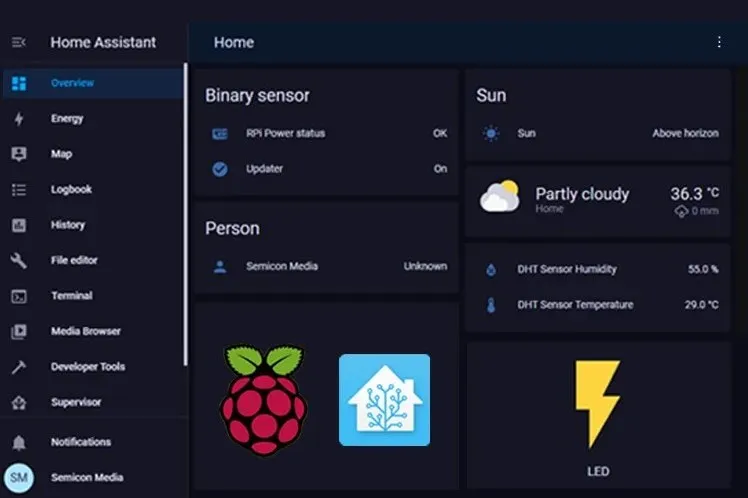
Setelah berhasil membuat akun, Anda akan diarahkan ke dasbor utama Home Assistant (sering disebut Lovelace Dashboard). Sistem secara otomatis akan memindai jaringan lokal Anda untuk menemukan perangkat pintar yang kompatibel.
Langkah ini adalah awal dari pembuatan ekosistem pintar di rumah Anda. Anda dapat menambahkan berbagai merk perangkat tanpa perlu memasang banyak aplikasi terpisah di ponsel Anda.
Deteksi Perangkat Otomatis
Home Assistant memiliki fitur pemindaian otomatis yang sangat handal. Perangkat seperti TV Pintar, lampu Philips Hue, Google Home, Spotify, atau printer jaringan biasanya langsung terdeteksi di halaman integrasi.
Anda hanya perlu mengklik tombol Configure pada daftar perangkat yang terdeteksi, lalu mengikuti petunjuk autentikasi sederhana. Dalam hitungan detik, kendali perangkat tersebut akan muncul di dasbor Anda.
Menambahkan Integrasi Manual
Jika perangkat Anda tidak terdeteksi secara otomatis, Anda dapat menambahkannya secara manual melalui menu konfigurasi. Buka menu Settings > Devices & Services, lalu klik tombol Add Integration di sudut kanan bawah.
Cari merek atau protokol perangkat yang Anda gunakan, seperti Tuya, Sonoff, Xiaomi Mi Home, atau Broadlink. Masukkan kredensial akun dari layanan tersebut untuk menyinkronkan seluruh perangkat ke dalam Home Assistant.
Untuk perangkat berbasis Zigbee atau Z-Wave, Anda membutuhkan USB Dongle tambahan (seperti Sonoff Zigbee 3.0 USB Dongle Plus) yang dicolokkan langsung ke port USB Raspberry Pi 4.
Tips Optimasi Performa dan Keamanan Home Assistant
Menjalankan server yang beroperasi penuh waktu membutuhkan perhatian ekstra pada faktor keandalan dan keamanan. Terdapat beberapa praktik terbaik yang perlu diterapkan setelah menerapkan cara setup home assistant di raspberry pi 4.
Optimasi ini akan mencegah kehilangan data akibat kerusakan kartu memori dan melindungi sistem Anda dari peretasan luar saat diakses dari luar rumah.
Beralih dari MicroSD ke SSD (Direkomendasikan)
Kartu MicroSD tidak dirancang untuk menangani aktivitas penulisan data secara terus-menerus (high write cycles) yang dilakukan oleh database Home Assistant. Penggunaan MicroSD jangka panjang berisiko menyebabkan korupsi data dalam waktu beberapa bulan hingga satu tahun.
Memindahkan sistem operasi ke SSD eksternal (SATA atau NVMe dengan adapter USB 3.0) akan meningkatkan kecepatan booting, mempercepat pemuatan dasbor, dan meningkatkan ketahanan sistem secara drastis.
Raspberry Pi 4 secara bawaan sudah mendukung USB Boot. Anda cukup melakukan proses flashing citra Home Assistant OS langsung ke SSD menggunakan Raspberry Pi Imager, lalu menghubungkannya ke port USB 3.0 (port berwarna biru) tanpa perlu menggunakan kartu MicroSD lagi.
Pengaturan Cadangan (Backup) Otomatis
Cadangan data adalah jaring pengaman utama jika terjadi kerusakan hardware atau kesalahan konfigurasi. Home Assistant menyediakan fitur cadangan bawaan yang sangat mudah digunakan.
Masuk ke Settings > System > Backups, lalu buat cadangan penuh (Full Backup) secara berkala. Unduh berkas cadangan tersebut dan simpan di PC lokal atau layanan komputasi awan (cloud storage).
Anda juga dapat memasang add-on seperti Home Assistant Google Drive Backup untuk memproses pembuatan dan pengunggahan cadangan secara otomatis sesuai jadwal yang ditentukan.
Pengamanan Akses Jarak Jauh (Remote Access)
Secara bawaan, Home Assistant hanya dapat diakses melalui jaringan Wi-Fi lokal rumah Anda. Jika Anda ingin mengontrol rumah saat berada di luar, diperlukan konfigurasi akses jarak jauh yang aman.
Hindari membuka port router (port forwarding) secara sembarangan tanpa enkripsi SSL/TLS karena berisiko terkena serangan siber. Gunakan opsi aman seperti:
- Nabu Casa (Home Assistant Cloud): Layanan berbayar resmi yang sangat praktis tanpa perlu konfigurasi router.
- Cloudflare Tunnel: Solusi gratis yang aman menggunakan domain pribadi dan perlindungan enkripsi Cloudflare.
- Tailscale atau WireGuard VPN: Solusi akses jarak jauh berbasis jaringan privat virtual yang sangat aman dan mudah dikonfigurasi.
Perbandingan Metode Instalasi Home Assistant
Ada beberapa metode untuk menjalankan Home Assistant di Raspberry Pi 4. Memahami perbedaan ini membantu Anda memilih opsi yang paling sesuai dengan kebutuhan teknis Anda.
| Fitur / Metode | Home Assistant OS (HAOS) | Home Assistant Container (Docker) | Home Assistant Supervised |
|---|---|---|---|
| Keahlian Teknis | Pemula – Menengah | Menengah – Lanjut | Sangat Lanjut |
| Sistem Operasi | Terintegrasi (HAOS) | Linux Kustom (Raspbian/Ubuntu) | Debian Linux |
| Dukungan Add-on Store | Ya (Penuh) | Tidak (Harus dikelola manual) | Ya |
| Kemudahan Pembaruan | Satu Klik via UI | Manual via Docker Command | Satu Klik via UI |
| Rekomendasi | Sangat Direkomendasikan | Untuk server multi-purpose | Hanya untuk ahli Linux |
Metode Home Assistant OS (HAOS) yang dijelaskan dalam panduan ini adalah standar emas untuk sebagian besar pengguna karena menawarkan ekosistem paling lengkap dan minim pemeliharaan manual.
Troubleshooting Masalah Umum
Dalam proses instalasi atau penggunaan harian, Anda mungkin menghadapi beberapa kendala teknis. Berikut adalah beberapa masalah umum beserta solusi praktisnya.
Halaman Web Tidak Dapat Diakses (homeassistant.local:8123)
Jika alamat URL bawaan tidak merespons, kemungkinan besar router Anda tidak mendukung fitur mDNS. Kerusakan ini dapat diatasi dengan mencari tahu alamat IP lokal Raspberry Pi melalui aplikasi pemindai jaringan seperti Fing atau memeriksa daftar klien di dasbor router Anda.
Gunakan alamat IP secara langsung di browser, misalnya http://192.168.1.X:8123. Pastikan juga PC dan Raspberry Pi berada dalam segmen jaringan Wi-Fi/LAN yang sama.
Sistem Terasa Sangat Lambat atau Sering Restart
Masalah ini biasanya disebabkan oleh suplai daya yang tidak stabil (under-voltage). Pastikan Anda menggunakan adaptor daya resmi 5V 3A.
Penggunaan adaptor pengisi daya ponsel biasa sering kali tidak memberikan arus stabil saat Raspberry Pi mengalami lonjakan beban kerja. Selain itu, kartu MicroSD yang mulai rusak juga dapat menyebabkan gejala penurunan performa yang signifikan.
USB Dongle Zigbee / Z-Wave Tidak Terdeteksi
Port USB 3.0 pada Raspberry Pi 4 dapat menyebabkan interferensi frekuensi radio pada pita 2.4 GHz, yang berpotensi mengganggu kinerja USB dongle Zigbee atau Wi-Fi.
Gunakan kabel perpanjangan USB (USB extension cable) sepanjang 1 meter untuk menghubungkan dongle Zigbee ke port USB 2.0 (port berwarna hitam). Cara ini akan menjauhkan modul antena dari sumber interferensi hardware.
Otomasi Sederhana Pertama Anda
Setelah seluruh konfigurasi dasar selesai, Anda dapat mulai membuat fungsi otomasi pertama untuk merasakan keunggulan sebenarnya dari rumah pintar.
Sebagai contoh, kita akan membuat otomasi untuk menyalakan lampu teras secara otomatis saat matahari terbenam.
- Buka menu Settings > Automations & Scenes.
- Klik tombol Create Automation, lalu pilih Create New Automation.
- Pada bagian When (Trigger), pilih Sun, lalu pilih Sunset.
- Pada bagian Then do (Action), pilih Device atau Call Service (
light.turn_on). - Pilih entitas lampu teras Anda, lalu klik Save.
Sekarang, sistem akan menjalankan skrip tersebut setiap hari secara otomatis tanpa memerlukan intervensi manual atau koneksi internet luar.
Kesimpulan
Menerapkan cara setup home assistant di raspberry pi 4 merupakan langkah awal yang sangat tepat untuk membangun ekosistem rumah pintar yang mandiri, aman, dan responsif. Kombinasi fleksibilitas perangkat lunak Home Assistant OS dan efisiensi daya Raspberry Pi 4 menghasilkan server otomasi yang andal untuk jangka panjang.
Dengan mengikuti panduan langkah demi langkah di atas, Anda kini memiliki pusat kendali terpadu yang dapat menghubungkan berbagai perangkat dari bermacam merek ke dalam satu dasbor. Lakukan optimasi tambahan seperti penggunaan SSD dan pembuatan cadangan rutin untuk memastikan sistem Anda selalu berjalan dalam kondisi puncak.