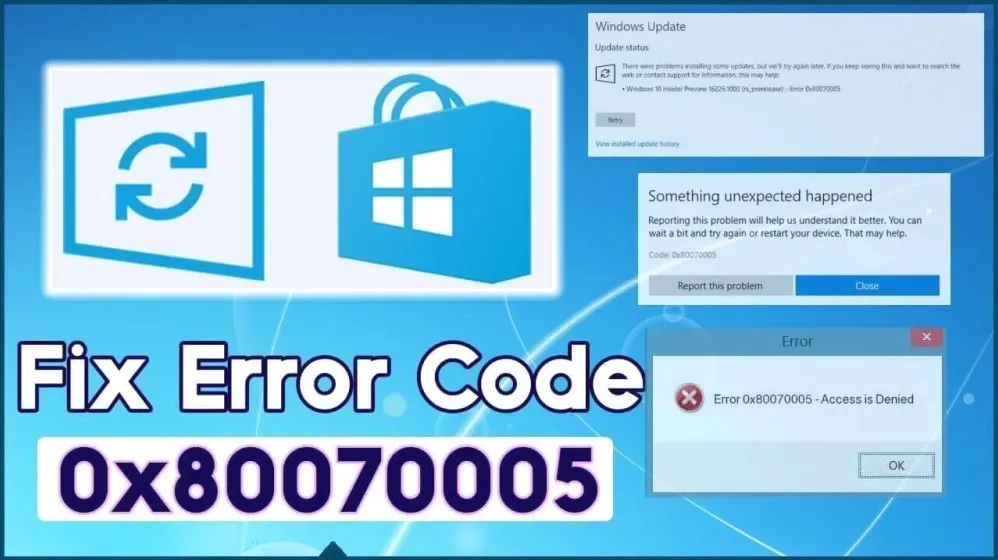
Panduan Lengkap Cara Mengatasi Error 0x80070005 Saat Aktivasi Office 2019
Microsoft Office 2019 masih menjadi salah satu perangkat lunak produktivitas yang paling banyak digunakan oleh pekerja profesional, pelajar, maupun instansi perusahaan. Aplikasi ini menawarkan berbagai fitur andal untuk mengolah dokumen, lembar kerja, hingga presentasi secara efisien.
Namun, proses instalasi dan aktivasi tidak selalu berjalan mulus tanpa hambatan. Salah satu kendala yang paling sering dikeluhkan oleh pengguna adalah munculnya pesan kesalahan dengan kode 0x80070005.
Ketika masalah ini terjadi, sistem biasanya akan menampilkan pesan Access Denied atau akses ditolak saat Anda mencoba memasukkan kunci produk (product key). Artikel ini akan membahas secara mendalam mengenai penyebab dan cara mengatasi error 0x80070005 saat aktivasi office 2019 secara efisien dan aman.
Memahami Apa Itu Error 0x80070005 pada Microsoft Office 2019
Kode error 0x80070005 merupakan indikator standar dalam sistem operasi Windows yang menunjukkan adanya kendala hak akses atau izin (permissions). Dalam konteks sistem Microsoft, kode kesalahan ini berarti perintah yang dijalankan tidak memiliki wewenang yang cukup untuk mengubah file sistem atau registri.
Saat Anda melakukan lisensi atau verifikasi aplikasi, sistem memerlukan akses penuh untuk menulis file verifikasi baru ke dalam direktori terlindungi. Jika akses tersebut terhalang, proses verifikasi akan gagal seketika dan menampilkan pesan kesalahan ini.
Mengapa Kode Error Ini Sering Muncul?
Masalah ini biasanya timbul ketika akun pengguna yang sedang aktif tidak memiliki hak akses administrator. Selain itu, aturan keamanan sistem yang terlalu ketat juga dapat memblokir proses penulisan file lisensi baru.
Konflik antara aplikasi pihak ketiga dengan layanan latar belakang Windows juga sering menjadi pemicu utama. Akibatnya, aplikasi Office 2019 gagal memverifikasi keabsahan lisensi yang dimasukkan oleh pengguna.
Penyebab Utama Gagal Aktivasi Office 2019 dengan Kode 0x80070005
Sebelum melangkah ke proses perbaikan, penting bagi Anda untuk memahami faktor-faktor penyebab kendala ini. Memahami sumber masalah akan membantu Anda memilih langkah perbaikan yang paling tepat.
Masalah Hak Akses Izin Sistem (Permissions)
Sistem operasi Windows menggunakan struktur perizinan yang ketat untuk melindungi file sistem dari perubahan yang tidak sah. Folder tempat penyimpanan lisensi Office membutuhkan izin khusus agar file konfigurasi baru dapat dibuat.
Jika hak akses pada folder tersebut terkunci atau berubah, sistem akan menolak proses validasi lisensi. Hal ini yang membuat pesan Access Denied muncul di layar komputer Anda.
Konflik dengan Anti-Virus atau Windows Defender
Program antivirus pihak ketiga dan Windows Defender dirancang untuk melindungi komputer dari ancaman eksternal. Namun, terkadang fitur perlindungan real-time mengidentifikasi proses perubah lisensi Office sebagai tindakan yang mencurigakan.
Ketika antivirus memblokir komunikasi antara perangkat lunak dan server Microsoft, aktivasi akan terhenti secara otomatis. Pemblokiran ini langsung menghasilkan kode kesalahan 0x80070005.
File Lisensi atau Registri yang Rusak
Registri Windows menyimpan seluruh konfigurasi penting dari perangkat lunak yang terpasang di komputer Anda. Jika terjadi kerusakan pada kunci registri yang berkaitan dengan Microsoft Office, sistem tidak akan mampu membaca status lisensi dengan benar.
Kerusakan registri ini bisa disebabkan oleh kegagalan pembaruan sistem, infeksi malware, atau proses uninstall aplikasi yang tidak sempurna sebelumnya.
Pembatasan dari Kebijakan Grup (Group Policy)
Pada komputer yang terhubung ke jaringan kantor atau domain perusahaan, administrator jaringan biasanya menerapkan Group Policy. Kebijakan ini dapat membatasi pengguna biasa untuk mengubah lisensi atau memasang perangkat lunak baru.
Jika akun Anda dibatasi oleh kebijakan tersebut, proses verifikasi lisensi mandiri akan selalu gagal. Anda membutuhkan hak akses yang lebih tinggi untuk melewati pembatasan ini.
Langkah-Langkah Cara Mengatasi Error 0x80070005 Saat Aktivasi Office 2019
Berikut adalah panduan langkah demi langkah yang teruji untuk menyelesaikan kendala aktivasi pada aplikasi Microsoft Office 2019 Anda. Pastikan Anda mengikuti urutan solusi ini dari yang paling sederhana hingga teknis.
Solusi 1: Menjalankan Aplikasi Office sebagai Administrator
Langkah paling sederhana namun sangat efektif adalah menjalankan aplikasi dengan hak akses tertinggi. Cara ini memberikan izin penuh kepada perangkat lunak untuk menulis file registri yang diperlukan.
- Tutup seluruh aplikasi Microsoft Office yang sedang terbuka di komputer Anda.
- Klik tombol Start pada taskbar, lalu cari salah satu aplikasi Office, misalnya Word atau Excel.
- Klik kanan pada ikon aplikasi tersebut, lalu pilih opsi Run as administrator.
- Jika muncul jendela konfirmasi User Account Control (UAC), klik Yes.
- Coba lakukan kembali proses aktivasi melalui menu File > Account.
Menjalankan program sebagai administrator sering kali berhasil menembus pembatasan izin dasar pada Windows.
Solusi 2: Memeriksa dan Memperbaiki Izin Folder Windows
Jika solusi pertama belum berhasil, Anda mungkin perlu mengubah izin hak akses pada folder sistem terkait secara manual. Izin yang salah pada folder registri lisensi sering menjadi penyebab utama.
- Buka File Explorer dan navigasikan ke direktori berikut:
C:ProgramDataMicrosoftOffice. - Klik kanan pada folder Office, lalu pilih Properties.
- Masuk ke tab Security, kemudian klik tombol Advanced.
- Pastikan grup SYSTEM dan Administrators memiliki hak akses Full Control.
- Jika belum, klik Edit atau Change Permissions, lalu berikan centang pada Full Control.
- Klik Apply dan OK untuk menyimpan perubahan.
Setelah mengubah perizinan folder ini, restart komputer Anda dan ulangi proses aktivasi Office 2019.
Solusi 3: Menggunakan Fitur Quick Repair dan Online Repair
Microsoft menyediakan alat perbaikan bawaan yang dapat memperbaiki kerusakan file internal tanpa harus menginstal ulang aplikasi secara keseluruhan.
- Tekan tombol Windows + R pada keyboard untuk membuka dialog Run.
- Ketik
appwiz.cpllalu tekan Enter untuk membuka Control Panel. - Cari Microsoft Office 2019 dalam daftar program yang terpasang.
- Klik kanan pada program tersebut, lalu pilih opsi Change.
- Pilih opsi Quick Repair terlebih dahulu, lalu klik tombol Repair.
- Jika Quick Repair belum menyelesaikan masalah, ulangi langkah di atas dan pilih opsi Online Repair.
Proses Online Repair memerlukan koneksi internet yang stabil karena sistem akan mengunduh file komponen yang rusak langsung dari server Microsoft.
Solusi 4: Mengonfigurasi Ulang Registry Windows (Regedit)
Perbaikan melalui Registry Editor diperlukan jika kendala terletak pada struktur data konfigurasi Windows. Pastikan Anda berhati-hati saat mengubah nilai registri sistem.
- Tekan Windows + R, ketik
regedit, lalu tekan Enter. - Cadangkan registri Anda terlebih dahulu melalui menu File > Export.
- Navigasikan ke jalur registri berikut:
HKEY_LOCAL_MACHINESOFTWAREMicrosoftWindows NTCurrentVersionSoftwareProtectionPlatform - Klik kanan pada folder SoftwareProtectionPlatform, lalu pilih Permissions.
- Klik Advanced, pastikan pemilik (Owner) adalah NETWORK SERVICE atau SYSTEM.
- Berikan izin Full Control kepada NETWORK SERVICE.
- Klik Apply dan OK, lalu tutup Registry Editor.
Perubahan ini memberikan wewenang kepada layanan perlindungan perangkat lunak untuk memperbarui lisensi tanpa terhalang sistem keamanan Windows.
Solusi 5: Mengaktifkan Office Melalui Command Prompt (CMD)
Menggunakan baris perintah (command line) sering kali lebih efektif daripada antarmuka grafis biasa. Metode ini langsung memanggil skrip pelisensian bawaan Microsoft Office.
- Klik Start, ketik
cmd, klik kanan pada Command Prompt, lalu pilih Run as administrator. - Masuk ke direktori instalasi Office 2019 dengan mengetikkan perintah berikut (sesuaikan dengan versi Windows Anda):
- Untuk Windows 64-bit:
cd "C:Program FilesMicrosoft OfficeOffice16" - Untuk Windows 32-bit:
cd "C:Program Files (x86)Microsoft OfficeOffice16"
- Untuk Windows 64-bit:
- Masukkan perintah skrip aktivasi berikut secara berurutan:
cscript ospp.vbs /dstatus - Untuk memasukkan lisensi baru, ketik perintah berikut:
cscript ospp.vbs /inpkey:XXXXX-XXXXX-XXXXX-XXXXX-XXXXX(ganti X dengan kode lisensi Anda). - Jalankan perintah aktivasi manual:
cscript ospp.vbs /act
Perintah tersebut akan memaksa sistem mengirimkan data lisensi secara langsung ke server validasi Microsoft.
Solusi 6: Mematikan Sementara Antivirus dan Firewall
Beberapa program antivirus memiliki tingkat proteksi yang terlalu agresif sehingga menutup port komunikasi yang dibutuhkan oleh perangkat lunak Microsoft.
- Buka aplikasi antivirus yang terpasang pada komputer Anda.
- Cari menu pengaturan proteksi real-time (Real-time Protection).
- Matikan fitur proteksi tersebut untuk sementara waktu (misalnya selama 15-30 menit).
- Buka Windows Defender Firewall, lalu matikan proteksi firewall sementara.
- Coba jalankan kembali proses cara mengatasi error 0x80070005 saat aktivasi office 2019.
- Jangan lupa untuk menyalakan kembali antivirus dan firewall setelah proses verifikasi berhasil.
Solusi 7: Memperbarui Sistem Operasi Windows dan Office
Pembaruan sistem sering kali membawa perbaikan bug (patch) keamanan yang menyelesaikan masalah perizinan pada aplikasi. Sistem yang tidak diperbarui dalam waktu lama rentan mengalami kegagalan fungsi layanan latar belakang.
- Klik tombol Start dan pilih menu Settings (ikon roda gigi).
- Masuk ke bagian Update & Security, lalu pilih Windows Update.
- Klik tombol Check for updates dan biarkan sistem mengunduh pembaruan terbaru.
- Setelah pembaruan selesai diinstal, lakukan restart pada komputer Anda.
- Buka salah satu aplikasi Office, navigasikan ke File > Account > Update Options, lalu pilih Update Now.
Memastikan kedua sistem terbarukan akan meminimalisasi ketidakcocokan antara sistem operasi dan paket aplikasi produktivitas tersebut.
Tabel Ringkasan Metode Perbaikan Error 0x80070005
Untuk mempermudah Anda dalam memilih metode yang sesuai dengan tingkat kesulitan, berikut adalah tabel ringkasan perbaikan:
| No | Metode Perbaikan | Tingkat Kesulitan | Estimasi Waktu |
|---|---|---|---|
| 1 | Run as Administrator | Sangat Mudah | 1 – 2 Menit |
| 2 | Memperbaiki Izin Folder | Sedang | 5 – 10 Menit |
| 3 | Quick / Online Repair | Mudah – Sedang | 10 – 20 Menit |
| 4 | Edit Registry Windows | Tinggi | 5 – 10 Menit |
| 5 | Aktivasi via CMD | Sedang | 5 Menit |
| 6 | Deaktivasi Antivirus | Mudah | 2 – 3 Menit |
| 7 | Windows & Office Update | Mudah | Tergantung Internet |
Cara Mencegah Munculnya Error Aktivasi di Masa Depan
Mencegah tentu lebih baik daripada memperbaiki masalah perangkat lunak secara berulang. Ada beberapa langkah preventif yang dapat Anda terapkan agar masalah kegagalan lisensi tidak terulang kembali.
Gunakan Lisensi Resmi dan Legal
Penggunaan aktivator tidak resmi (KMS tools) sering kali merusak struktur registri bawaan Windows. Perangkat lunak ilegal ini kerap mengubah perizinan folder sistem secara paksa untuk mengelabui verifikasi.
Dengan menggunakan kunci produk yang sah dari Microsoft, sistem Anda akan tetap aman dari kerusakan registri. Lisensi resmi juga memberikan jaminan pembaruan berkala tanpa kendala pemblokiran.
Hindari Mematikan Komputer Secara Paksa
Mematikan komputer secara mendadak saat aplikasi Office atau Windows sedang melakukan pembaruan dapat merusak file sistem. File konfigurasi lisensi yang sedang ditulis bisa menjadi korup (corrupted).
Selalu gunakan opsi Shutdown resmi pada menu Windows. Hal ini memberikan waktu bagi sistem untuk menutup seluruh proses latar belakang dengan sempurna.
Rutin Melakukan Pemeliharaan Sistem
Lakukan pembersihan file sementara (temporary files) secara berkala menggunakan fitur Disk Cleanup bawaan Windows. Pembersihan ini mencegah penumpukan file sampah yang dapat mengganggu kinerja aplikasi.
Pastikan juga aplikasi keamanan Anda selalu dalam keadaan aktif dan terbarukan. Antivirus yang sehat akan menjaga integritas file sistem dari serangan program jahat.
Kesimpulan
Kendala kegagalan verifikasi lisensi pada paket aplikasi Microsoft memang sangat mengganggu produktivitas kerja. Namun, masalah ini umumnya disebabkan oleh pembatasan hak akses sistem yang dapat diperbaiki dengan langkah-langkah yang tepat.
Dengan menerapkan berbagai opsi cara mengatasi error 0x80070005 saat aktivasi office 2019 di atas, Anda dapat mengembalikan fungsi aplikasi secara normal. Mulailah dari langkah termudah seperti menjalankan program sebagai administrator sebelum mencoba perbaikan yang lebih kompleks seperti Registry Editor.
Jika seluruh langkah teknis telah dilakukan namun masalah tetap bertahan, ada baiknya Anda menghubungi pusat bantuan resmi Microsoft. Tim dukungan pelanggan dapat membantu memeriksa keabsahan kunci produk serta status akun yang Anda gunakan.