Cara Mengatasi Laptop Blue Screen IRQL NOT LESS OR EQUAL yang Ampuh
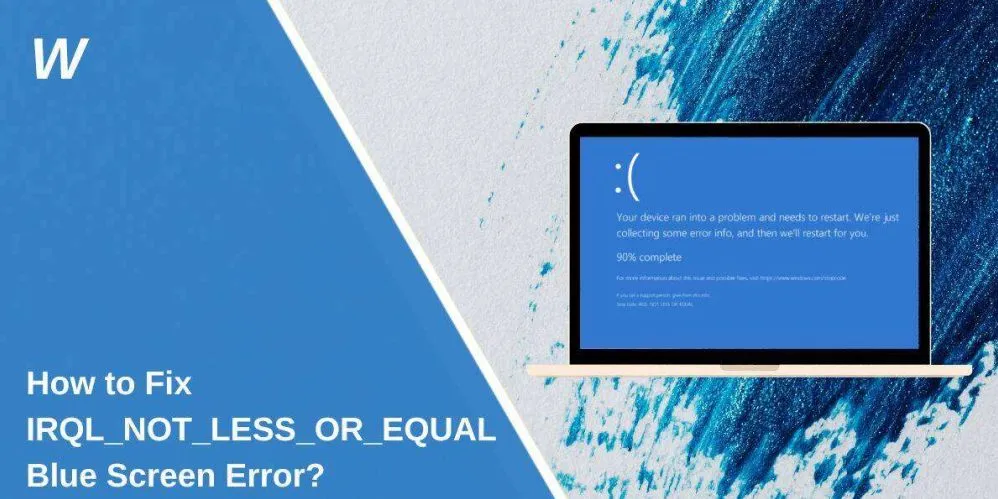
Mengalami masalah layar biru atau Blue Screen of Death (BSOD) secara tiba-tiba tentu dapat mengganggu aktivitas pekerjaan Anda. Salah satu pesan kesalahan yang paling sering muncul pada sistem operasi Windows adalah IRQL_NOT_LESS_OR_EQUAL. Kode stop ini menandakan adanya gangguan komunikasi antara perangkat keras dan sistem operasi.
Meskipun terlihat menakutkan karena membuat sistem mati secara mendadak, masalah ini sebenarnya dapat diselesaikan sendiri. Memahami cara mengatasi laptop blue screen irql not less or equal dengan langkah yang tepat akan membantu Anda mengembalikan performa komputer tanpa harus langsung membawanya ke tempat servis.
Artikel ini akan membahas secara mendalam mengenai penyebab utama terjadinya pesan kesalahan tersebut. Selain itu, Anda juga akan mendapatkan panduan teknis yang sistematis dan mudah dipraktikkan untuk memulihkan perangkat Anda.
Apa Itu Error IRQL NOT LESS OR EQUAL pada Laptop?
Kode error IRQL_NOT_LESS_OR_EQUAL biasanya memiliki nilai heksadesimal 0x0000000A. Pesan ini muncul ketika ada proses sistem atau driver yang mencoba mengakses alamat memori tanpa memiliki hak akses yang sesuai.
Sistem operasi Windows menggunakan Interrupt Request Level (IRQL) untuk mengatur prioritas tugas-tugas yang dijalankan oleh prosesor. Ketika sebuah driver meminta akses memori dengan prioritas yang tidak sah, Windows secara otomatis menghentikan seluruh sistem untuk mencegah kerusakan data yang lebih parah.
Kegagalan ini umumnya disebabkan oleh bentrok pada perangkat lunak, driver yang korup, atau masalah fisik pada komponen memori. Oleh karena itu, penting bagi pengguna untuk mendeteksi sumber masalahnya secara akurat.
Penyebab Utama Layar Biru IRQL NOT LESS OR EQUAL
Sebelum menerapkan langkah perbaikan, Anda perlu memahami beberapa faktor utama yang dapat memicu munculnya indikator layar biru ini. Mengetahui penyebabnya akan mempermudah Anda dalam memilih metode penanganan yang paling efektif.
1. Driver Perangkat Keras yang Rusak atau Usang
Driver berfungsi sebagai jembatan komunikasi antara sistem operasi dan perangkat keras. Jika driver kartu grafis, kartu jaringan, atau chipset mengalami kerusakkan atau tidak kompatibel, gangguan akses memori akan sering terjadi.
2. File Sistem Windows yang Korup
Kerusakan pada file sistem utama dapat terjadi akibat proses shutdown yang tidak sempurna, serangan malware, atau kegagalan saat memperbarui sistem. File sistem yang rusak membuat Windows gagal memproses perintah dengan benar.
3. Kegagalan Memori Utama (RAM)
RAM yang rusak, kotor pada bagian konektor, atau tidak stabil dapat menyebabkan data yang disimpan menjadi korup. Hal ini secara langsung memicu penghentian sistem oleh Windows secara mendadak.
4. Konflik Perangkat Lunak Antivirus Pihak Ketiga
Beberapa aplikasi keamanan atau antivirus memiliki akses yang sangat dalam ke dalam kernel sistem. Jika terjadi ketidakcocokan versi, aplikasi tersebut dapat memblokir akses memori resmi yang dibutuhkan oleh Windows.
Panduan Cara Mengatasi Laptop Blue Screen IRQL NOT LESS OR EQUAL
Berikut adalah rangkaian solusi teknis yang dapat Anda ikuti langkah demi langkah untuk mengatasi kendala tersebut secara mandiri.
1. Masuk ke Safe Mode Windows
Langkah awal yang sangat krusial dalam cara mengatasi laptop blue screen irql not less or equal adalah mengakses Safe Mode. Fitur ini menjalankan Windows hanya dengan driver dan layanan dasar, sehingga mencegah terjadinya bentrok sistem saat Anda melakukan perbaikan.
Untuk masuk ke Safe Mode, Anda dapat menekan tombol Shift sambil memilih opsi Restart pada menu Power di Windows. Jika laptop tidak bisa masuk ke tampilan utama, matikan dan hidupkan laptop sebanyak tiga kali secara paksa hingga muncul menu Automatic Repair.
Setelah masuk ke menu Advanced Startup Options, pilih Troubleshoot > Advanced options > Startup Settings, lalu klik Restart. Setelah laptop menyala kembali, tekan tombol angka 4 atau F4 pada papan ketik untuk memilih Enable Safe Mode.
2. Memperbarui atau Mengembalikan Versi Driver (Roll Back Driver)
Sebagian besar kasus layar biru ini dipicu oleh driver yang baru saja diperbarui atau justru sudah terlalu lama tidak diperbarui. Anda dapat mengelolanya melalui fitur Device Manager.
Langkah perbaikan driver:
- Tekan kombinasi tombol
Windows + Xpada papan ketik, lalu pilih Device Manager. - Cari perangkat yang ditandai dengan ikon peringatan berwarna kuning, atau periksa kategori Display adapters dan Network adapters.
- Klik kanan pada perangkat yang bermasalah, kemudian pilih Update driver untuk mencari pembaruan secara otomatis.
Jika masalah ini muncul tepat setelah Anda memperbarui driver, pilihlah opsi Properties. Buka tab Driver, lalu klik tombol Roll Back Driver untuk mengembalikan versi driver ke kondisi stabil sebelumnya.
3. Memeriksa File Sistem Menggunakan SFC dan DISM
File sistem operasi yang terdistorsi dapat menyebabkan instruksi memori gagal dijalankan. Windows menyediakan alat bawaan bernama System File Checker (SFC) dan Deployment Image Servicing and Management (DISM) untuk memperbaiki kerusakan tersebut.
Buka menu pencarian Windows, ketik cmd, lalu klik kanan pada Command Prompt dan pilih Run as administrator. Ketik perintah berikut dan tekan tombol Enter:
sfc /scannow
Biarkan proses pemindaian berjalan hingga mencapai tingkat penyelesaian 100 persen. Apabila sistem menemukan file yang rusak namun gagal memperbaikinya, Anda perlu menjalankan perintah DISM berikut:
DISM /Online /Cleanup-Image /RestoreHealth
Setelah proses perbaikan selesai, lakukan proses restart pada laptop Anda untuk melihat apakah pesan kesalahan masih muncul.
4. Memeriksa Kerusakan Memori dengan Windows Memory Diagnostic
Kerusakan fisik atau ketidakstabilan pada modul RAM merupakan penyebab umum dari error akses memori. Anda dapat memanfaatkan alat penguji RAM bawaan Windows tanpa perlu mengunduh aplikasi tambahan.
Langkah pemeriksaan RAM:
- Tekan tombol
Windows + Runtuk membuka jendela Run. - Ketik
mdsched.exelalu tekanEnter. - Pilih opsi Restart now and check for problems (recommended).
Laptop Anda akan melakukan proses restart dan secara otomatis masuk ke antarmuka pengujian Windows Memory Diagnostic Tool. Proses ini membutuhkan waktu beberapa menit tergantung pada kapasitas RAM yang terpasang.
Setelah tes selesai, laptop akan kembali masuk ke Windows dan menampilkan laporan hasil pemindaian. Jika ditemukan indikasi kerusakan, coba bersihkan pin kuningan RAM menggunakan penghapus pensil, atau pertimbangkan untuk mengganti modul RAM baru.
5. Mematikan atau Meng-uninstall Antivirus Pihak Ketiga
Aplikasi antivirus non-Microsoft terkadang bertindak terlalu protektif hingga memblokir alokasi memori yang dibutuhkan oleh driver resmi. Hal ini sering menjadi alasan mengapa sistem mengalami BSOD secara mendadak.
Cobalah untuk menonaktifkan perlindungan real-time dari aplikasi antivirus Anda untuk sementara waktu. Jika masalah terhenti setelah antivirus dimatikan, pertimbangkan untuk mencopot (uninstall) aplikasi tersebut secara permanen melalui Control Panel.
Sebagai gantinya, Anda dapat mengandalkan Windows Security atau Windows Defender. Layanan keamanan bawaan ini sudah sangat optimal dan memiliki tingkat kompatibilitas yang sempurna dengan sistem operasi Windows.
6. Menghapus Update Windows Terakhir yang Bermasalah
Tidak semua pembaruan berkala dari Microsoft berjalan lancar di setiap konfigurasi laptop. Beberapa pembaruan patch keamanan mungkin membawa bug yang tidak cocok dengan komponen laptop Anda.
Untuk menghapus pembaruan terakhir:
- Buka Settings dengan menekan tombol
Windows + I. - Masuk ke menu Update & Security > Windows Update.
- Pilih View update history, lalu klik Uninstall updates.
- Cari pembaruan Quality Update paling baru, klik kanan, lalu pilih Uninstall.
Langkah ini sering kali menjadi cara mengatasi laptop blue screen irql not less or equal yang paling cepat jika kegagalan sistem terjadi secara mendadak setelah pembaruan otomatis.
7. Menjalankan Perintah CHKDSK untuk Memeriksa Hardisk atau SSD
Sektor penyimpanan yang mengalami bad sector dapat membuat sistem gagal membaca file driver yang tersimpan di dalam drive C. Pengujian struktur media penyimpanan sangat disarankan untuk menjaga integritas data.
Jalankan kembali Command Prompt sebagai Administrator. Ketikkan perintah perbaikan berikut di dalam jendela hitam tersebut:
chkdsk C: /f /r
Sistem akan memberitahukan bahwa proses pemindaian akan dijadwalkan pada saat laptop dihidupkan kembali. Tekan tombol Y pada papan ketik, lalu lakukan restart pada perangkat Anda.
Proses pemeriksaan disk ini akan memindai seluruh sektor penyimpanan dan mencoba memulihkan informasi yang terbaca dari sektor yang mengalami kerusakan.
8. Memulihkan Sistem Menggunakan System Restore
Fitur System Restore memungkinkan Anda mengembalikan konfigurasi sistem Windows ke titik waktu tertentu di masa lalu, saat perangkat masih berjalan dengan normal tanpa kendala.
Cara menggunakan System Restore:
- Ketik
Create a restore pointpada kolom pencarian Windows dan pilih menu tersebut. - Pada jendela System Properties, klik tombol System Restore.
- Pilih titik pemulihan (restore point) yang dibuat sebelum masalah blue screen pertama kali muncul.
- Klik Next lalu klik Finish untuk memulai proses pemulihan.
Proses ini tidak akan menghapus dokumen atau file pribadi Anda, namun akan membatalkan instalasi aplikasi dan driver yang dipasang setelah titik pemulihan dibuat.
Ringkasan Langkah Penanganan Cepat
Untuk memudahkan Anda dalam mempraktikkan petunjuk di atas, berikut adalah tabel rincian penanganan beserta tujuan utamanya:
| Langkah Perbaikan | Komponen yang Diperiksa | Alat / Fitur yang Digunakan |
|---|---|---|
| Safe Mode | Lingkungan Kerja Minimum | Advanced Startup Options |
| Update/Roll Back Driver | Kompatibilitas Perangkat Keras | Device Manager |
| SFC & DISM Scan | Integritas File Sistem Windows | Command Prompt (Admin) |
| Memory Check | Kondisi Fisik Memori Utama (RAM) | Windows Memory Diagnostic |
| Copot Antivirus | Bentrok Perangkat Lunak | Control Panel / Settings |
| Uninstall Update | Stabilitas Patch Terbaru | Windows Update History |
| CHKDSK Scan | Kesehatan Hardisk atau SSD | Command Prompt (Admin) |
| System Restore | Konfigurasi Sistem Keseluruhan | System Properties |
Mencegah Error Blue Screen Terulang di Masa Depan
Mencegah tentu jauh lebih baik daripada harus melakukan perbaikan berulang kali. Ada beberapa kebiasaan baik dalam merawat laptop yang dapat meminimalisir risiko munculnya pesan error ini di kemudian hari.
Pertama, pastikan Anda selalu mengunduh driver perangkat keras langsung dari situs web resmi produsen laptop Anda, seperti ASUS, Lenovo, Acer, HP, atau Dell. Hindari menggunakan aplikasi pihak ketiga penarik driver otomatis yang sering kali memasang versi yang tidak cocok.
Kedua, jaga kebersihan komponen dalam laptop secara berkala, terutama saluran udara pelindung panas dan modul RAM. Suhu panas berlebih (overheating) pada komponen memori dapat merusak struktur data sementara dan memicu kegagalan sistem.
Ketiga, selalu matikan laptop melalui prosedur yang benar menggunakan menu Shutdown. Mematikan laptop secara paksa dengan menekan tombol daya terus-menerus dapat merusak file sistem yang sedang ditulis oleh Windows.
Kapan Harus Membawa Laptop ke Teknisi Profesional?
Jika Anda telah menerapkan seluruh cara mengatasi laptop blue screen irql not less or equal yang dijelaskan di atas namun laptop masih mengalami mati mendadak, kemungkinan besar terdapat kerusakan fisik pada komponen vital.
Beberapa indikasi kerusakan fisik meliputi:
- Laptop langsung mengalami blue screen beberapa detik setelah dinyalakan, bahkan sebelum masuk ke logo Windows.
- Terdengar bunyi beep berulang dari dalam mesin saat laptop pertama kali ditekan tombol dayanya.
- Modul RAM telah diganti dengan yang baru, namun kode kesalahan yang sama tetap muncul secara konsisten.
- Terdapat kerusakan pada motherboard, terutama pada jalur daya atau slot RAM.
Dalam kondisi seperti ini, bantuan dari teknisi komputer profesional atau pusat servis resmi sangat diperlukan. Mereka memiliki peralatan diagnosis khusus untuk menguji tegangan listrik dan kondisi komponen elektronik secara mendalam.
Kesimpulan
Pesan kesalahan IRQL_NOT_LESS_OR_EQUAL pada laptop memang sangat mengganggu, namun sebagian besar kasusnya dapat diatasi tanpa perlu mengganti komponen yang mahal. Sumber masalah utamanya biasanya berkisar pada ketidakcocokan driver, kerusakan file sistem, atau masalah pada modul memori RAM.
Dengan mengikuti panduan pemulihan mulai dari penggunaan Safe Mode, pemindaian perintah SFC dan DISM, hingga pemeriksaan kesehatan RAM, Anda dapat memulihkan laptop kembali ke kondisi optimal. Lakukan setiap langkah perbaikan secara cermat dan bertahap untuk mendapatkan hasil yang maksimal.