Cara Scan Dokumen dengan Kamera HP Tanpa Aplikasi Tambahan: Panduan Lengkap
Memindai dokumen saat ini menjadi kebutuhan yang sangat penting untuk urusan pekerjaan, administrasi, maupun akademik. Dahulu, proses digitalisasi berkas membutuhkan mesin pemindai fisik yang berukuran besar dan kurang praktis.
Saat ini, perangkat ponsel pintar yang Anda miliki sudah dibekali teknologi canggih untuk menyelesaikan tugas tersebut dengan cepat. Anda tidak perlu lagi mengunduh perangkat lunak pihak ketiga yang sering kali memenuhim memori ponsel atau menampilkan iklan yang mengganggu.
Artikel ini akan membahas secara mendalam mengenai cara scan dokumen dengan kamera hp tanpa aplikasi tambahan, baik untuk pengguna Android maupun iOS. Simak panduan praktis berikut agar berkas digital Anda terlihat rapi, jernih, dan profesional.
Mengapa Memindai Dokumen Tanpa Aplikasi Tambahan Lebih Efisien?
Menggunakan fitur bawaan ponsel untuk merubah berkas fisik menjadi file digital memiliki banyak keunggulan. Selain praktis, cara ini juga jauh lebih aman bagi privasi data pribadi Anda.
Banyak aplikasi pihak ketiga di toko aplikasi yang meminta izin akses berlebihan terhadap sistem ponsel. Dengan mengandalkan sistem bawaan, Anda dapat meminimalisir risiko kebocoran data sensitif.
Berikut adalah beberapa alasan utama mengapa metode ini sangat dianjurkan:
- Keamanan Data Terjamin: Dokumen penting seperti KTP, ijazah, atau surat perjanjian tidak tersimpan di server pihak ketiga yang tidak dikenal.
- Hemat Ruang Penyimpanan: Anda tidak perlu menyisakan ruang memori internal untuk menginstal aplikasi baru yang jarang digunakan.
- Proses Lebih Cepat: Fitur pemindai bawaan dapat diakses secara langsung melalui antarmuka kamera atau manajer file sistem.
- Tanpa Watermark: Hasil pemindaian bersih dari logo atau tulisan tambahan dari penyedia aplikasi gratisan.
Cara Scan Dokumen dengan Kamera HP Tanpa Aplikasi Tambahan di Android
Sistem operasi Android masa kini telah dilengkapi dengan kecerdasan buatan (Artificial Intelligence) pada kameranya. Fitur ini mampu mendeteksi lembaran kertas secara otomatis dan mengubahnya menjadi format digital.
Selain kamera bawaan, sistem Android juga secara default menyertakan ekosistem Google yang memiliki fitur pemindai terintegrasi.
1. Menggunakan Fitur Bawaan Kamera Android
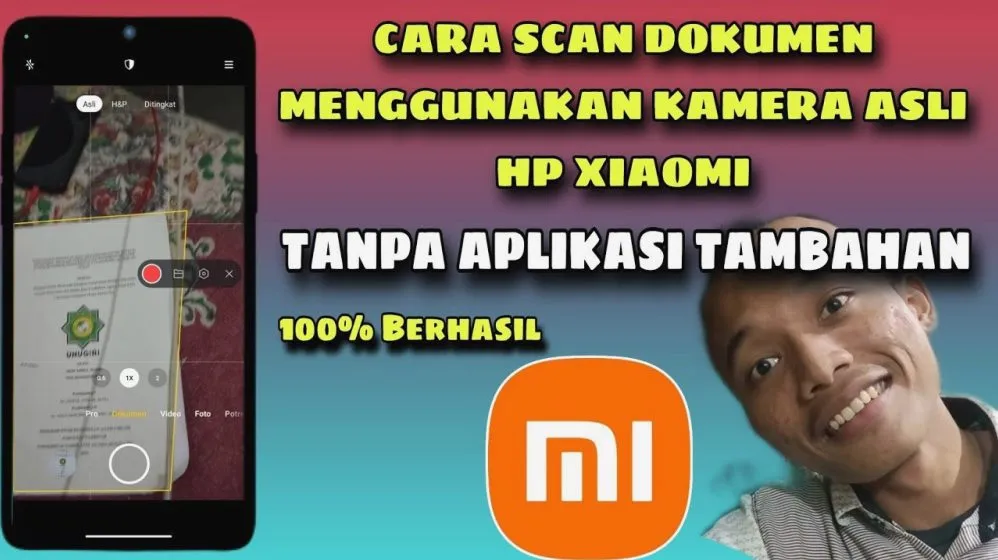
Beberapa produsen smartphone seperti Samsung, Xiaomi, OPPO, dan Vivo sudah menyematkan fitur penangkap dokumen langsung di dalam aplikasi kamera utama mereka.
Berikut adalah langkah-langkah umum untuk menggunakannya:
- Buka aplikasi Kamera di ponsel Android Anda.
- Arahkan kamera ke arah dokumen fisik yang ingin dipindai. Pastikan seluruh bagian kertas masuk ke dalam bingkai layar.
- Tunggu beberapa detik hingga AI kamera mendeteksi batas-batas kertas. Biasanya akan muncul garis kuning atau ikon bertuliskan Scan / Document.
- Ketuk tombol tersebut, lalu ambil foto.
- Sesuaikan sudut-sudut dokumen jika penyesuaian otomatis belum presisi.
- Simpan hasil pemindaian yang secara otomatis telah ditingkatkan tingkat kecerahan dan kontrasnya.
2. Memanfaatkan Google Drive (Bawaan Sistem Android)
Hampir seluruh ponsel Android yang memiliki sertifikasi resmi Google sudah dilengkapi dengan aplikasi Google Drive sejak awal. Aplikasi sistem ini menyediakan fitur scan berkas yang sangat stabil dan berkualitas tinggi.
Prosedur penggunaan Google Drive untuk memindai dokumen adalah sebagai berikut:
- Buka aplikasi Google Drive yang sudah ada di HP Android Anda.
- Ketuk ikon Tanda Plus (+) atau tombol Kamera/Pindai di sudut kanan bawah.
- Pilih opsi Pindai (Scan).
- Posisikan kamera di atas dokumen, lalu tekan tombol ambil gambar.
- Gunakan fitur crop (potong) untuk menyesuaikan tepi kertas dan sesuaikan warna jika diperlukan.
- Ketuk Simpan untuk mengubah dokumen menjadi file berformat PDF.
Langkah-langkah di atas merupakan salah satu cara scan dokumen dengan kamera hp tanpa aplikasi tambahan paling efisien karena berkas langsung tersimpan aman di awan (cloud).
Cara Scan Dokumen dengan Kamera HP Tanpa Aplikasi Tambahan di iOS (iPhone & iPad)
Bagi pengguna perangkat Apple, iOS menyediakan sistem pemindaian dokumen yang sangat canggih dan terintegrasi penuh ke dalam ekosistemnya. Anda tidak perlu mengunduh aplikasi apa pun dari App Store.
Fitur pemindai pada iPhone dapat diakses melalui dua aplikasi bawaan utama, yaitu aplikasi Notes (Catatan) dan aplikasi Files (Berkas).
1. Memanfaatkan Aplikasi Notes (Catatan)
Aplikasi Notes di iPhone bukan sekadar tempat mencatat teks biasa. Fitur ini memiliki pemindai dokumen otomatis yang sangat kuat dan mudah digunakan.
Berikut panduan langkah demi langkahnya:
- Buka aplikasi Notes di iPhone atau iPad Anda.
- Buat catatan baru atau pilih catatan yang sudah ada.
- Ketuk ikon Kamera yang terletak di atas papan ketik (keyboard).
- Pilih menu Pindai Dokumen (Scan Documents).
- Layarkan kamera di atas dokumen. Sistem akan mengambil gambar secara otomatis saat posisi sudah stabil.
- Ketuk Simpan setelah selesai memindai semua halaman.
2. Memanfaatkan Aplikasi Files (Berkas)
Jika Anda ingin hasil pemindaian langsung tersimpan dalam bentuk dokumen PDF di folder lokal atau iCloud, aplikasi Files adalah pilihan tepat.
Cara menggunakannya sangat mudah:
- Buka aplikasi Files di perangkat iOS Anda.
- Ketuk tombol Tiga Titik di sudut kanan atas layar.
- Pilih opsi Pindai Dokumen (Scan Documents).
- Ambil foto dokumen yang diinginkan. Anda bisa memindai beberapa halaman sekaligus.
- Ketuk Simpan dan pilih lokasi folder penyimpanan berkas tersebut.
Penerapan cara scan dokumen dengan kamera hp tanpa aplikasi tambahan pada iOS ini menghasilkan file PDF berkualitas tinggi dengan ukuran file yang efisien.
Tips Mendapatkan Hasil Scan Dokumen yang Jernih dan Profesional
Meskipun menggunakan pemindai bawaan HP, kualitas akhir dokumen digital sangat dipengaruhi oleh teknik pengambilan gambar. Hasil yang buram atau gelap tentu akan menyulitkan proses pembacaan data.
Untuk mendapatkan kualitas pindaian yang menyerupai mesin scanner profesional, ikuti beberapa tips penting di bawah ini.
1. Gunakan Pencahayaan yang Cukup
Pencahayaan adalah faktor paling krusial dalam fotografi dokumen. Usahakan untuk mengambil foto di ruangan dengan cahaya alami yang terang atau di bawah sinar lampu yang merata.
Hindari mengambil gambar di tempat yang remang-remang karena akan memicu timbulnya noise atau bintik-bintik hitam pada hasil cetak digital.
2. Hindari Bayangan Pada Kertas
Bayangan tubuh atau ponsel yang memantul ke kertas sering kali merusak estetika dan kejelasan teks.
Posisikan sumber cahaya dari arah depan atau samping, bukan dari belakang tubuh Anda. Jika memungkinkan, posisikan dokumen secara berdiri tegak dan sejajarkan kamera secara horizontal untuk menghindari bayangan HP.
3. Gunakan Latar Belakang Kontras
Letakkan dokumen fisik di atas permukaan yang memiliki warna berlawanan dengan warna kertas. Jika kertas berwarna putih, gunakan meja atau alas berwarna gelap seperti hitam atau kayu tua.
Kontras yang tinggi membantu kecerdasan buatan kamera untuk mendeteksi tepi-tepi dokumen secara otomatis dengan presisi akurat.
4. Jaga Kestabilan Ponsel dan Kebersihan Lensa
Pastikan lensa kamera ponsel Anda bebas dari sidik jari atau debu sebelum mengambil gambar. Lensa yang kotor akan membuat hasil pindaian terlihat buram dan tidak fokus.
Pegang ponsel dengan kedua tangan atau sandarkan siku pada meja untuk menjaga kestabilan saat kamera mengabadikan dokumen.
Perbandingan Hasil Scan Bawaan HP vs Mesin Scanner Fisik
Banyak pengguna meragukan apakah ketajaman cara scan dokumen dengan kamera hp tanpa aplikasi tambahan mampu menandingi mesin scanner konvensional.
Berikut adalah tabel perbandingan ringkas untuk memberikan gambaran yang lebih jelas:
| Parameter | Kamera Bawaan HP | Mesin Scanner Fisik |
|---|---|---|
| Kecepatan | Sangat Cepat (Hitungan detik) | Sedang hingga Lambat |
| Portabilitas | Fleksibel, dapat dilakukan di mana saja | Terbatas di meja kerja/kantor |
| Biaya | Gratis (Menggunakan HP yang ada) | Membutuhkan investasi perangkat |
| Kualitas Resolusi | Sangat Baik (Tergantung kamera HP) | Sempurna & Sangat Detail |
| Format Output | PDF, JPEG, PNG | PDF, TIFF, JPEG |
Berdasarkan perbandingan di atas, pemindaian menggunakan perangkat seluler sudah lebih dari cukup untuk memenuhi kebutuhan harian seperti pemberkasan kerja, pendaftaran online, atau pengarsipan pribadi.
Solusi Mengatasi Masalah Umum Saat Memindai Dokumen
Saat menerapkan cara scan dokumen dengan kamera hp tanpa aplikasi tambahan, Anda mungkin menghadapi beberapa hambatan teknis kecil.
Berikut adalah langkah-langkah penyelesaian untuk mengatasi kendala yang paling sering terjadi.
Teks Terlihat Buram atau Tidak Terbaca
Masalah ini biasanya disebabkan oleh jarak fokus kamera yang terlalu dekat atau gerakan tangan saat mengambil gambar.
Solusinya, mundurkan posisi HP sedikit lalu gunakan fitur perbesaran (zoom) optik jika ada. Ketuk layar ponsel tepat pada area teks untuk mengunci fokus sebelum mengambil foto.
Sudut Dokumen Miring atau Tidak Simetris
Jika hasil tangkapan terlihat jajar genjang atau miring, Anda tidak perlu mengambil ulang foto dari awal.
Manfaatkan fitur crop atau potong tepi yang selalu muncul setelah proses pemindaian selesai. Geser titik-titik sudut garis bantu hingga membentuk persegi panjang yang simetris sesuai bentuk kertas asli.
Ukuran File Terlalu Besar
Kamera ponsel modern memiliki megapiksel yang besar sehingga ukuran file foto yang dihasilkan bisa mencapai belasan megabita.
Untuk memperkecil ukuran file, pastikan Anda menyimpannya dalam format PDF melalui sistem bawaan (seperti Google Drive atau iOS Notes). Sistem secara otomatis akan mengompresi gambar tanpa mengorbankan keterbacaan teks.
Kesimpulan
Digitalisasi dokumen fisik kini tidak lagi menyulitkan dan tidak membutuhkan perangkat keras tambahan yang mahal. Memahami cara scan dokumen dengan kamera hp tanpa aplikasi tambahan memungkinkan Anda menyelesaikan pekerjaan pengarsipan dengan efisien kapan saja dan di mana saja.
Pengguna Android dapat memanfaatkan kecerdasan kamera bawaan atau integrasi sistem Google Drive. Sementara itu, pengguna iOS dapat mengandalkan keandalan fitur bawaan pada aplikasi Notes dan Files.
Dengan memperhatikan faktor pencahayaan, kontras latar belakang, serta kebersihan lensa, hasil pemindaian dari kamera HP Anda akan terlihat sangat rapi, jernih, dan siap digunakan untuk berbagai keperluan formal.