Cara Memperbaiki Flashdisk Write Protected Tanpa Format Data dengan Mudah
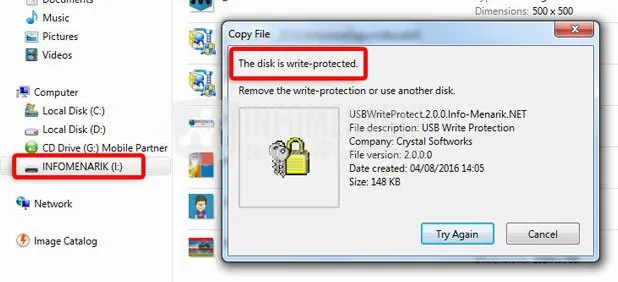
Pernahkah Anda mendapati pesan error bertuliskan "The disk is write-protected" saat mencoba menyalin, mengubah, atau menghapus file di dalam perangkat penyimpanan USB? Masalah ini kerap kali membuat pengguna panik karena menganggap semua file penting di dalam flashdisk telah hilang atau rusak.
Kondisi write protected sebenarnya merupakan fitur keamanan yang dirancang untuk melindungi media penyimpanan dari perubahan data secara tidak sengaja atau infeksi virus. Namun, jika fitur ini aktif secara otomatis tanpa kehendak Anda, tentu hal tersebut akan mengganggu produktivitas harian.
Beruntung, terdapat berbagai cara memperbaiki flashdisk write protected tanpa format data yang bisa Anda praktikkan secara mandiri. Langkah-langkah ini memungkinkan Anda menghilangkan proteksi tulis sekaligus menyelamatkan dokumen penting tanpa harus mengosongkan isi drive.
Memahami Apa Itu Status Write Protected pada Flashdisk
Secara teknis, status write protected adalah kondisi di mana sistem operasi hanya memberikan akses baca (read-only) terhadap suatu media penyimpanan. Anda masih bisa membuka dan melihat file yang ada di dalam flashdisk, tetapi tidak bisa menambahkan data baru, mengedit file lama, maupun menghapusnya.
Proteksi ini bisa terpicu oleh dua faktor utama, yaitu faktor perangkat keras (hardware) dan perangkat lunak (software). Pada faktor hardware, proteksi diaktifkan melalui sakelar fisik yang terdapat pada bodi flashdisk.
Sementara pada faktor software, status ini dapat aktif akibat pengaturan sistem Windows, registry yang berubah, infeksi malware, atau perintah dari controller memori ketika mendeteksi adanya kerusakan pada sektor penyimpanan.
Penyebab Utama Flashdisk Terkunci Write Protected
Sebelum mempelajari panduan pemulihannya, penting untuk memahami faktor penyebab terjadinya proteksi tulis pada media penyimpanan Anda. Mengetahui penyebabnya akan memudahkan Anda memilih solusi yang paling tepat dan efisien.
Berikut adalah beberapa penyebab umum yang sering memicu timbulnya masalah ini:
- Posisinya Sakelar Fisik Terkunci: Beberapa model USB drive dilengkapi sakelar manual yang memblokir akses penulisan data secara fisik.
- Infeksi Virus atau Malware: Program jahat sering kali mengubah atribut file dan hak akses drive untuk melindungi diri agar tidak bisa dihapus.
- Pengaturan Registry Windows yang Berubah: Modifikasi pada sistem Windows dapat mengaktifkan kebijakan larangan menulis data ke media penyimpanan eksternal.
- Sistem Berkas (File System) Korup: Terputusnya koneksi flashdisk secara mendadak saat proses pemindahan data dapat merusak struktur file system.
- Usia Pakai Memori NAND Hilang Kapasitas Write: Memori flash memiliki batas umur penulisan (write cycle). Jika batas ini tercapai, controller akan mengunci disk ke mode read-only secara permanen untuk mengamankan sisa data.
Cara Memperbaiki Flashdisk Write Protected Tanpa Format Data
Berikut adalah panduan langkah demi langkah yang dapat Anda ikuti untuk mengatasi masalah proteksi tulis pada flashdisk. Seluruh metode di bawah ini dirancang agar data Anda tetap aman dan tidak terhapus.
1. Memeriksa Sakelar Proteksi Fisik (Hardware Lock)
Langkah awal yang paling sederhana adalah memeriksa bodi fisik dari perangkat penyimpanan Anda. Beberapa produsen menyematkan sakelar berukuran kecil di bagian samping atau bawah flashdisk.
Periksa apakah sakelar tersebut berada pada posisi Lock atau gambar gembok terkunci. Jika ya, Anda hanya perlu menggeser sakelar tersebut ke arah berlawanan untuk membuka proteksi penulisan data.
Setelah digeser, tancapkan kembali flashdisk ke komputer Anda dan coba lakukan penyalinan file. Jika metode ini berhasil, Anda tidak perlu melakukan pengaturan perangkat lunak yang rumit.
2. Menghapus Atribut Read-Only via Command Prompt (Diskpart)
Jika tidak ada sakelar fisik pada perangkat, Anda dapat menggunakan alat bawaan Windows bernama Diskpart melalui Command Prompt (CMD). Fitur ini sangat ampuh untuk menghapus atribut read-only yang melekat pada sistem drive.
Metode ini merupakan salah satu cara memperbaiki flashdisk write protected tanpa format data yang paling sering digunakan oleh para teknisi komputer.
Berikut adalah langkah-langkahnya:
- Tancapkan flashdisk yang bermasalah ke port USB komputer Anda.
- Tekan tombol Windows + R pada keyboard, ketik
cmd, lalu tekan Ctrl + Shift + Enter untuk menjalankannya sebagai Administrator. - Pada jendela CMD, ketik perintah
diskpartlalu tekan Enter. - Ketik perintah
list disklalu tekan Enter. Anda akan melihat daftar seluruh media penyimpanan yang terhubung ke komputer. - Identifikasi nomor disk dari flashdisk Anda berdasarkan ukuran kapabilitasnya (misalnya Disk 1 atau Disk 2). Jangan sampai salah memilih disk.
- Ketik
select disk X(ganti X dengan nomor disk flashdisk Anda) lalu tekan Enter. - Ketik perintah
attributes disk clear readonlylalu tekan Enter. - Tunggu hingga muncul pesan "Disk attributes cleared successfully".
- Ketik
exituntuk keluar dari program Diskpart dan tutup jendela CMD.
Setelah proses selesai, cabut dan masukkan kembali flashdisk Anda. Uji coba untuk membuat folder baru atau menyalin file ke dalam flashdisk tersebut.
3. Mengubah Pengaturan Registry Windows (Regedit)
Terkadang, sistem operasi Windows secara tidak sengaja mengaktifkan kebijakan proteksi tulis pada tingkat registry. Kondisi ini membuat semua perangkat penyimpanan eksternal yang terhubung akan ditolak ketika mencoba menulis data.
Anda dapat mematikan fitur ini dengan mengedit Registry Editor dengan hati-hati.
Berikut panduan langkah demi langkahnya:
- Tekan tombol Windows + R, ketik
regedit, lalu tekan Enter. - Masuk ke navigasi folder berikut pada panel sebelah kiri:
HKEY_LOCAL_MACHINESYSTEMCurrentControlSetControl - Cari folder bernama StorageDevicePolicies.
- Jika folder tersebut tidak ada, klik kanan pada folder Control, pilih New > Key, lalu beri nama
StorageDevicePolicies. - Klik folder StorageDevicePolicies, lalu pada panel sebelah kanan, klik dua kali pada kunci bernama WriteProtect.
- Jika kunci WriteProtect tidak ada, klik kanan pada area kosong, pilih New > DWORD (32-bit) Value, lalu beri nama
WriteProtect. - Ubah nilai pada kolom Value Data dari angka 1 menjadi angka 0.
- Pastikan opsi Base terpilih pada Hexadecimal, lalu klik OK.
- Tutup Registry Editor dan muat ulang (restart) komputer Anda.
Setelah komputer kembali menyala, akses kembali perangkat USB Anda. Kebijakan larangan menulis seharusnya sudah dinonaktifkan dari sistem Windows.
4. Mengatur Ulang Group Policy Editor (GPO)
Bagi pengguna Windows edisi Pro, Enterprise, atau Education, Anda dapat memanfaatkan fasilitas Local Group Policy Editor. Fitur ini berfungsi untuk mengatur hak akses perangkat keras yang terhubung ke sistem.
Langkah ini efektif sebagai salah satu cara memperbaiki flashdisk write protected tanpa format data jika proteksi tersebut disebabkan oleh aturan sistem domain atau grup.
Ikuti petunjuk berikut:
- Tekan tombol Windows + R, ketik
gpedit.msc, lalu tekan Enter. - Buka jalur navigasi berikut:
Computer Configuration>Administrative Templates>System>Removable Storage Access. - Pada panel sebelah kanan, cari kebijakan bernama Removable Disks: Deny write access.
- Klik dua kali pada kebijakan tersebut untuk membuka jendela pengaturan.
- Ubah opsi dari Enabled menjadi Disabled atau Not Configured.
- Klik Apply lalu klik OK.
- Tutup jendela Group Policy Editor dan lakukan pembaruan sistem dengan membuka CMD lalu mengetik
gpupdate /force.
5. Menjalankan Perintah CHKDSK untuk Memperbaiki File System Error
Kerusakan kecil pada struktur file system dapat membuat Windows mengunci disk ke dalam mode read-only demi mencegah kerusakan data yang lebih parah. Anda dapat memulihkan kesehatan file system ini menggunakan fitur bawaan Check Disk (CHKDSK).
Menjalankan perintah ini merupakan cara memperbaiki flashdisk write protected tanpa format data yang aman, karena CHKDSK hanya memperbaiki sektor yang rusak tanpa menghapus isi dokumen.
Caranya adalah sebagai berikut:
- Buka File Explorer dan perhatikan huruf drive (drive letter) dari flashdisk Anda (misalnya Drive E:, F:, atau G:).
- Buka Command Prompt sebagai Administrator.
- Ketik perintah
chkdsk X: /f /r(ganti X dengan huruf drive flashdisk Anda). - Tekan Enter dan biarkan proses pemindaian berjalan hingga selesai.
- Parameter
/fberfungsi untuk memperbaiki kesalahan pada disk, sedangkan/rberfungsi untuk menemukan sektor yang rusak (bad sectors) serta memulihkan informasi yang terbaca.
Proses ini dapat memakan waktu beberapa menit hingga satu jam tergantung pada kapasitas flashdisk dan tingkat kerusakannya. Jangan mencabut flashdisk saat proses pemindaian sedang berlangsung.
6. Memindai Infeksi Virus dan Malware
Serangan malware dapat mengubah atribut keamanan folder dan drive USB secara otomatis. Beberapa jenis virus sengaja mengunci akses penulisan agar pengguna tidak bisa memasukkan program pembersih ke dalam flashdisk tersebut.
Untuk mengatasinya, pastikan komputer Anda memiliki perangkat lunak antivirus yang selalu diperbarui.
Berikut langkah pembersihan yang disarankan:
- Buka program antivirus utama yang terpasang di komputer Anda.
- Pilih opsi pemindaian kustom (Custom Scan) atau pemindaian drive eksternal.
- Arahkan pemindaian secara spesifik ke drive flashdisk Anda.
- Biarkan antivirus mendeteksi dan mengkarantina seluruh ancaman yang ditemukan.
- Setelah pembersihan selesai, periksa atribut folder menggunakan perintah CMD
attrib -h -r -s /s /d X:*.*(ganti X dengan huruf drive Anda).
7. Mengakses Flashdisk Melalui Sistem Operasi Linux
Sistem operasi berbasis Linux memiliki cara penanganan hak akses media penyimpanan yang berbeda dengan Windows. Sering kali, flashdisk yang terkunci proteksi tulis di Windows dapat dibaca dan ditulis secara normal saat diakses melalui OS Linux.
Anda tidak perlu menginstal Linux secara permanen di komputer. Anda hanya cukup menggunakan fitur Live USB Linux seperti Ubuntu.
Langkah-langkahnya meliputi:
- Buat media bootable Linux Ubuntu di USB drive lain menggunakan aplikasi seperti Rufus.
- Booting komputer Anda masuk ke lingkungan Live CD/USB Ubuntu tanpa perlu menginstal.
- Tancapkan flashdisk yang bermasalah dengan status write protected.
- Buka aplikasi Files di Linux dan coba salin atau buat file baru di dalam flashdisk tersebut.
- Jika berhasil, buat cadangan file penting Anda ke media penyimpanan lain terlebih dahulu melalui OS Linux ini.
Cara Mengamankan Data Penting Sebelum Melakukan Langkah Lanjutan
Meskipun panduan di atas difokuskan pada pemulihan tanpa proses format, keamanan data utama Anda tetap harus menjadi prioritas. Mengingat status write protected masih mengizinkan akses pembacaan (read access), ini adalah kesempatan emas bagi Anda untuk menyelamatkan dokumen penting.
Berikut adalah tindakan pencegahan yang sangat dianjurkan:
- Salin File ke Harddisk Lokal: Buka isi flashdisk, pilih seluruh dokumen penting, lalu salin (copy) dan tempel (paste) ke dalam penyimpanan internal komputer.
- Gunakan Perangkat Lunak Data Recovery Jika File Tersembunyi: Apabila dokumen tidak terlihat akibat aksi virus, gunakan software pemulihan data tepercaya untuk mengekstrak file ke harddisk sebelum melakukan tindakan perbaikan teknis lebih jauh.
- Hindari Memaksa Penulisan Data: Jangan memaksa memindahkan file besar ke dalam flashdisk yang sedang mengalami gangguan proteksi sebelum statusnya benar-benar pulih secara normal.
Tanda-Tanda Flashdisk Rusak Permanen dan Tidak Bisa Diperbaiki
Perlu dipahami bahwa tidak semua kasus write protected dapat diselesaikan secara penuh melalui langkah perbaikan perangkat lunak. Ada kalanya masalah ini timbul karena memori flash telah mengalami kerusakan fisik pada komponen mikronya.
Apabila Anda telah mencoba semua cara memperbaiki flashdisk write protected tanpa format data di atas dan tidak ada satupun yang berhasil, besar kemungkinan flashdisk Anda mengalami gejala berikut:
- Memori NAND Mencapai Limit Life Cycle: Setiap chip memori flash memiliki batas maksimal penulisan data (TBW – Terabytes Written). Saat batas ini habis, controller memori mengunci akses tulis secara permanen agar data yang tersisa masih dapat dibaca.
- Controller USB Rusak: Komponen pengontrol utama pada papan sirkuit flashdisk mengalami kegagalan fungsi akibat panas berlebih (overheating) atau lonjakan arus listrik.
- Kapasitas Terbaca 0 Bytes: Saat dimasukkan ke komputer, kapasitas penyimpanan terbaca 0 bytes dan tidak bisa diakses sama sekali.
Jika kondisi ini yang terjadi, tindakan terbaik adalah memindahkan seluruh file tersisa yang masih bisa dibaca ke tempat aman, lalu mengganti perangkat flashdisk tersebut dengan yang baru.
Tips Mencegah Flashdisk Terkunci Write Protected di Masa Depan
Mencegah tentu jauh lebih baik daripada harus memperbaiki perangkat yang bermasalah. Agar media penyimpanan eksternal Anda terhindar dari gangguan proteksi tulis mendadak di kemudian hari, ikuti beberapa tips perawatan praktis berikut ini.
- Selalu Gunakan Fitur Eject / Safely Remove Hardware: Jangan langsung mencabut flashdisk saat masih terhubung dengan komputer. Kebiasaan mencabut langsung dapat memutus arus listrik secara mendadak saat proses penulisan data berlangsung.
- Hindari Menancapkan Flashdisk di Komputer Umum Tanpa Antivirus: Komputer publik seperti di warnet atau tempat cetak dokumen rawan terinfeksi malware yang dapat merubah struktur akses media penyimpanan Anda.
- Jangan Biarkan Kapasitas Memori Terlalu Penuh: Sisakan setidaknya 10% hingga 15% ruang kosong pada flashdisk agar sistem berkas dapat mengelola metadata file secara optimal.
- Gunakan Perangkat USB Berkualitas: Hindari membeli flashdisk tiruan dengan harga yang terlalu murah karena komponen kontroler di dalamnya cenderung tidak stabil dan mudah rusak.
Kesimpulan
Masalah write protected pada perangkat USB merupakan kendala teknis yang cukup umum terjadi. Anda tidak perlu terburu-buru mengambil keputusan untuk mengosongkan media penyimpanan saat menghadapi pesan error ini.
Dengan menerapkan pilihan cara memperbaiki flashdisk write protected tanpa format data seperti mengatur atribut via Diskpart, mengedit Registry Windows, mengubah Group Policy, hingga melakukan perbaikan sistem berkas melalui CHKDSK, Anda dapat memulihkan akses penulisan secara aman.
Lakukan setiap langkah perbaikan dengan teliti sesuai dengan instruksi yang telah dijelaskan. Jika seluruh metode perangkat lunak telah dicoba namun proteksi tetap aktif, prioritaskan untuk segera memindahkan seluruh data penting Anda sebelum komponen hardware flashdisk tersebut benar-benar berhenti berfungsi total.