Panduan Lengkap dan Rekomendasi Hub USB C 7 in 1 untuk MacBook Air M1
MacBook Air M1 hingga saat ini masih menjadi salah satu laptop terpopuler berkat efisiensi daya dan performa tinggi dari chip Apple Silicon. Namun, salah satu keterbatasan utama dari laptop ini adalah jumlah port konektivitas yang sangat minim.
Apple hanya menyematkan dua buah port Thunderbolt/USB 4 pada sisi kiri perangkat ini. Kondisi tersebut sering kali menyulitkan pengguna yang membutuhkan koneksi ke monitor eksternal, kartu memori, maupun aksesori berbasis USB Type-A secara bersamaan.
Solusi paling praktis untuk mengatasi keterbatasan tersebut adalah dengan menggunakan adapter tambahan berupa dongle atau dock multi-port. Artikel ini akan membahas secara mendalam kriteria pemeliharaan serta rekomendasi hub usb c 7 in 1 untuk macbook air m1 terbaik yang dapat meningkatkan produktivitas Anda.
Mengapa MacBook Air M1 Membutuhkan Hub USB-C 7 in 1?
Penggunaan chip M1 memang membawa efisiensi pemrosesan data yang luar biasa pada lini laptop tipis milik Apple. Meski demikian, kebutuhan konektivitas fisik sehari-hari tetap tidak bisa sepenuhnya digantikan oleh teknologi nirkabel.
Aksesori berupa hub 7 in 1 menghadirkan keseimbangan ideal antara portabilitas dan kelengkapan fungsi koneksi. Konfigurasi tujuh port umumnya sudah mencakup kebutuhan esensial bagi mayoritas pengguna, mulai dari pelajar hingga profesional kreatif.
Dengan satu aksesori ini, Anda dapat mengubah MacBook Air M1 menjadi stasion kerja yang komplet tanpa perlu membawa banyak adapter terpisah. Fleksibilitas ini sangat membantu saat Anda harus melakukan presentasi, mentransfer data foto, atau bekerja dengan layar tambahan.
Konfigurasi Port Standar pada Hub 7 in 1
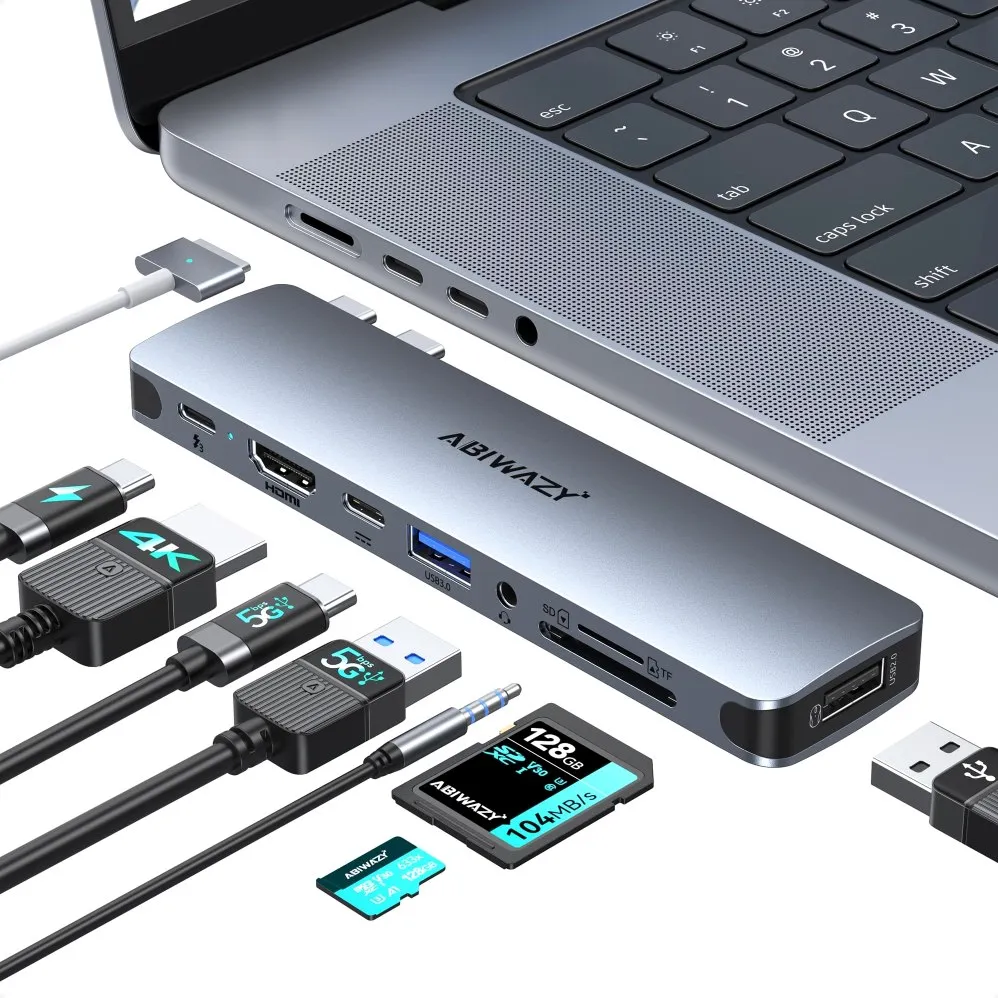
Sebelum menentukan pilihan produk, penting untuk memahami kombinasi port yang biasanya ditawarkan oleh perangkat hub 7 in 1. Sebagian besar produsen merancang kombinasi ini untuk memenuhi kebutuhan kerja umum hingga kebutuhan multimedia.
Berikut adalah kombinasi port yang paling sering ditemukan pada perangkat konverter ini:
- 1 Port HDMI: Berfungsi mengirimkan sinyal video dan audio ke monitor eksternal atau proyektor.
- 1 Port USB-C Power Delivery (PD): Digunakan untuk menyalurkan daya pengisian dari charger ke laptop.
- 2 atau 3 Port USB-A (USB 3.0/3.1): Untuk menghubungkan flashdisk, mouse, keyboard, atau harddisk eksternal.
- 1 Port Kartu SD (SD Card Slot): Membaca kartu memori ukuran standar dari kamera digital.
- 1 Port MicroSD (TF Card Slot): Membaca kartu memori mikro yang biasa digunakan pada action cam atau ponsel.
- 1 Port USB-C Data (opsional): Khusus untuk transfer data kecepatan tinggi antar perangkat USB Type-C.
Faktor Penting Sebelum Membeli Hub USB-C untuk MacBook Air M1
Membeli adapter tambahan untuk laptop Apple membutuhkan ketelitian agar perangkat terhindar dari risiko kerusakan. Penggunaan hub yang tidak berkualitas dapat menyebabkan masalah pemasanan berlebih (overheating) hingga kerusakan pada papan induk (logic board).
Berikut adalah beberapa parameter teknis yang wajib Anda perhatikan sebelum memilih rekomendasi hub usb c 7 in 1 untuk macbook air m1:
1. Kapasitas Pass-Through Power Delivery (PD)
Fitur Power Delivery memungkinkan Anda mengisi daya MacBook Air M1 melalui hub tersebut. Pastikan hub mendukung pengisian daya minimal 60W hingga 100W agar daya yang masuk tetap stabil saat seluruh port digunakan bersamaan.
2. Dukungan Resolusi dan Refresh Rate HDMI
Jika Anda sering menggunakan monitor eksternal, perhatikan spesifikasi luaran HDMI pada hub tersebut. Kebanyakan hub terjangkau mendukung resolusi 4K pada refresh rate 30Hz, sedangkan tipe premium sudah mendukung 4K pada 60Hz yang jauh lebih mulus di mata.
3. Kecepatan Transfer Data USB
Perhatikan standar kecepatan pada port USB Type-A yang disediakan. Pilih hub yang mengusung standar minimal USB 3.0 dengan kecepatan transfer data hingga 5 Gbps agar proses memindahkan file berukuran besar dapat berjalan cepat.
4. Material dan Manajemen Suhu
Hub berbahan aluminium aloy jauh lebih direkomendasikan dibandingkan berbahan plastik. Material logam mampu menyerap dan menyebarkan panas secara efektif saat chip konverter di dalam hub bekerja keras.
Deretan Rekomendasi Hub USB C 7 in 1 untuk MacBook Air M1 Terbaik
Berikut adalah beberapa produk pilihan yang telah teruji kompatibilitas dan kualitasnya untuk mendampingi MacBook Air M1 Anda:
1. Anker 555 USB-C Hub (7-in-1)
Anker dikenal sebagai salah satu merek aksesori elektronik dengan standar keamanan arus listrik yang tinggi. Model Anker 555 hadir sebagai salah satu opsi rekomendasi hub usb c 7 in 1 untuk macbook air m1 yang paling andal di pasaran saat ini.
Perangkat ini dilengkapi port HDMI yang mendukung output 4K pada 60Hz, sangat cocok untuk pengguna yang mengutamakan pergerakan kursor yang halus di layar eksternal. Selain itu, terdapat port USB-C Power Delivery yang mampu mengalirkan daya hingga 85W secara aman ke laptop.
Dua port USB-A pada hub ini sudah menggunakan standar USB 3.1 Gen 2 dengan kecepatan data hingga 10 Gbps. Konstruksi bodinya menggunakan bahan aluminium padat yang kokoh dan efisien dalam melepas panas operasional.
2. UGREEN 7-in-1 USB-C Multiport Adapter
UGREEN menawarkan keseimbangan sempurna antara harga yang terjangkau dan kualitas pembuatan produk yang terjamin. Seri 7-in-1 dari UGREEN ini dirancang khusus dengan warna abu-abu space gray yang sangat cocok dengan estetika laptop Apple.
Hub ini menyediakan port HDMI 4K@30Hz, dua port USB 3.0, card reader untuk SD dan MicroSD, serta port USB-C data. Keunggulan utamanya terletak pada stabilitas koneksi saat membaca dua kartu memori secara bersamaan.
Sistem perlindungan internal pada produk UGREEN mencegah terjadinya korsleting serta suhu berlebih saat pengisian daya berlangsung. Perangkat ini sangat ideal untuk mahasiswa dan pekerja kantoran yang membutuhkan fungsi dasar yang lengkap.
3. Baseus Metal Gleam Series 7-in-1 Hub
Baseus Metal Gleam Series menjadi opsi populer bagi pengguna yang mencari desain elegan dengan performa stabil. Bodi luar yang terbuat dari frosted aluminum alloy memberikan perlindungan ekstra terhadap benturan serta mengoptimalkan pelepasan panas.
Pengguna akan mendapatkan port HDMI yang mendukung resolusi 4K, tiga port USB 3.0 dengan kecepatan 5 Gbps, serta slot kartu memori. Terdapat pula lampu indikator LED berwarna biru yang menandakan bahwa hub telah terhubung dengan sempurna ke laptop.
Dukungan pass-through charging pada hub Baseus ini mencapai 100W, sehingga aman digunakan bersama charger bawaan MacBook maupun charger pihak ketiga. Fitur manajemen daya pintar di dalamnya menjaga suplai listrik tetap konstan ke setiap port.
4. HyperDrive Solo 7-in-1 USB-C Hub
HyperDrive merupakan merek yang secara konsisten merancang aksesori khusus untuk ekosistem perangkat Apple. Seri HyperDrive Solo mengusung desain yang langsung menempel pada bodi laptop maupun yang menggunakan kabel sambungan pendek secara fleksibel.
Hub ini menawarkan kualitas transfer data yang sangat stabil tanpa mengganggu sinyal Wi-Fi atau Bluetooth pada MacBook Air M1. Beberapa hub berkualitas rendah sering kali memancarkan interferensi frekuensi yang merusak koneksi nirkabel laptop.
Port HDMI pada HyperDrive mampu menghantarkan tampilan visual dengan warna yang akurat pada layar monitor eksternal. Meskipun dibanderol dengan harga yang cenderung lebih tinggi, keandalan jangka panjang dari produk ini sangat terjamin.
5. Satechi Slim Aluminum Type-C Multi-Port Adapter v2
Satechi merupakan produsen aksesori terkemuka yang produknya sering dijual secara resmi di Apple Store. Oleh karena itu, kompatibilitas Satechi Slim v2 dengan chip M1 tidak perlu diragukan lagi.
Dibuat dengan presisi tinggi dari bahan aluminium kelas premium, produk ini menawarkan desain yang sangat tipis dan mudah diselipkan ke dalam tas. Port HDMI pada adapter ini sudah mendukung resolusi 4K pada refresh rate 60Hz untuk pengalaman visual maksimal.
Selain itu, slot kartu SD dan MicroSD pada produk ini mengusung standar kecepatan tinggi yang memudahkan para fotografer memindahkan file RAW. Satechi merupakan opsi tepat bagi Anda yang menginginkan performa premium tanpa kompromi.
Tabel Perbandingan Spesifikasi Hub USB-C 7 in 1
Untuk memudahkan Anda dalam membandingkan setiap produk, berikut adalah ringkasan spesifikasi teknis dari kelima hub yang telah dibahas:
| Merek & Tipe | Output HDMI | USB-C Power Delivery | Kecepatan USB-A | Slot Kartu Memori |
|---|---|---|---|---|
| Anker 555 | 4K @ 60Hz | Hingga 85W | USB 3.1 (10 Gbps) | SD & MicroSD |
| UGREEN 7-in-1 | 4K @ 30Hz | Hingga 100W | USB 3.0 (5 Gbps) | SD & MicroSD |
| Baseus Metal Gleam | 4K @ 30Hz | Hingga 100W | USB 3.0 (5 Gbps) | SD & MicroSD |
| HyperDrive Solo | 4K @ 30Hz | Hingga 60W | USB 3.0 (5 Gbps) | SD & MicroSD |
| Satechi Slim v2 | 4K @ 60Hz | Hingga 60W | USB 3.0 (5 Gbps) | SD & MicroSD |
Dampak Penggunaan Hub USB-C Terhadap Kinerja MacBook Air M1
Penggunaan dongle atau hub multifungsi tentu memberikan dampak langsung pada operasional harian komputer Anda. Memahami dampak positif dan batasan dari perangkat ini akan membantu Anda mengatur ekspektasi penggunaan secara lebih bijak.
Meningkatkan Efisiensi Alur Kerja
Dengan ketersediaan port yang lengkap, Anda tidak perlu lagi berganti-ganti adapter secara bergantian saat bekerja. Seluruh perangkat pendukung seperti monitor, memori eksternal, dan pengisi daya dapat terhubung secara bersamaan dalam satu titik.
Manajemen Suhu Laptop dan Perangkat Tambahan
Perlu diketahui bahwa hub USB-C secara alami akan terasa hangat atau bahkan agak panas saat digunakan. Hal ini wajar karena bodi aluminium hub berfungsi sebagai penyerap panas (heatsink) dari komponen elektronik yang bekerja di dalamnya.
Namun, kehangatan pada hub tidak akan memengaruhi suhu internal MacBook Air M1 secara signifikan. Desain pasif tanpa kipas pada M1 tetap mampu menjaga efisiensi termal laptop dalam kondisi aman.
Konsumsi Daya Baterai
Saat Anda menggunakan hub tanpa menyambungkan pengisi daya (mengandalkan baterai laptop), hub akan mengambil sedikit daya dari MacBook. Komponen seperti lampu indikator, chip konverter, dan memori yang terpasang akan mengonsumsi daya baterai secara bertahap.
Oleh karena itu, sangat disarankan untuk selalu menyambungkan pengisi daya ke port USB-C PD pada hub saat melakukan pekerjaan berat. Langkah ini menjaga agar pasokan daya ke laptop dan aksesori tetap stabil.
Cara Aman Menggunakan Hub USB-C pada MacBook Air M1
Agar hub USB-C dan MacBook Air M1 Anda awet serta terhindar dari risiko kerusakan listrik, ada beberapa tips penggunaan aman yang perlu diterapkan sehari-hari.
Hindari Menggunakan Charger Berkuat Arus Rendah
Saat melakukan pengisian daya melalui fitur pass-through pada hub, gunakan pengisi daya dengan daya minimal sesuai standar MacBook Air M1 (30W) atau lebih tinggi (45W-65W). Pengisi daya berkekuatan terlalu rendah dapat menyebabkan pengisian terhenti atau hub menjadi terlalu panas.
Utamakan Urutan Pemasangan yang Benar
Saat ingin menghubungkan banyak perangkat sekaligus, colokkan hub ke MacBook Air M1 terlebih dahulu. Setelah terdeteksi oleh sistem macOS, barulah Anda menyambungkan kabel HDMI, flashdisk, atau adaptor daya ke port pada hub tersebut.
Lepaskan Perangkat Eksternal Secara Aman (Eject)
Sebelum mencabut hub dari laptop, pastikan Anda telah melakukan eject pada semua drive penyimpan data seperti kartu SD atau harddisk. Mencabut hub secara mendadak saat proses transfer data berlangsung dapat menyebabkan korupsi data pada media penyimpanan.
Pertanyaan yang Sering Diajukan (FAQ)
Apakah semua hub USB-C 7 in 1 cocok untuk MacBook Air M1?
Secara umum, hampir semua hub USB-C berbasis standar USB 3.1 atau Type-C kompatibel dengan MacBook Air M1. Namun, memilih produk dari merek terpercaya sangat dianjurkan untuk menjamin kestabilan arus listrik dan kecepatan data.
Mengapa monitor eksternal saya hanya bisa berjalan pada 30Hz?
Hal ini terjadi karena spesifikasi port HDMI pada hub yang Anda gunakan memang terbatas pada standar 4K@30Hz. Jika Anda membutuhkan tampilan 60Hz yang lebih mulus, pastikan Anda memilih hub yang secara spesifik mendukung standar tersebut seperti Anker 555 atau Satechi Slim v2.
Apakah aman mengisi daya MacBook Air M1 melalui hub USB-C?
Sangat aman, selama hub tersebut memiliki sertifikasi keamanan serta mendukung fitur Power Delivery yang sesuai. Hindari menggunakan hub tanpa merek (unbranded) yang tidak memiliki perlindungan terhadap lonjakan arus listrik (surge protection).
Kesimpulan
Keterbatasan port pada MacBook Air M1 bukan lagi menjadi penghalang untuk produktivitas Anda. Dengan menambahkan adapter multi-port yang tepat, Anda dapat menghubungkan berbagai perangkat pendukung pekerjaan dengan sangat mudah.
Memilih rekomendasi hub usb c 7 in 1 untuk macbook air m1 yang sesuai tergantung pada kebutuhan spesifik dan anggaran yang Anda miliki. Jika Anda membutuhkan kualitas visual terbaik untuk monitor eksternal, produk dengan dukungan 4K@60Hz seperti Anker atau Satechi adalah investasi yang sangat tepat.
Sementara itu, bagi Anda yang menginginkan fungsi esensial dengan harga yang lebih terjangkau, varian dari UGREEN dan Baseus sudah lebih dari cukup untuk memenuhi kebutuhan harian. Pastikan untuk selalu membeli produk original guna menjaga keamanan dan keawetan perangkat MacBook Air M1 kesayangan Anda.