Panduan Lengkap Cara Mengatasi npm install Selalu Error node-gyp
Proses pengembangan aplikasi berbasis Node.js sering kali melibatkan penggunaan berbagai modul pihak ketiga. Saat menjalankan perintah instalasi dependensi, pengembang kerap kali dihadapkan pada pesan kesalahan yang membingungkan.
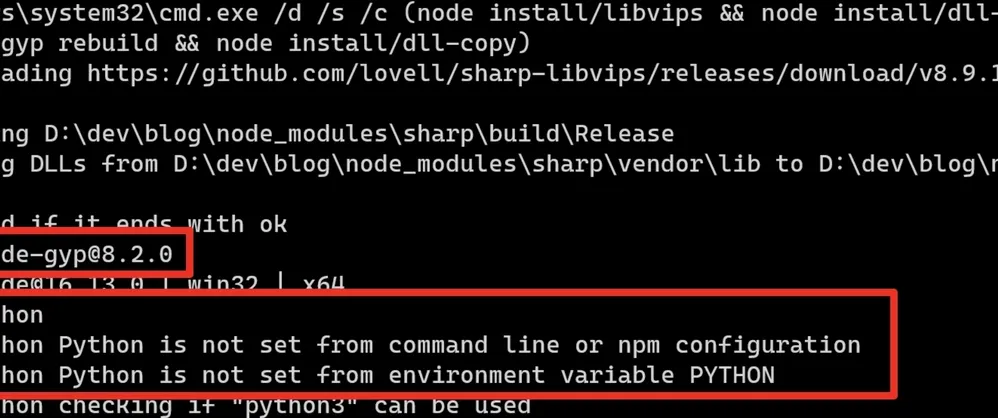
Salah satu pesan kesalahan yang paling sering muncul dan menghentikan alur kerja adalah kegagalan pada modul node-gyp. Masalah ini umumnya terjadi ketika npm mencoba mengompilasi paket yang membutuhkan kode asli (native C/C++ code).
Artikel ini akan membahas secara menyeluruh mengenai penyebab utama masalah tersebut. Anda juga akan mempelajari panduan praktis tentang cara mengatasi npm install selalu error node gyp di berbagai sistem operasi secara efektif.
Mengapa Error node-gyp Sering Terjadi saat npm install?
Sebelum masuk ke langkah perbaikan, penting untuk memahami peran node-gyp dalam ekosistem Node.js. Pemahaman ini akan membantu Anda mengidentifikasi sumber masalah dengan lebih tepat.
Apa Itu node-gyp?
node-gyp adalah alat baris perintah (command-line tool) berbasis Node.js yang ditulis khusus untuk mengompilasi modul addon asli C++. Alat ini menjembatani kode JavaScript agar dapat berkomunikasi langsung dengan pustaka tingkat rendah pada sistem operasi.
Beberapa modul npm populer seperti bcrypt, sqlite3, canvas, dan node-sass mengandalkan node-gyp untuk proses kompilasi. Tanpa alat ini, modul-modul tersebut tidak dapat berjalan di lingkungan Node.js Anda.
Penyebab Utama Gagal Compiling Native Modules
Error pada node-gyp jarang disebabkan oleh bug pada kode aplikasi Anda. Sebagian besar masalah berasal dari ketidaksesuaian atau ketiadaan alat pendukung di sistem operasi Anda.
Berikut adalah beberapa penyebab paling umum dari kegagalan kompilasi tersebut:
- Python tidak terinstal atau versi tidak cocok:
node-gypmembutuhkan interpreter Python untuk menjalankan skrip kompilasi awal. - Absennya C/C++ Build Tools: Sistem operasi membutuhkan kompilator C++ seperti Visual Studio Build Tools di Windows atau Xcode di macOS.
- Inkompatibilitas versi Node.js: Menggunakan versi Node.js yang terlalu baru atau terlalu lama sering kali membuat modul native gagal dikompilasi.
- Path variabel lingkungan salah: Sistem tidak dapat menemukan lokasi executable Python atau kompilator C++ yang sudah terinstal.
- Izin akses (permission) terhalang: Proses ekstraksi dan pembuatan file biner terhenti karena masalah hak akses pada folder sistem.
Panduan Langkah demi Langkah Cara Mengatasi npm install Selalu Error node-gyp
Masalah ini dapat diselesaikan dengan menyiapkan lingkungan pengembangan yang sesuai dengan kebutuhan node-gyp. Berikut adalah solusi bertahap yang bisa Anda terapkan.
Solusi 1: Menginstal Python dan Mengatur Konfigurasi Path
node-gyp secara khusus membutuhkan bahasa pemrograman Python untuk memproses file konfigurasi build. Versi Python yang direkomendasikan umumnya adalah Python 3.x.
Langkah pertama adalah memastikan Python sudah terinstal di sistem Anda melalui terminal:
python3 --versionJika Python belum terinstal, Anda harus mengunduhnya dari situs resmi Python. Pastikan Anda mencentang opsi "Add Python to PATH" saat proses instalasi berlangsung.
Setelah terinstal, Anda perlu memberi tahu npm lokasi executable Python tersebut. Jalankan perintah berikut di terminal Anda:
npm config set python /path/ke/pythonGanti /path/ke/python dengan jalur lokasi sebenarnya di komputer Anda, misalnya C:Python310python.exe untuk pengguna Windows.
Solusi 2: Menginstal C/C++ Build Tools Sesuai Sistem Operasi
Kompilasi kode native membutuhkan alat pembangun yang sesuai dengan platform tempat Node.js berjalan. Setiap sistem operasi memiliki kebutuhan dependensi yang berbeda.
Konfigurasi untuk Windows
Pengguna Windows merupakan kelompok yang paling sering mengalami masalah ini. Hal ini terjadi karena Windows tidak menyertakan kompilator C++ secara bawaan.
Cara paling mudah untuk mengatasi isu ini adalah dengan memasang Visual Studio Build Tools. Anda dapat mengunduh installer Visual Studio dari situs resmi Microsoft.
Saat proses instalasi, pastikan Anda memilih beban kerja (workload) bernama Desktop development with C++. Komponen ini mencakup MSVC compiler, Windows SDK, dan alat pembuatan build lainnya.
Atau, Anda dapat menjalankan perintah berikut pada Command Prompt (CMD) yang dibuka sebagai Administrator:
npm install --global --production windows-build-toolsCatatan: Perintah di atas sangat berguna untuk versi Node.js lama, namun instalasi manual Visual Studio Build Tools lebih disarankan untuk versi Node.js terbaru.
Konfigurasi untuk macOS
Pengguna macOS memerlukan alat pengembangan baris perintah yang disediakan oleh Apple. Alat ini mencakup kompilator gcc dan clang yang dibutuhkan oleh node-gyp.
Buka Terminal macOS Anda dan jalankan perintah berikut:
xcode-select --installJendela pop-up akan muncul meminta konfirmasi instalasi Command Line Tools. Klik "Install" dan tunggu hingga proses pengunduhan serta pemasangan selesai.
Konfigurasi untuk Linux (Ubuntu/Debian)
Sistem operasi berbasis Linux membutuhkan paket pengembang dasar yang berisi kompilator dan utilitas pembangun.
Buka terminal Linux Anda dan perbarui indeks paket sistem terlebih dahulu:
sudo apt updateSelanjutnya, instal paket build-essential dan Python menggunakan perintah berikut:
sudo apt install build-essential python3Solusi 3: Membersihkan Cache NPM dan Folder node_modules
Sisa-sisa kompilasi yang gagal sebelumnya sering kali menyebabkan proses instalasi berikutnya tetap menghasilkan error yang sama. Oleh karena itu, pembersihan cache sangat dianjurkan.
Hapus folder node_modules dan file package-lock.json di dalam direktori proyek Anda:
rm -rf node_modules package-lock.jsonUntuk pengguna Windows yang menggunakan Command Prompt biasa, gunakan perintah ini:
rmdir /s /q node_modules
del package-lock.json
Setelah menghapus folder tersebut, bersihkan cache npm secara paksa dengan perintah:
npm cache clean --forceProses ini memastikan bahwa npm akan mengunduh dan mengompilasi ulang seluruh dependensi dari awal tanpa menggunakan file yang rusak.
Mengatasi Error node-gyp Berdasarkan Kasus Khusus
Terkadang, langkah standar di atas belum cukup untuk menyelesaikan masalah. Berikut adalah solusi khusus untuk kasus-kasus tertentu.
Solusi 4: Menyesuaikan Versi Node.js Menggunakan NVM
Banyak modul native lama yang belum mendukung versi Node.js LTS terbaru. Ketidakcocokan API internal Node.js dapat menyebabkan pemicu kegagalan kompilasi pada node-gyp.
Menggunakan Node Version Manager (NVM) adalah cara efektif untuk berganti ke versi Node.js yang stabil dan kompatibel.
Instal NVM di sistem Anda, lalu pasang versi Node.js LTS yang terbukti stabil, misalnya versi 18 atau 20:
nvm install 18
nvm use 18
Setelah memindahkan versi Node.js ke versi yang lebih lama, coba jalankan kembali perintah npm install.
Solusi 5: Mengatur Konfigurasi node-gyp Secara Manual
Jika node-gyp tidak dapat mendeteksi versi Visual Studio atau alat kompilasi yang terpasang, Anda dapat menentukan parameternya secara manual melalui konfigurasi npm.
Untuk pengguna Windows dengan Visual Studio 2022, jalankan perintah ini:
npm config set msvs_version 2022Jika Anda menggunakan Visual Studio 2019, sesuaikan angkanya menjadi:
npm config set msvs_version 2019Langkah ini membantu menerapkan fleksibilitas pada lingkungan pengembangan Anda tanpa perlu mengunduh ulang seluruh komponen pendukung.
Alternatif Mengatasi Masalah Kompilasi Dependensi
Jika Anda terus mengalami hambatan saat menerapkan cara mengatasi npm install selalu error node gyp, terdapat beberapa alternatif praktis yang dapat dicoba.
1. Menggunakan Package Manager Alternatif
Manajer paket lain seperti Yarn atau pnpm terkadang memiliki algoritma resolusi dependensi yang lebih baik dalam menangani paket native.
Anda dapat mencoba menginstal dependensi proyek menggunakan Yarn:
yarn installAtau menggunakan pnpm:
pnpm installBeberapa pengembang melaporkan bahwa pnpm mampu mengelola tautan berkas biner secara lebih efisien sehingga terhindar dari konflik node-gyp.
2. Memperbarui Modul ke Versi Terkini
Banyak pengembang pustaka open-source telah bermigrasi ke skema prebuilt binaries. Artinya, mereka menyediakan berkas kompilasi yang sudah siap pakai sehingga pengguna tidak perlu melakukan kompilasi lokal.
Periksa file package.json Anda dan coba perbarui modul yang menyebabkan error ke versi paling baru. Sebagai contoh, gantilah pustaka lama seperti node-sass dengan sass (Dart Sass) yang tidak memerlukan kompilasi C++.
Checklist Pemecahan Masalah (Troubleshooting Checklist)
Untuk mempermudah verifikasi, gunakan daftar periksa berikut saat mendiagnosis error:
- Apakah Python terdeteksi? Jalankan
python3 --version. - Apakah alat C++ terpasang? Pastikan Visual Studio Build Tools (Windows) atau Command Line Tools (macOS) sudah ada.
- Apakah versi Node.js terlalu baru? Gunakan NVM untuk menguji di versi LTS.
- Apakah cache sudah bersih? Jalankan
npm cache clean --force. - Apakah direktori node_modules sudah dihapus? Hapus sebelum mencoba ulang.
Ringkasan Langkah Penyelesaian
Memahami cara mengatasi npm install selalu error node gyp sebenarnya bermuara pada pemenuhan prasyarat sistem. node-gyp bukanlah musuh, melainkan jembatan yang membutuhkan peralatan tepat untuk bekerja.
Dengan memastikan Python terkonfigurasi, C++ Build Tools terinstal, dan versi Node.js yang digunakan kompatibel, sebagian besar masalah kompilasi ini dapat diselesaikan dengan mudah.
Terus pastikan lingkungan pengembangan Anda selalu terbarui agar proses pengembangan aplikasi berjalan lancar tanpa kendala teknis pada rantai dependensi.